Norton AntiVirus Online 2006 ご利用マニュアル
 |
 |
 |
|
 |
|
 |
ダウンロード/インストール
既に月額セキュリティソフト以外をご利用のお客様は、ご利用中のソフトをアンインストールしてから、ダウンロード/インストールを実施してください。
FAQ「申し込み後のダウンロード・インストールは、どうすればよいのでしょうか?」
- [ダウンロード/インストール]をクリックすると自動的にダウンロードが開始します。

一度お申し込みいただいた方は、以下の手順でインストールを開始することができます。

- 自動で[Norton AntiVirus Online]のインストールのためのセットアップが開始されます。
- 「使用許諾契約」が表示されるので、内容をお読みください。そのうえで、[使用許諾に同意します]を選択し、[次へ(N)]をクリックします。
[使用許諾に同意します]を選択しないと、作業を続行できません。
![[使用許諾に同意します]にチェックを入れる画面](../capture/2006/manual-nav-dl03.gif)
- ウイルススキャンをするために[スキャンを開始(S)]をクリックします。(任意)
![[スキャン開始]をクリックする画面](../capture/2006/manual-dl04.gif)
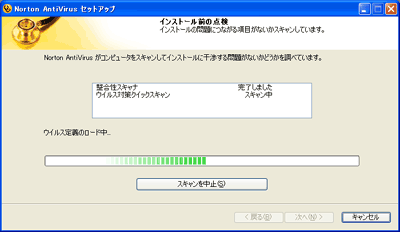
- コンピュータのウイルススキャンが開始されます。しばらくそのままお待ちください。
ウイルススキャンによって、ウイルスが発見された場合は、画面に表示される案内に従ってください。
- スキャン終了後、[次へ(N)]をクリックします。
![スキャン終了後[次へ]をクリックする画面](../capture/2006/manual-nav-dl06.gif)
6.の画面上の[詳細を表示]をクリックするとウイルススキャンの結果が表示されます。確認後[OK]をクリックします。

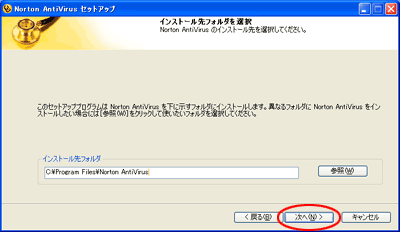
- [インストール先フォルダ]を確認し、[次へ(N)]をクリックします。
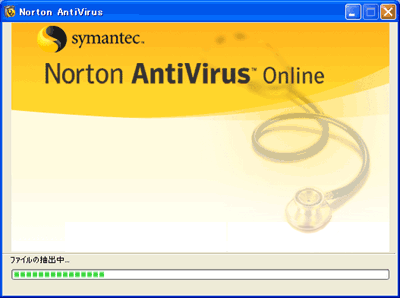
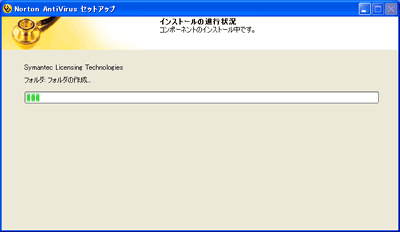
- [Norton AntiVirus Online]ウィンドウにインストールの進行状況が表示されます。
コンピュータシステムの速度によっては、終了までしばらく時間がかかる場合があります。
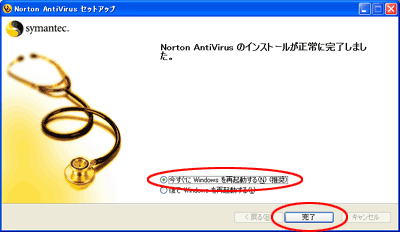
- インストールが正常に完了したことを示すウィンドウが表示されます。
引き続き「セットアップ(サービスのアクティブ化)」に進む前に、いったんコンピュータを再起動する必要があります。
- 今すぐ再起動する場合は、[今すぐにWindowsを再起動する(N)(推奨)]を選択し、[完了]をクリックします。
- コンピュータが再起動されます。
- 後で再起動する場合は[後でWindowsを再起動する(L)]を選択し、[完了]をクリックします。