

お客様各位
2008年 6月12日掲載
2008年10月 1日更新
富士通株式会社
2008年夏FMV-BIBLO LOOX Rシリーズの「Windows XP Professionalダウングレード用リカバリディスク添付モデル」に関する重要なお知らせ
平素は、富士通製品をご愛顧いただき、誠にありがとうございます。
2008年夏モデルFMV-BIBLO LOOX Rシリーズの「Windows XP Professionalダウングレード用リカバリディスク添付モデル」で、Windows XP Professionalにダウングレードしてお使いの際に、特定のハードディスク領域を削除または変更したあと、リカバリを実行すると、お客様の大切なデータが削除される場合があることがわかりました。Windows Vistaをお使いの場合には、本内容の対象ではありません。
ハードディスク領域を削除また変更する場合もしくはリカバリを実施する場合は、現象その1からその4を回避するために必ず以下の2点にご注意のうえ、実施していただきますようお願いします。
- ハードディスクの領域を削除または変更する場合は、「トラブル解決ナビ」を使用して実施してください。
- Windowsの「ディスクの管理」で「不明なパーティション」と表示されているハードディスク領域は、削除しないでください。
対象となる機種とリカバリディスクの確認について
対象機種
| 品名 | 発表時期 | 型名 |
|---|---|---|
| FMV-BIBLO LOOX R/A70 | 2008年4月 | FMVLRA70P、FMVLRA70 |
| FMV-BIBLO LOOX R/A70N | 2008年4月 | FMVLRA7N24、FMVLRA7N14 |
上記対象機種をお使いのお客様は、お手元にある「リカバリ&ユーティリティディスク Windows® XP Professional」をご確認ください。
対象となるリカバリディスクの確認方法
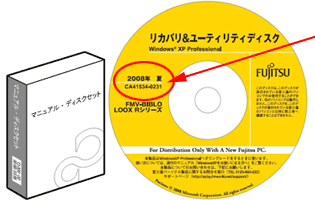
番号がCA41534-0231の方のみが対象です。
※対策版ディスク(番号:CA41534-1418)をお持ちの方は、対象外です。
本現象の対策版ディスク(番号:CA41534-1418)のご提供が可能です。
対象の方は、富士通パーソナル製品に関するお問合せ窓口までお問い合わせください。
※お問い合わせにはユーザー登録が必要です。ユーザー登録がお済みでない方は、ユーザー登録をお願いいたします。
お問い合わせ先
| 富士通パーソナル製品に関するお問い合わせ窓口 | : | 0120-950-222(通話料無料) 受付時間:9時~21時* |
| 携帯電話、PHS、IP電話、海外などからご利用のお客様 | : | 045-514-2255(通話料金お客様負担) 受付時間: 9時~17時* |
| * システムメンテナンス日などを除く | ||
- ※ 音声ガイダンスに従って操作してください。詳しくはおつなぎするまでの流れをご覧ください。
- ※ お客様の希望日時にサポート担当者が電話を差し上げるサポートコール予約もございます。(24時間対応)
- ※ お問い合わせにはユーザー登録が必要になる場合もございます。
- ※ 電話番号は、お間違えのないよう、お確かめのうえ、おかけください。
「トラブル解決ナビ」以外の方法でハードディスク領域を削除または変更したときに起こる現象
「トラブル解決ナビ」以外の方法でハードディスクの領域を削除または変更した場合は、次のような状況になることがあります。
◆現象その1:Dドライブのデータが削除されます。
「不明なパーティション」を削除した状態で、リカバリディスクからリカバリを行うと、Dドライブのデータが削除されます。
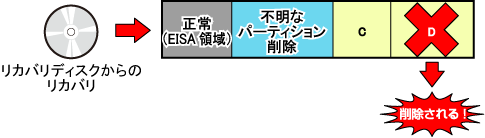
不明なパーティションを削除した状態でリカバリを行った場合は、Dドライブのデータは復旧できません。
◆現象その2:パソコンが起動しなくなります。
「不明なパーティション」を削除した後、拡張パーティションを作成した場合、リカバリを行う際にエラーが発生し、OSが起動しなくなることがあります。
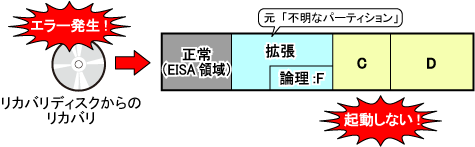
◆現象その3:お客様が作成したハードディスクの領域(ドライブ)のデータが削除されます。
「不明なパーティション」を削除した後、プライマリパーティションを作成した状態で、リカバリを行うと、 作成したプライマリパーティション(ドライブ)のデータが削除されます。
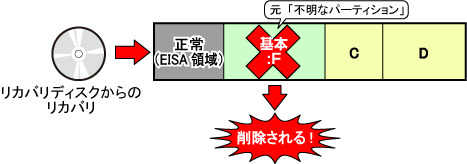
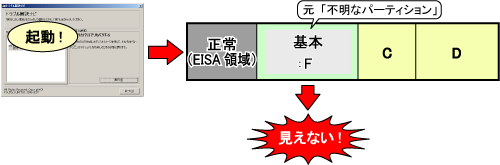
◆現象その4:お客様が作成したハードディスクの領域(ドライブ)が見えなくなります。
「不明なパーティション」を削除した後、プライマリパーティションを作成した状態で、「トラブル解決ナビ」を起動すると、作成したプライマリパーティション(ドライブ)がマイコンピュータから見えなくなる場合があります。
ハードディスク領域を変更する際の正しい手順
お客様のパソコンに内蔵されているハードディスクの領域を変更する場合は、必ず次の手順で「トラブル解決ナビ」から行ってください。
この操作をすると、ハードディスク内のデータ(Cドライブ、Dドライブ共に)がすべて削除されます。必要なデータはあらかじめCDやDVDなどにバックアップしておいてください。
既にWindowsの「ディスクの管理」で「不明なパーティション」と表示されているハードディスク領域を削除または変更している場合
ハードディスク内のデータをCDやDVDなどにバックアップした後、「トラブル解決ナビ」の「領域設定」にてハードディスクの領域をご購入時の状態に戻してからリカバリを実行してください。
- 以上 -
