- ホーム >
- FMVサポート >
- Q&A・パソコン活用情報をコーナーから探す >
- パソコン小ワザ集 >
- ウィンドウを並べて表示する

ウィンドウを並べて表示する
Windows Vista
Windows XP
ここではWindows XPを使って解説しています。Windows Vistaでは、メニューの名称などが異なる場合があります。
2つのファイルの内容を見比べたいときなど、ウィンドウを同じ大きさで並べて表示したいことがあります。手動でウィンドウの位置やサイズを調整するのはなかなか面倒ですが、これをワンタッチで可能にする方法があります。一方のウィンドウをアクティブにしておき、Ctrlキーを押しながら、もう一方のウィンドウのタスクボタンを右クリックして「左右に並べて表示」または「上下に並べて表示」を選択します。なお、タスクボタンがグループ化されている場合は、右クリックして「上下に並べて表示」などを選択してください。
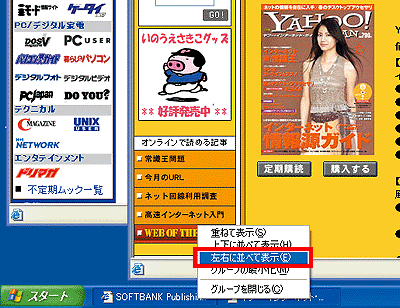
1つのウィンドウをアクティブにしておきます。Ctrlキーを押しながら、もう1つのウィンドウのタスクボタンを右クリックして「左右に並べて表示」を選択します。
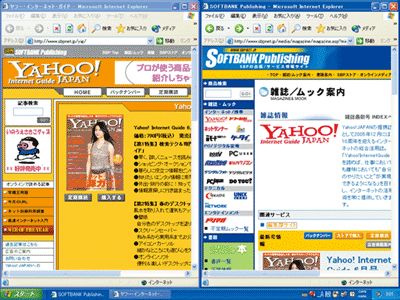
すると、2つのウィンドウが左右にきれいに並びます。同様の手順で、上下に並べて表示することもできます。