
Fujitsu The Possibilities are Infinite

  • 製品:FMVパソコン(PC)、富士通ケータイの製品情報へ
  • サポート:FMVのサポート情報へ
  • 使いこなし:FMV、富士通ケータイの基礎知識や活用方法のご紹介へ
  • ショッピング:最新FMVパソコン(PC)のご購入は富士通直販WEB MARTへ
  • マイページ:お客様に合わせたお役立ち情報へ
  • FMV使いこなし
  • パソコン基礎知識
  • スキルアップ
  • ケータイ使いこなし
  • 仕事お役立ち

パソコン小ワザ集

また見たいページへのリンクをさっと作成

ホームページを見ていて、あとでもう一度見たいページがある場合は、お気に入りに入れるのが基本です。しかし、お気に入りページが多くなると、あとから整理がたいへんになります。
限られた回数・期間しか閲覧しないページならば、デスクトップにそのショートカットを配置しておきましょう。利用しなくなったら、ごみ箱に入れるだけでOKです。
また、Internet Explorer(以下IE)のツールバーとして、「リンク」バーを表示させておいて、「アドレス」欄のURLの左に表示されているアイコンをドラッグ&ドロップするのも、手軽でお勧めです。


デスクトップ上に現在表示しているホームページのショートカットを作りたいときは、「アドレス」欄のアイコンをデスクトップにドラッグ&ドロップします。
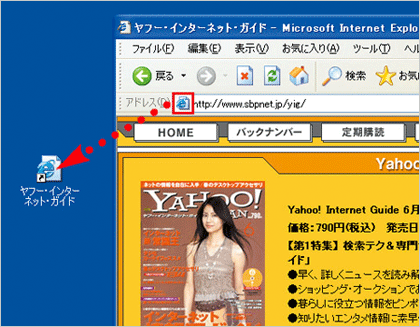
「アドレス」欄のアイコンをデスクトップにドラッグ&ドロップしている画像


リンクバーはIEの初期設定だと、アドレス欄の脇に小さく表示されているだけなので、使いやすいようにバーを下にドラッグして広げておきましょう。
「表示」→「ツールバー」で「ツールバーを固定する」のチェックを外している状態なら、リンクバーの位置はドラッグ&ドロップで自由に移動できます。
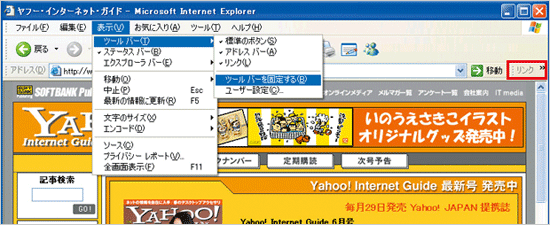
メニューの「表示」から「ツールバー」の項目を開き「ツールバーを固定する」を選択している画像


このようにリンクバーを下にずらして大きく表示したら、あとは「アドレス」欄のアイコンを、リンクバーにドラッグ&ドロップするだけでリンクバー上にショートカットを作れます。
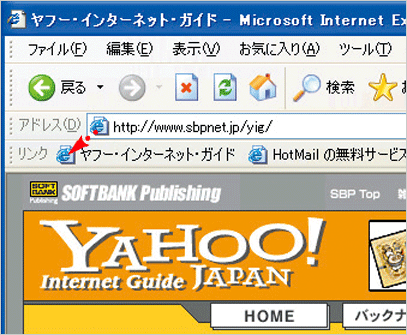
リンクバーを大きく表示させ、アドレス欄からアイコンをドラッグ&ドロップしている画像

PowerPoint2003の商品画像

1年間の期間限定で、PowerPoint2003の全ての機能が使えるお得な特別パッケージが登場!最新のPowerPointを使ってみたい、家でもPowerPointを使いたい、という方にオススメです。


「PowerPoint 2003 1 year スターター パッケージ」の詳細・ご購入はこちら>>

PowerPoint2003の商品画像

1年間の期間限定で、PowerPoint2003の全ての機能が使えるお得な特別パッケージが登場!最新のPowerPointを使ってみたい、家でもPowerPointを使いたい、という方にオススメです。


「PowerPoint 2003 1 year スターター パッケージ」の詳細・ご購入はこちら>>

PowerPoint2003の商品画像

1年間の期間限定で、PowerPoint2003の全ての機能が使えるお得な特別パッケージが登場!最新のPowerPointを使ってみたい、家でもPowerPointを使いたい、という方にオススメです。


「PowerPoint 2003 1 year スターター パッケージ」の詳細・ご購入はこちら>>

PowerPoint2003の商品画像

初めての方からエキスパートまで、ホームページ作成が思いのまま!話題のブログや携帯サイト作成も簡単です。お持ちのFMVにライト版がプレインストールされている場合は、お得なバージョンアップ版がオススメです。


「ホームページ・ビルダー 10」の詳細・ご購入はこちら>>

