
FMV Accessory App Q&A
1.製品概要
-
FMV Accessory Appとは
-
FMV Accessory Appは、FCCL製のマウス・キーボード(FMV Mouse X01, FMV Keyboard X01)とレシーバーをFMVパソコンで快適にお使いいただくための設定アプリです。
接続したデバイスの管理、MODE(設定のまとまり)の切り替え、ボタン割り当てやマクロなどの詳細設定をこのアプリからまとめて行うことができます。- 「接続機器一覧」画面:現在接続中のマウス・キーボードをカード形式で確認できます。有線(USB)接続中のデバイスは、MODEの割り当てや、お好みに合わせた詳細設定のカスタマイズが行えます。
- 「レシーバー連携」画面:レシーバーと連携中のデバイスを確認できます。複数のデバイスをレシーバーに連携しておくと、レシーバーを差し替えるだけで、再設定せずに別のパソコンでもご利用いただけます。
![(仮)[接続機器一覧]画面](item_faq/img/app/faq1-01_1.png)
[接続機器一覧]画面
![(仮)[レシーバー連携]画面](item_faq/img/app/faq1-01_2.png)
[レシーバー連携]画面
-
動作環境
-
次の環境でご利用いただけます。
- OS:Windows 11 24H2以降(x64 / ARM64)
- 対応デバイス:FMV Mouse X01、FMV Keyboard X01、レシーバー
- 接続方式:有線(USB)、レシーバー、Bluetooth®
-
マニュアルの案内
-
目的に合わせて、次の項目をご覧ください。
- デバイスをつなぎたい:接続方法の選び方
- つないだデバイスを確認したい:デバイス一覧のカードの見方、レシーバー連携画面の見方
- MODEやボタン割り当てを設定したい:MODE設定画面を開く、マウスの詳細設定、マクロの詳細設定
- アプリの設定を確認したい:アプリ設定画面について(ヘルプ・チュートリアル・バージョン情報など)
- ファームウェアを更新したい:ファームウェアをアップデートする
- うまくいかないとき:デバイス一覧でうまくいかない場合、レシーバー連携でうまくいかない場合、トラブルシューティング
- 用語の意味を知りたい:用語集
2.基本の使い方
-
画面の基本構成
-
アプリ上部には、常に次の3つのナビゲーションボタンが表示されます。
- 接続機器一覧 - 現在接続中のデバイスをカード形式で一覧表示します。
- レシーバー連携 - レシーバーと連携中のデバイスを一覧表示します。
- アプリ設定 - アプリ自体の設定を行います。
デバイスのカードを選択したときの動作は、デバイスのカードを選んだときをご覧ください。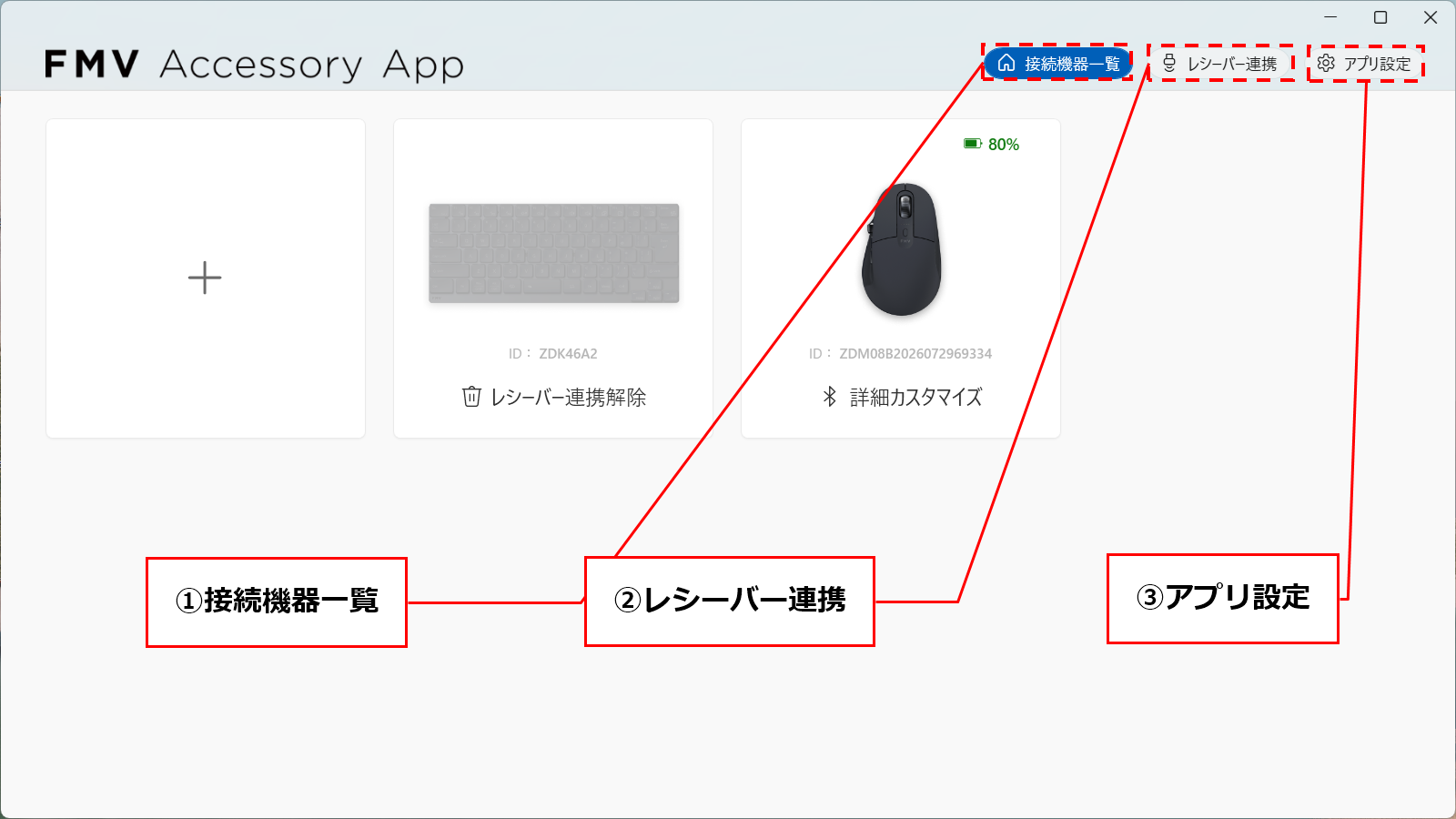
上部のナビゲーションボタン
-
アプリを起動したときの流れ
-
アプリを起動すると、まずロゴ画面が約3秒表示されます。そのあとの画面は次のとおりです。
- 初めて起動したとき:イントロ(全3ページ)が表示されます。イントロでは、「全ての FMV Accessory デバイスを一覧し常に最新の状態で管理することができます」「詳細な設定項目で、自分の使い方に合った設定に調整することができます」「さぁ、あなたの FMV デバイスをつなげよう」と案内されます。そのあと、デバイスをつなぐ画面(接続方法の選び方)が表示されます。デバイスをつなぐまでは、画面上部のナビゲーションボタンは操作できません。
- 2回目以降:ロゴ画面のあと、「接続機器一覧」画面が表示されます。
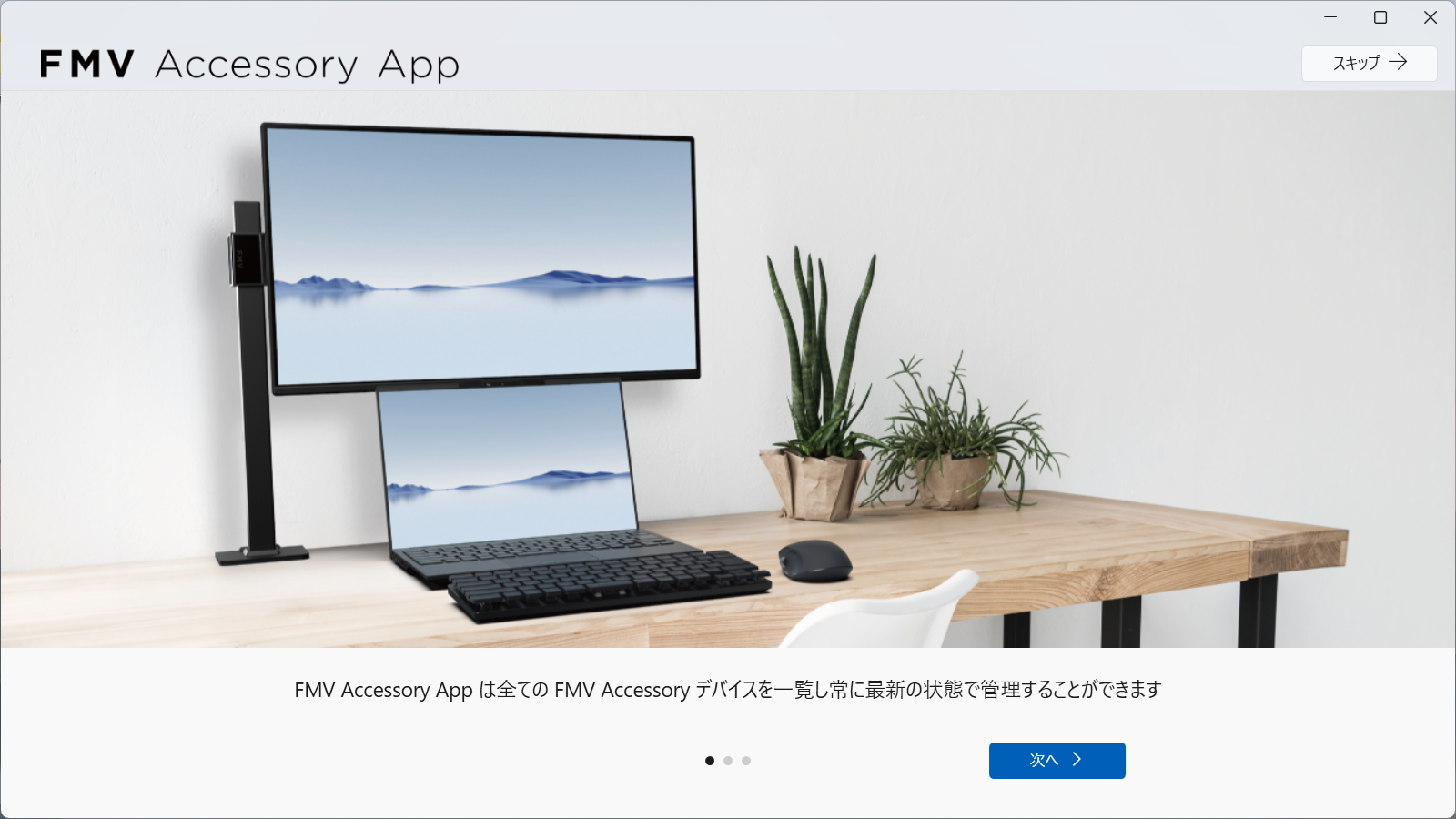
イントロ画面
-
デバイスのカードを選んだとき
-
「接続機器一覧」画面でデバイスのカードを選んだときの動作は、デバイスの状態によって異なります。
- USBで接続中:MODE設定画面が開きます(MODE設定画面を開く)。ファームウェアが古く機能がロックされている場合は、先にアップデートが案内されます(ファームウェアをアップデートする)。
- Bluetooth®やレシーバーで接続中:「有線接続が必要です」と表示されます(有線接続に切り替える)。
- 未接続(灰色):デバイスの登録を削除できます(デバイスを削除する)。
-
有線接続に切り替える
-
Bluetooth®やレシーバーで接続しているデバイスのMODE設定や詳細カスタマイズを行うには、有線接続への切り替えが必要です。「有線接続が必要です」と表示されたら、次の二つの操作を完了してください。
- デバイスの電源スイッチをOFFにする。
- デバイスとPCを有線(USB)で接続する。
![(仮)[有線接続が必要です]ダイアログ](item_faq/img/app/faq2-04_1.png)
[有線接続が必要です]ダイアログ
-
用語集
-
- MODE:デバイスに保存される設定のまとまりです。マウスには「MODE 1」〜「MODE 4」の4つがあり、接続先(有線・ペアリング1〜4)ごとに使うMODEを割り当てられます。アプリの一部の画面や案内文では、MODEが「プロファイル」、おすすめのテンプレートが「プリセット」と表示される場合があります。詳しくはMODE設定画面についてをご覧ください。
- テンプレート:用途に合わせてあらかじめ用意された設定です。MODEに適用できます(マウスのみ。テンプレート適用)。
- レシーバー:パソコンのUSBポートに挿して使う、専用の受信機です。1台のレシーバーに最大4台のデバイスを連携できます(レシーバー連携画面の見方)。
- FMV Link:ペアリングされたデバイスをまとめて別のレシーバーに切り替える、レシーバーの機能です(FMV Link機能について)。
- ペアリング:デバイスをパソコンやレシーバーに登録して、使えるようにすることです(接続方法の選び方)。
3.デバイス一覧
-
チュートリアルについて
- ※「接続機器一覧」画面を初めて開いたときは、ご利用ガイド(チュートリアル)が表示されます。アプリ内の「Webマニュアル」リンクからは、対応するステップの解説に直接移動できます。各ステップの内容は次のとおりです。
-
【1/6】接続機器一覧
-
当アプリに接続中の、マウスやキーボードのデバイスが一覧で確認できる画面です。有線接続していた場合は、デバイスのMODEを設定して、自分好みの設定にカスタマイズすることができます(アプリの案内文の「プリセット」「プロファイル」については、用語集をご覧ください)。
![(仮)[接続機器一覧]画面](item_faq/img/app/faq3-101_1.png)
[接続機器一覧]画面
-
【2/6】レシーバー連携
-
レシーバーと連携されているデバイスが一覧で確認できる画面です。レシーバーをデバイスに接続することで、複数のデバイスを連携できます。画面の見方は、レシーバー連携画面の見方をご覧ください。
![(仮)[接続機器一覧]画面](item_faq/img/app/faq3-102_1.png)
[接続機器一覧]画面
-
【3/6】アプリ設定
-
当アプリの使い方や設定に関する情報を確認できます。詳しくは、アプリ設定画面についてをご覧ください。
![(仮)[接続機器一覧]画面](item_faq/img/app/faq3-103_1.png)
[接続機器一覧]画面
-
【4/6】接続機器の追加
-
追加ボタンを選択すると、接続機器を追加できます。接続方法ごとの手順は、接続方法の選び方をご覧ください。
![(仮)[接続機器一覧]画面](item_faq/img/app/faq3-104_1.png)
[接続機器一覧]画面
![(仮)[接続方法の選択]画面](item_faq/img/app/faq3-104_2.png)
[接続方法の選択]画面
-
【5/6】詳細カスタマイズ
-
追加したデバイスを自分好みの設定に変更したい時は「詳細カスタマイズ」と表示されているボタンを選択してください。詳細カスタマイズの機能は、有線で接続している場合に限り有効になります。Bluetooth®やレシーバーで接続している場合は、有線接続への切り替えが必要です(有線接続に切り替える)。MODE設定画面の使い方は、MODE設定画面を開くをご覧ください。
![(仮)[接続機器一覧]画面](item_faq/img/app/faq3-105_1.png)
[接続機器一覧]画面
![(仮)[MODE設定]画面](item_faq/img/app/faq3-105_2.png)
[MODE設定]画面
-
【6/6】デバイスを削除
-
追加しているデバイスを削除したい場合は「デバイスを削除」ボタンを選択することで削除できます。このボタンは、接続が解除されて灰色で表示されているデバイスのカードに表示されます。操作の詳細は、デバイスを削除するをご覧ください。
※デバイスのカードに表示されるボタンの文言は、接続状態や登録方式によって「詳細カスタマイズ」「アップデートを確認」「連携解除」「Bluetooth®連携解除」「レシーバー連携解除」「デバイスを削除」のいずれかに変わります(カードの見方)。
![(仮)[接続機器一覧]画面](item_faq/img/app/faq3-106_1.png)
[接続機器一覧]画面
![(仮)[確認]ダイアログ](item_faq/img/app/faq3-106_2.png)
[確認]ダイアログ
-
デバイス一覧のカードの見方
-
デバイスのカードには、次の情報が表示されます。
- 右上:充電中のアイコン、バッテリー残量(%。取得できないときは「---」)、ファームウェアの更新があることを示す赤い丸のバッジ。バッジを押すとアップデート画面が開きます(ファームウェアをアップデートする)。
- 接続方式のアイコン:USB、Bluetooth®、ワイヤレス(レシーバー)のいずれかを表します。
- 未接続のデバイス:画像が薄く(灰色に)表示され、バッテリー・充電の表示はありません。
- 接続中:「詳細カスタマイズ」(接続方式のアイコン付き)
- 接続中で、ファームウェアが古く機能がロックされている場合:「アップデートを確認」
- 未接続:「連携解除」「Bluetooth®連携解除」「レシーバー連携解除」「デバイスを削除」のいずれか(登録方式による)
![(仮)[接続機器一覧]画面](item_faq/img/app/faq3-02_1.png)
[接続機器一覧]画面
-
デバイスを削除する
-
接続が解除されて灰色で表示されているカードのボタンから、デバイスの登録を削除できます。
- 削除したいデバイスのカードのボタン(「デバイスを削除」など)を押します。
- 複数の接続方法で登録されている場合は、「どの接続登録を削除しますか?」と表示されます。削除する登録を選びます。
- 確認のダイアログで内容を確認し、削除を実行します。
- Bluetooth®の登録を削除したとき:OSのBluetooth®ペアリングも解除されます。再度使用する場合は、再ペアリングが必要です。
- レシーバーの登録を削除したとき:デバイスとレシーバーの連携が解除されます。再度使用する場合は、もう一度連携してください。
![(仮)[確認]ダイアログ](item_faq/img/app/faq3-03_1.png)
[確認]ダイアログ
-
デバイス一覧でうまくいかない場合
-
「有線接続が必要です」と表示された場合
Bluetooth®やレシーバーで接続しているデバイスでは、詳細カスタマイズを行えません。有線接続に切り替えるをご覧ください。カードのボタンが「アップデートを確認」と表示されている場合
ファームウェアのアップデートが必要です。ファームウェアをアップデートするをご覧ください。カードが灰色のまま変わらない場合
デバイスが接続されていません。デバイスの電源が入っているか、USBケーブル・レシーバー・Bluetooth®の接続を確認してください。レシーバーで接続している場合は、レシーバーがパソコンに挿さっているか確認してください。使わなくなったデバイスは、デバイスを削除するから削除できます。
4.レシーバー一覧
-
チュートリアルについて
- ※「レシーバー連携」画面を初めて開いたときは、ご利用ガイド(チュートリアル)が表示されます。アプリ内の「Webマニュアル」リンクからは、対応するステップの解説に直接移動できます。各ステップの内容は次のとおりです。
-
【1/5】レシーバー連携
-
レシーバーと連携されているデバイスが一覧で確認できる画面です。レシーバーをデバイスに接続することで、複数のデバイスを連携できます。
![(仮)[レシーバー連携]画面](item_faq/img/app/faq4-101_1.png)
[レシーバー連携]画面
-
【2/5】連携デバイスの追加
-
レシーバーと連携可能な場合に表示されている「+」ボタンを選択すると、レシーバーとデバイスを連携します。「+」を押したレシーバーに対して連携の操作が始まるため、レシーバーを選ぶ画面は表示されません。手順は、レシーバーで接続する(手順2以降)をご覧ください。画面左上の「←」を押すと、レシーバー連携画面に戻れます。
![(仮)[レシーバー連携]画面](item_faq/img/app/faq4-102_1.png)
[レシーバー連携]画面
![(仮)[レシーバー接続]画面](item_faq/img/app/faq4-102_2.png)
[レシーバー接続]画面
-
【3/5】連携デバイス
-
レシーバーと連携しているデバイスが確認できます。FMV Link機能が有効になっている場合は左上のマークが黒く表示されます。FMV Link機能については、FMV Link機能についてをご覧ください。
![(仮)[レシーバー連携]画面](item_faq/img/app/faq4-103_1.png)
[レシーバー連携]画面
-
【4/5】連携解除
-
レシーバーと連携中のデバイスに空きがなく、他のデバイスを連携したい場合には、連携中のデバイスの中から、いずれかを連携解除して新しく追加したいデバイスを連携します。
- 連携解除したいデバイスのカードを選びます。
- 「レシーバー『…』とデバイス『…』の連携を解除しますか?」と表示されたら、内容を確認して「連携解除」を押します。
![(仮)[レシーバー連携]画面](item_faq/img/app/faq4-104_1.png)
[レシーバー連携]画面
![(仮)[確認]ダイアログ](item_faq/img/app/faq4-104_2.png)
[確認]ダイアログ
-
【5/5】ファームウェアのアップデート
-
新しい更新(アップデート)があると、レシーバーの製品名の横に赤い丸のマークが表示されます。アップデートの手順は、ファームウェアをアップデートするをご覧ください。
![(仮)[レシーバー連携]画面](item_faq/img/app/faq4-105_1.png)
[レシーバー連携]画面
※レシーバーに連携できるデバイスの数には上限があります(最大4台)。上限に達している場合は、いずれかのデバイスを連携解除してから新しいデバイスを連携してください。
-
レシーバー連携画面の見方
-
- レシーバー1台につき、最大4台までデバイスを連携できます。空きがあるときは「+」ボタンが表示されます(連携デバイスの追加)。
- 連携しているデバイスのカードには、IDと「連携解除」ボタンが表示されます。FMV Link機能が有効なデバイスには、左上にマークが表示されます(連携デバイス、FMV Link機能について)。
- 画面下部の「接続機器一覧へ」を押すと、「接続機器一覧」画面に移動します。
- 画面の情報アイコンから、レシーバー連携についての説明を確認できます(レシーバー連携についてもっと詳しく)。
![(仮)[レシーバー連携]画面](item_faq/img/app/faq4-02_1.png)
[レシーバー連携]画面
-
レシーバー連携でうまくいかない場合
-
「接続されているレシーバーが見つかりません。デバイスを使うには、レシーバーをPCに挿してください。」と表示された場合
レシーバーをパソコンのUSBポートに挿してください。![(仮)[レシーバー連携]画面(レシーバーが見つからない場合)](item_faq/img/app/faq4-03_1.png)
[レシーバー連携]画面(レシーバーが見つからない場合)
連携できるデバイスの空きがない場合
連携解除で不要なデバイスの連携を解除してから、もう一度追加してください。追加の途中で「デバイス登録の上限に達しているため、新たなデバイスを追加できません。」と表示された場合は、こちらをご覧ください。レシーバーにアップデートがある場合
ファームウェアをアップデートするをご覧ください。
5.ペアリング手順
-
接続方法の選び方
-
「接続機器一覧」画面の「接続機器の追加」から、使用目的に合わせて接続方法を選びます。
- 有線接続:デバイスの設定を自分好みに変更したい場合(プリセットの割り当てや詳細設定は、有線接続時に行えます)
- レシーバー接続:複数のデバイスをファミリー連携したい場合(レシーバー1台につき最大4台)
- Bluetooth®接続:配線いらずのワイヤレス環境で使用したい場合
※アプリを初めて起動したときは、イントロのあとにデバイスをつなぐ画面が表示されます(アプリを起動したときの流れ)。![(仮)[接続機器一覧]画面](item_faq/img/app/faq5-04_2.png)
[接続機器一覧]画面
![(仮)[接続方法の選択]画面](item_faq/img/app/faq5-04_1.png)
[接続方法の選択]画面
-
有線で接続する
-
- 「有線接続」を選び、パソコンとデバイスをUSBでつなぎます。
- Bluetooth®やレシーバーで無線接続していた場合は、USBでつないだのち、デバイスの電源をOFFにしてください。
- 「デバイス【型名】が接続されました。」と表示されたら完了です。「デバイスの設定をする」でプリセット選択画面へ、「接続機器一覧へ」で一覧へ進みます。
![(仮)[有線接続]画面](item_faq/img/app/faq5-01_1.png)
[有線接続]画面
![(仮)[有線接続完了]画面](item_faq/img/app/faq5-01_2.png)
[有線接続完了]画面
-
Bluetooth®で接続する
-
- 「Bluetooth®接続」を選び、「OS設定を開く」を押します。
![(仮)[Bluetooth®接続]画面](item_faq/img/app/faq5-02_1.png)
[Bluetooth®接続]画面
- Windowsの設定が開き、[デバイスを追加する]画面まで自動的に進みます。途中で止まった場合は、次の操作を行ってください。
- 「デバイスの種類を選択」で「Bluetooth」を押します。
- 「すべてのデバイスを表示」を押します。
![(仮)[デバイスを追加する]画面 1. デバイスの種類を選択 > 「Bluetooth」を押す](item_faq/img/app/faq5-02_5.png)
[デバイスを追加する]画面 1. デバイスの種類を選択 > 「Bluetooth」を押す
![(仮)[デバイスを追加する]画面 2. 「すべてのデバイスを表示」> デバイスをペアリングモードに入れる](item_faq/img/app/faq5-02_6.png)
[デバイスを追加する]画面 2. 「すべてのデバイスを表示」> デバイスをペアリングモードに入れる
- デバイスをペアリングモードに入れます。
- キーボード:Fnキーを押しながら、F1〜F4のいずれかを3秒以上長押し
- マウス:スロットを選んで、3秒以上長押し
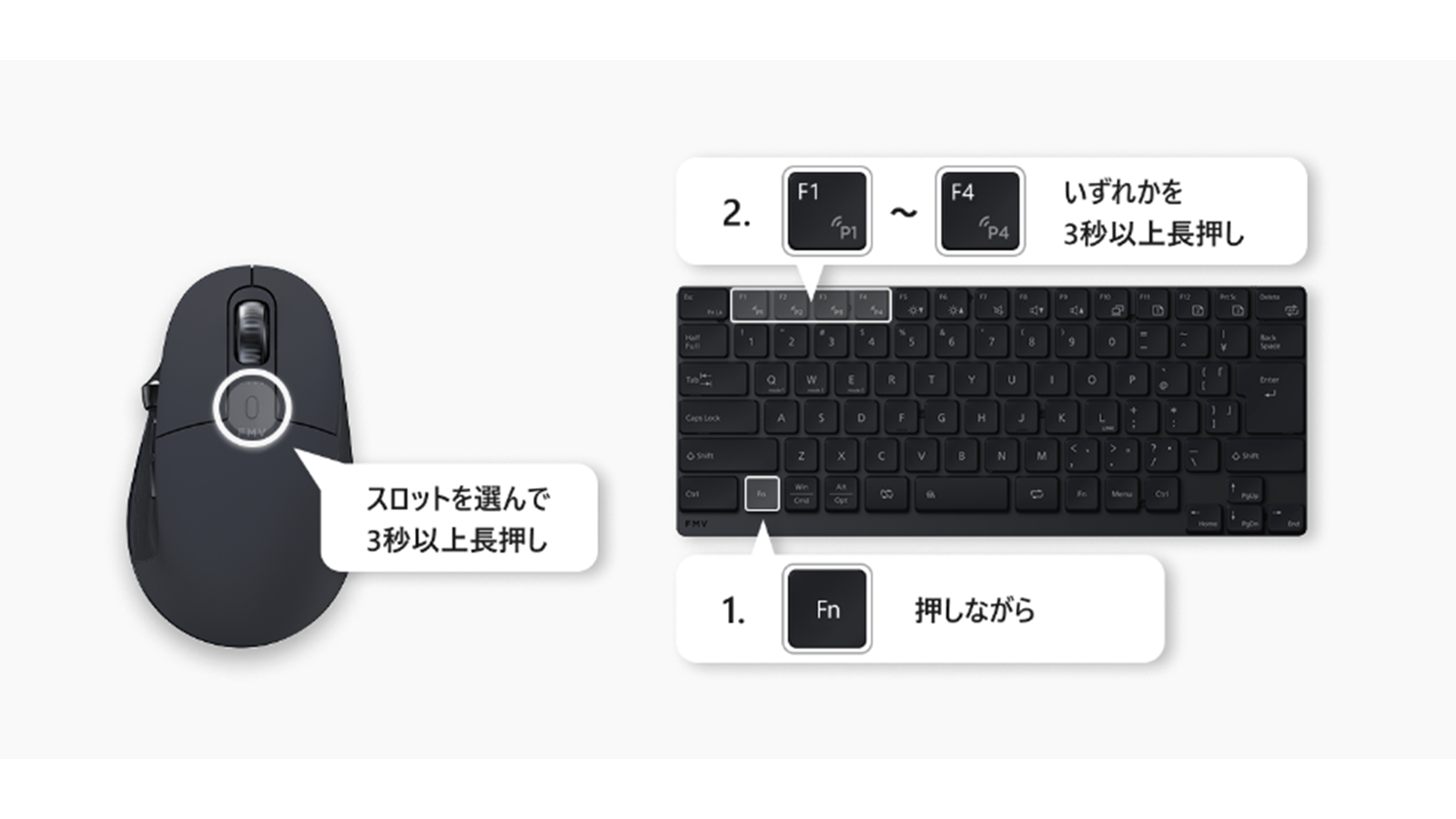
デバイスのペアリング操作
- 一覧に表示されたデバイスを選びます。「ペアリング中です。」と表示されます。完了までしばらく時間がかかる場合があります。キーボードの場合は、画面に表示された数字を入力し、Enterキーを押してください。
※数字を入力してEnterキーを押した後、しばらく画面に変化がない場合があります。余計なキーは押さず、そのままお待ちください。![(仮)[ペアリング中]画面](item_faq/img/app/faq5-02_3.png)
[ペアリング中]画面
- 「デバイス【型名】が接続されました。」と表示されたら完了です。
![(仮)[Bluetooth®接続完了]画面](item_faq/img/app/faq5-02_4.png)
[Bluetooth®接続完了]画面
※お使いのWindowsのバージョンや更新状況によって、設定画面の表示が画像と異なる場合があります。その場合は、お使いの画面に読み替えてください。 - 「Bluetooth®接続」を選び、「OS設定を開く」を押します。
-
レシーバーで接続する
-
- 「レシーバー接続」を選びます。レシーバーを2本以上接続している場合は、デバイスを接続するレシーバーを選び、「ボタン連携」を押します。
![(仮)[レシーバー選択]画面(レシーバーを2本以上接続している場合)](item_faq/img/app/faq5-03_1.png)
[レシーバー選択]画面(レシーバーを2本以上接続している場合)
![(仮)[レシーバー接続]画面](item_faq/img/app/faq5-03_2.png)
[レシーバー接続]画面
次のように表示された場合は、各リンク先をご覧ください。
- レシーバーの背面ボタンを3秒以上長押しし、青点滅を確認してください。
![(仮)[ボタン連携]画面](item_faq/img/app/faq5-03_3.png)
[ボタン連携]画面
- デバイスの電源を入れ、ペアリングボタンを3秒以上長押ししてください。
- キーボード:左右のFnキーを同時押ししながら、F1〜F4のいずれかを3秒以上長押し
- マウス:スロットを選んで、3秒以上長押し
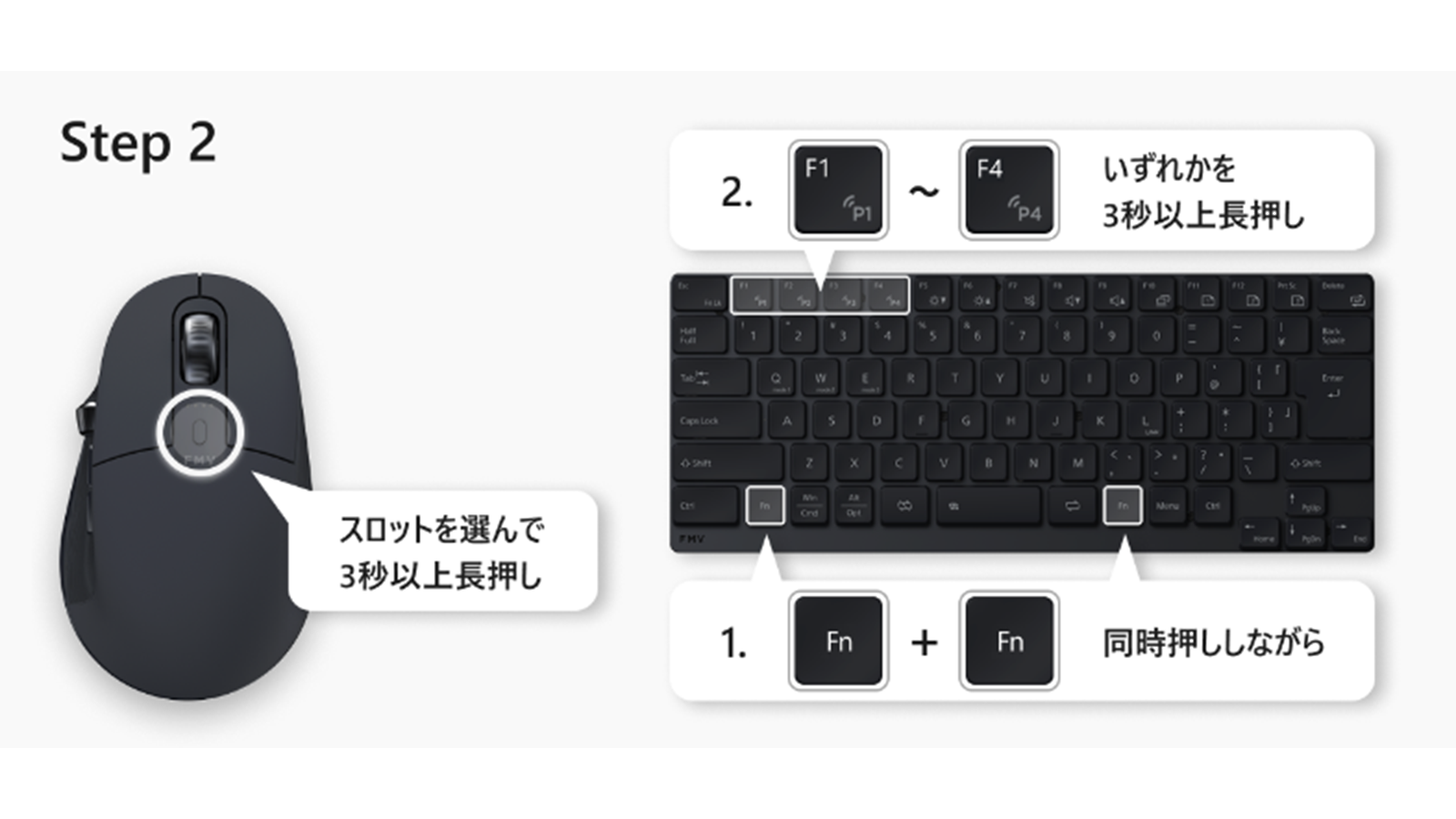
デバイスのペアリング操作
- 「デバイス【型名】が接続されました。」と表示されたら完了です。「接続機器一覧へ」で一覧へ進みます。
![(仮)[レシーバー接続完了]画面](item_faq/img/app/faq5-03_4.png)
[レシーバー接続完了]画面
- 「レシーバー接続」を選びます。レシーバーを2本以上接続している場合は、デバイスを接続するレシーバーを選び、「ボタン連携」を押します。
-
「レシーバーが見つかりません。」と表示された場合
-
レシーバーがパソコンのUSBポートに接続されているか確認してください。接続すると、自動的に次の画面へ進みます。
![(仮)[レシーバー接続]画面(レシーバーが見つからない場合)](item_faq/img/app/faq5-05_1.png)
[レシーバー接続]画面(レシーバーが見つからない場合)
-
「デバイス登録の上限に達しているため、新たなデバイスを追加できません。」と表示された場合
-
レシーバーに連携できるデバイスは最大4台です。「追加せずレシーバー連携一覧へ」を押し、不要なデバイスの連携を解除してから、もう一度追加してください。連携解除の手順は、レシーバー連携画面の使い方(連携解除)をご覧ください。
![(仮)[レシーバー接続]画面(デバイス登録の上限に達している場合)](item_faq/img/app/faq5-06_1.png)
[レシーバー接続]画面(デバイス登録の上限に達している場合)
6.MODE設定
-
キーボードをお使いの場合のお知らせ
- 2026/10/23現在、キーボードの最新ファームウェアは0x0112です。本ファームウェアでは複数の機能改善が適用されますが、アプリ上からのプリセット選択・詳細設定は現在ご利用いただけません。後日アップデートにより機能が追加される予定です。
-
MODE設定画面を開く
-
デバイスをUSBでパソコンにつなぎ、「接続機器一覧」画面でそのデバイスのカードにある「詳細カスタマイズ」ボタンを選ぶと、MODE設定画面が開きます。
※Bluetooth®やレシーバーで接続しているデバイスのカードを選ぶと、「有線接続が必要です」と表示され、MODE設定画面は開けません。有線接続に切り替えてから操作してください。
![(仮)[接続機器一覧]画面](item_faq/img/app/faq6-02_1.png)
[接続機器一覧]画面
![(仮)[MODE設定]画面](item_faq/img/app/faq6-02_2.png)
[MODE設定]画面
うまく操作できない場合は、次をご覧ください。
-
MODE設定画面について
-
MODE設定画面では、デバイスに保存された「MODE」(設定のまとまり)を、接続先ごとに割り当てたり、設定したりできます。画面上部のタブで「ペアリング」と「MODE」を切り替えます。
- ペアリングタブ:「有線接続」と「ペアリング1」〜「ペアリング4」の接続先ごとに、使用するMODEを割り当てます。右端の「⌄」を押すとMODEの一覧が展開され、選んだMODEがすぐにデバイスへ反映されます(「適用」ボタンはありません)。
- MODEタブ:MODEのカードが並びます(マウスは「MODE 1」〜「MODE 4」)。各カードの「…」メニューから、MODEの設定を行います(詳しくは設定のカスタマイズ)。
※デバイスをUSBでつないでいる場合のみ操作できます。Bluetooth®やレシーバーで接続している場合は操作できません(MODE設定画面を開く)。![(仮)[MODE設定]画面(ペアリングタブ)](item_faq/img/app/faq6-101_1.png)
[MODE設定]画面(ペアリングタブ)
![(仮)[MODE設定]画面(MODEタブ)](item_faq/img/app/faq6-101_2.png)
[MODE設定]画面(MODEタブ)
※キーボードをお使いの場合は、お知らせをご覧ください。
-
チュートリアルについて
- ※デバイスを初めて選択したときは、ご利用ガイド(チュートリアル)が表示されます。アプリ内の「Webマニュアル」リンクからは、対応するステップの解説に直接移動できます。各ステップの内容は次のとおりです。
-
【1/5】MODE選択
-
この画面では、次の設定が行えます。
- ペアリング先ごとに優先的に割り当てるMODEの選択
- MODEの設定
- おすすめテンプレートの適用
![(仮)[MODE設定]画面](item_faq/img/app/faq6-102_1.png)
[MODE設定]画面
-
【2/5】ペアリング別 MODE割り当て
-
ペアリング先ごとに、優先的に割り当てるMODEを選択できます。「ペアリング1」〜「ペアリング4」の行の「⌄」を押して展開し、MODEを選びます。選んだMODEはすぐにデバイスへ反映されます。
![(仮)[MODE設定]画面(ペアリングタブ)](item_faq/img/app/faq6-103_1.png)
[MODE設定]画面(ペアリングタブ)
![(仮)[MODE設定]画面(展開時)](item_faq/img/app/faq6-103_2.png)
[MODE設定]画面(展開時)
-
【3/5】設定のカスタマイズ
-
「MODE」タブを選ぶと、各MODEの設定ができます。編集したいMODEの「…」を選ぶと、次の操作が行えます。
- 名称変更(MODEの名前を変更する)
- 詳細設定変更(マウスのみ。マウスの詳細設定)
- 初期状態にリセット(マウスのみ。MODEを初期状態に戻す)
- テンプレート適用(マウスのみ。テンプレート適用)
![(仮)[MODE設定]画面(MODEタブ)](item_faq/img/app/faq6-104_1.png)
[MODE設定]画面(MODEタブ)
-
【4/5】テンプレート適用
-
仕事、動画編集、メディア視聴など、用途に応じたテンプレートを選択できます。テンプレートには目的に応じて最適化された設定が含まれており、使いやすいおすすめ設定が簡単に選べます。
- 「MODE」タブで、適用先のMODEの「…」を選びます。
- 「テンプレート適用」から、「読取専用テンプレート」(Default/Office/Editing/Media)のいずれかを選びます。
- 確認が表示されたら、「はい、適用します」を選びます。
※テンプレートを適用すると、現在の設定は削除され、テンプレートの内容で上書きされます。![(仮)[MODE設定]画面(テンプレート適用)](item_faq/img/app/faq6-105_1.png)
[MODE設定]画面(テンプレート適用)
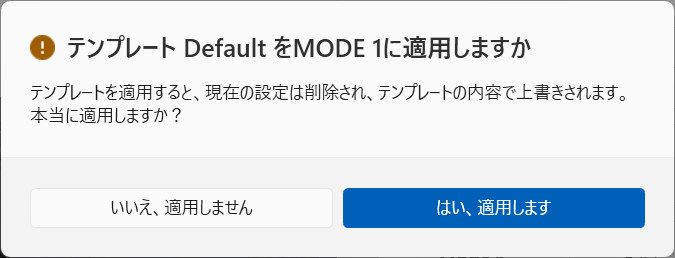
確認ダイアログ
-
【5/5】ファームウェアのアップデート
- ファームウェアのアップデートについては、ファームウェアをアップデートするをご覧ください。
-
MODEの名前を変更する
-
「MODE」タブで、名前を変えたいMODEの「…」から「名称変更」を選び、新しい名前を入力して確定します。名前は全角15文字(半角30文字)までです。
![(仮)[MODE設定]画面(MODEタブ)](item_faq/img/app/faq6-03_1.png)
[MODE設定]画面(MODEタブ)
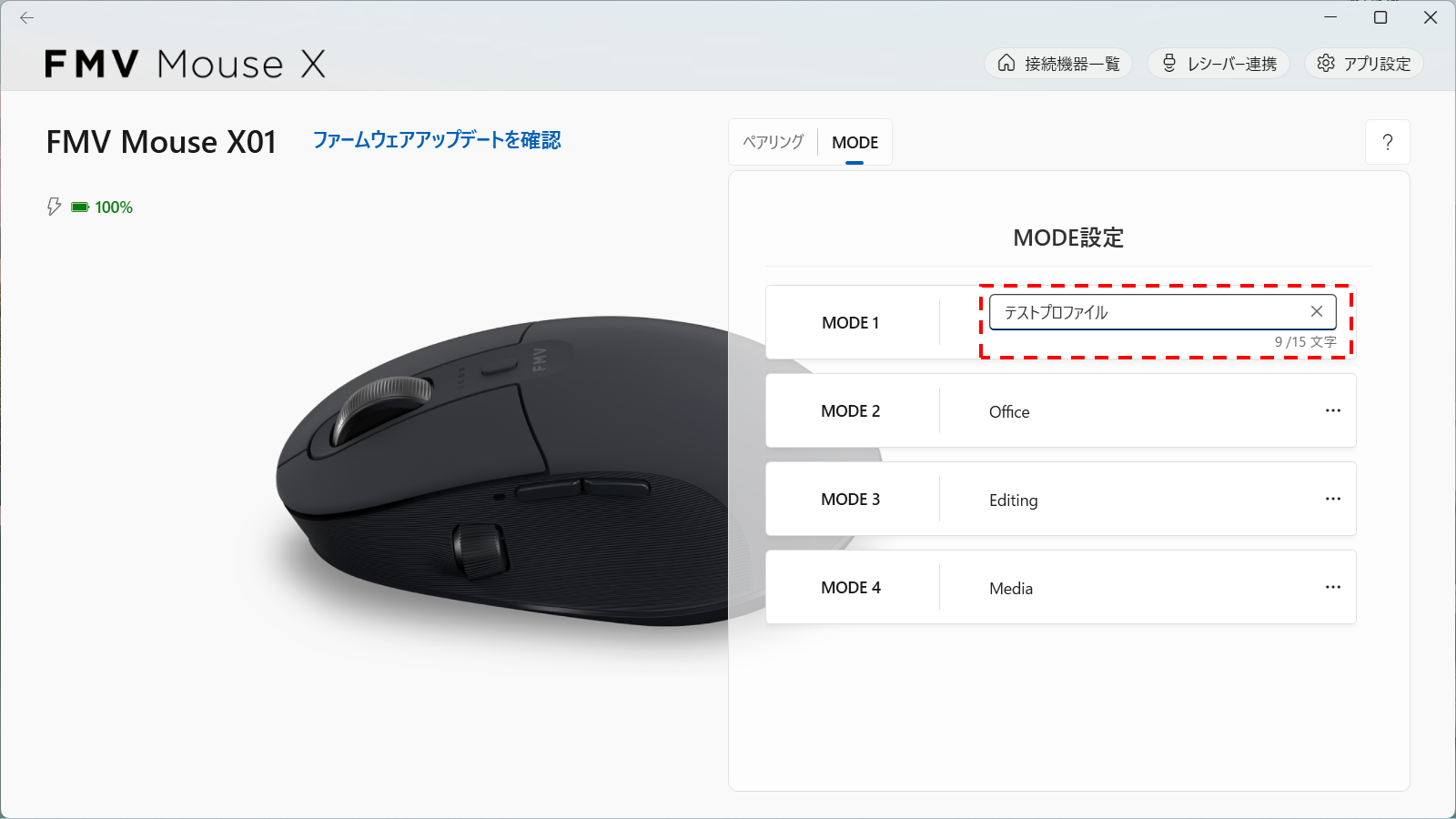
名称変更の入力欄
-
MODEを初期状態に戻す
-
「MODE」タブで、初期状態に戻したいMODEの「…」から「初期状態にリセット」を選びます。確認が表示されるので、内容を確認して実行してください。実行すると、そのMODEの現在の設定は削除されます。(マウスのみ)
![(仮)[MODE設定]画面(MODEタブ)](item_faq/img/app/faq6-04_1.png)
[MODE設定]画面(MODEタブ)
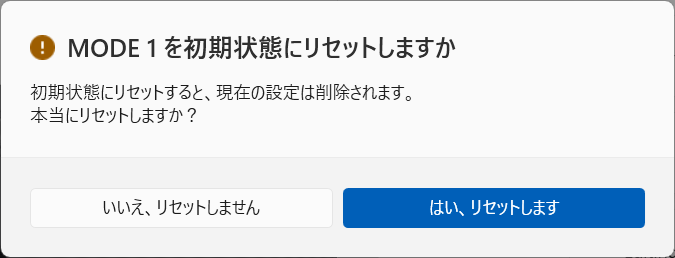
確認ダイアログ
-
MODE設定画面が操作できない場合
-
次のように表示された場合は、症状に合わせて対処してください。
「この機能をご利用いただくには、ファームウェアのアップデートが必要です。」と表示された場合
ファームウェアのアップデートが必要です。ファームウェアをアップデートするをご覧ください。![(仮)[MODE設定]画面(ファームウェアのアップデートが必要な場合)](item_faq/img/app/faq6-05_1.png)
[MODE設定]画面(ファームウェアのアップデートが必要な場合)
「近日中にファームウェアのアップデートが公開されます。今しばらくお待ちください。」と表示された場合(キーボード)
キーボードをお使いの場合のお知らせをご覧ください。![(仮)[MODE設定]画面(キーボード)](item_faq/img/app/faq6-05_2.png)
[MODE設定]画面(キーボード)
「有線接続が必要です」と表示された場合
Bluetooth®やレシーバーで接続しているデバイスでは、MODE設定画面は開けません。デバイスを有線接続に切り替えてから、もう一度「接続機器一覧」画面でデバイスのカードを選んでください。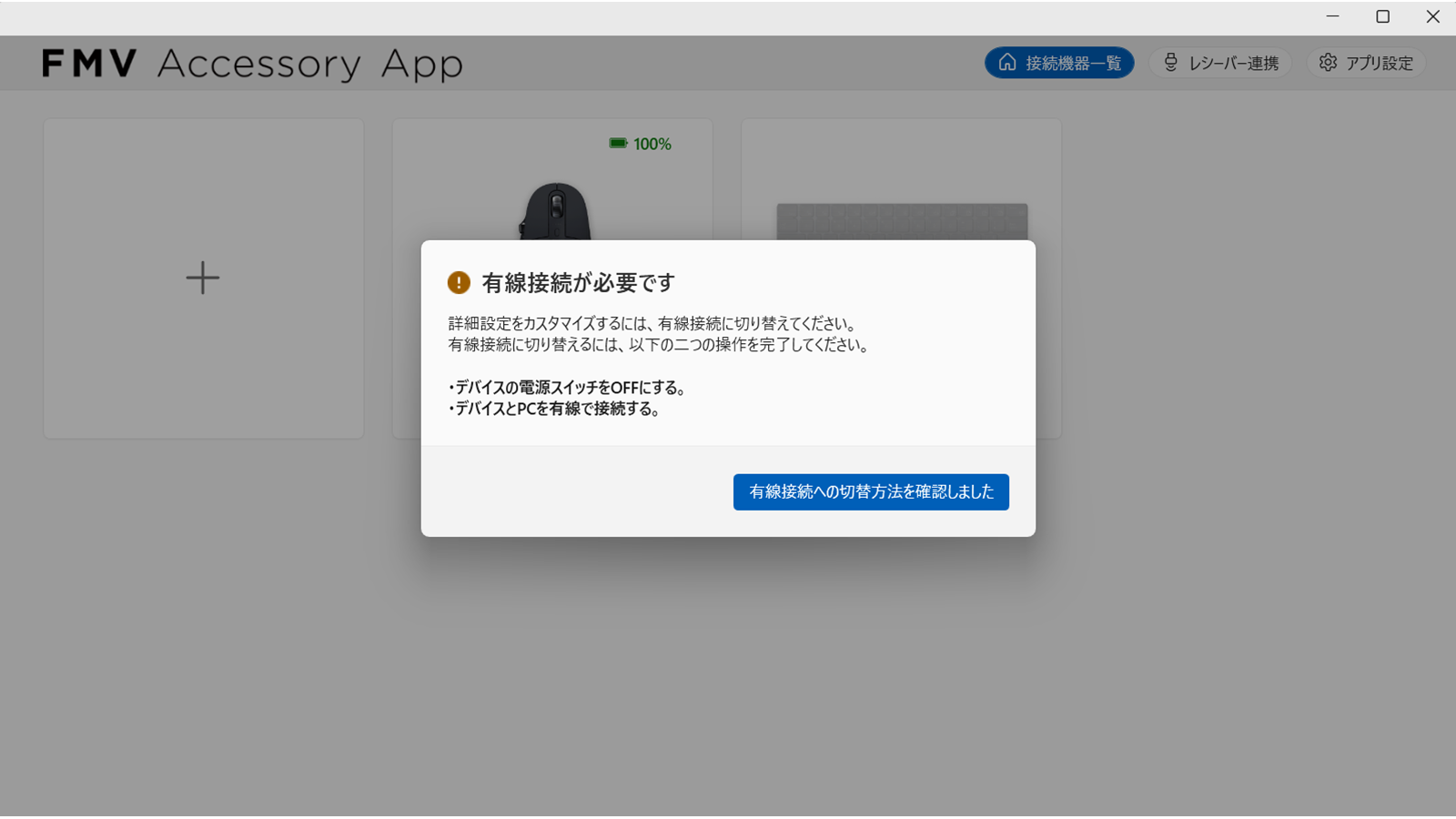
「有線接続が必要です」ダイアログ
7.マウスの詳細設定
-
マウス詳細設定画面を開く
-
マウスをUSBでパソコンにつないだ状態で、次の順に操作します。
- 「接続機器一覧」画面で、マウスのカードの「詳細カスタマイズ」ボタンを選び、MODE設定画面を開きます(MODE設定画面を開く)。
- 「MODE」タブを選び、編集したいMODEの「…」を押します。
- 「詳細設定変更」を選びます。
※Bluetooth®やレシーバーで接続している場合は、詳細設定を行えません(有線接続に切り替える)。![(仮)[MODE設定]画面](item_faq/img/app/faq7-02_1.png)
[MODE設定]画面
![(仮)[MODE設定]画面(「…」メニュー)](item_faq/img/app/faq7-02_2.png)
「…」メニューから「詳細設定変更」を選ぶ
-
マウス詳細設定画面について
-
マウス詳細設定画面では、編集中のMODEについて4種類の設定を行えます。画面上部のタブで切り替えます。画面左上にはMODEの名前と「MODE 1」などのMODE番号が表示されます。画面の開き方は、マウス詳細設定画面を開くをご覧ください。
- ボタン割り当て:左クリック/右クリック/ホイールクリック/ホイールの上下スクロール/サイドボタン1・2/サイドホイールクリック/サイドホイールの左右スクロールの計10か所に、「マウス」「ショートカット」「メディア」「マクロ」の4カテゴリから機能を割り当てられます。
- 特殊ボタン割り当て:DPI/MODE/LINK/FMVの4つの物理スロットに機能を割り当てられます(4スロット×4機能の入れ替え)。
- ホイール設定:メイン・サイドそれぞれのホイールについて、スクロール方向(標準/反転)とスクロール力(1〜100)を調整できます。
- DPI設定:DPI 1〜4の各プリセットで、横軸(X)・縦軸(Y)の値(100〜8000、100刻み)を設定できます。「X軸と連動」をオンにすると、Y軸をX軸と同じ値に自動で合わせます。
画面右上の「?」ボタンを押すと、このマニュアルのこの項目が開きます。![(仮)[マウス詳細設定]画面](item_faq/img/app/faq7-101_1.png)
[マウス詳細設定]画面
-
チュートリアルについて
- ※マウス詳細設定画面に初めて進んだときは、ご利用ガイド(チュートリアル)が表示されます。アプリ内の「Webマニュアル」リンクからは、対応するステップの解説に直接移動できます。各ステップの内容は次のとおりです。
-
【1/6】詳細設定
-
マウスの各ボタン・ホイール・スクロール速度を設定したり、あらかじめ設定した機能を読み込むなどの、自分好みにカスタマイズできます。
![(仮)[マウス詳細設定]画面](item_faq/img/app/faq7-102_1.png)
[マウス詳細設定]画面
-
【2/6】ボタン割り当て
-
マウス本体の各ボタンやホイールをクリックした時に動作する機能を設定できます。割り当てる機能は、次の3つのカテゴリから選べます。
- マウス:マウスのキーに割り当てられる主要な機能です。(例:左クリック、右クリック、ホイールクリック など)
- ショートカット:Windows OSの標準的なショートカット機能です。(例:コピー、ペースト、元に戻す など)
- メディア:プレイヤー操作によく使われる機能です。(例:再生 / 一時停止、音量を上げる、次の曲 / 次の動画 など)
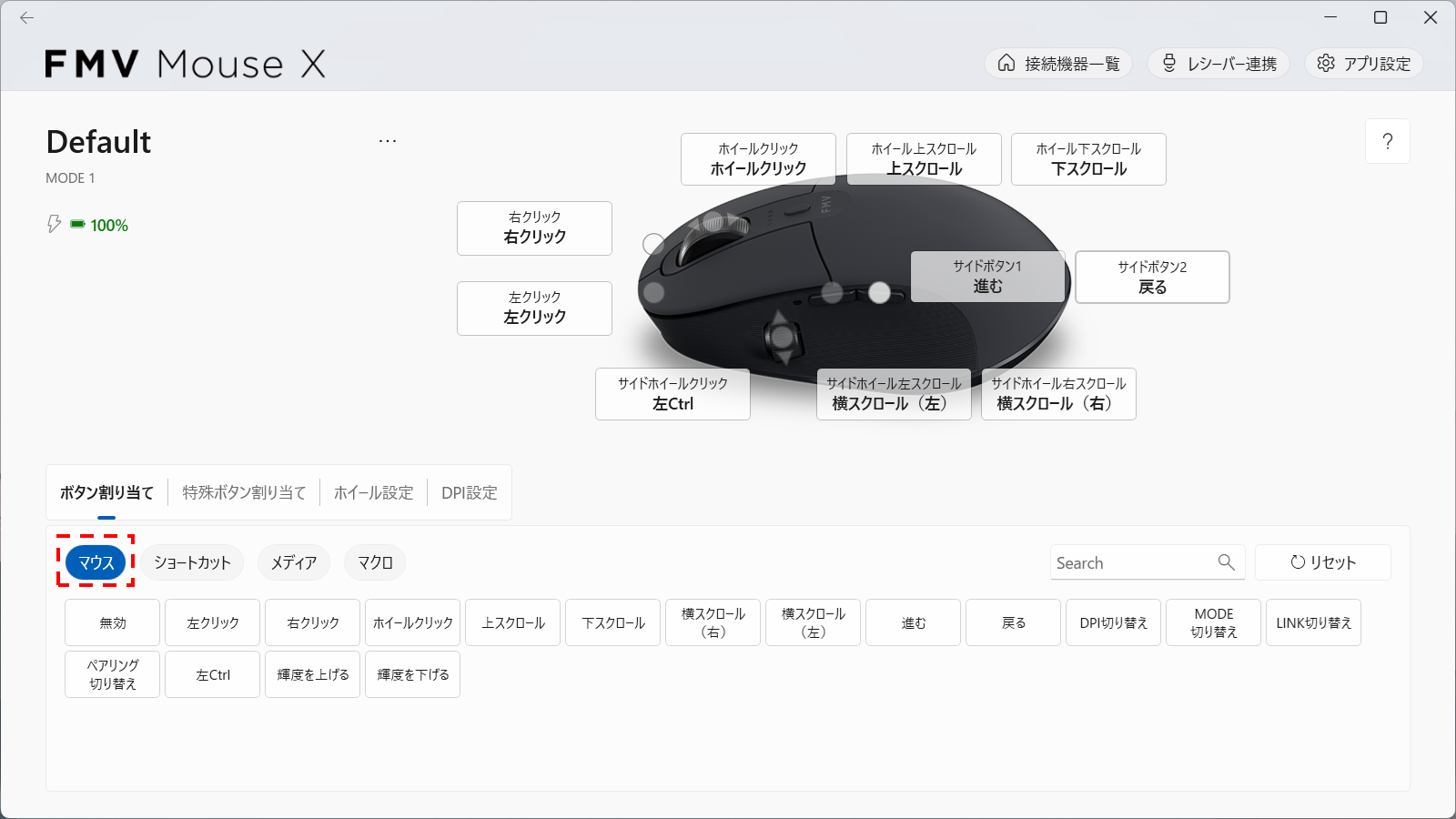
「マウス」カテゴリ
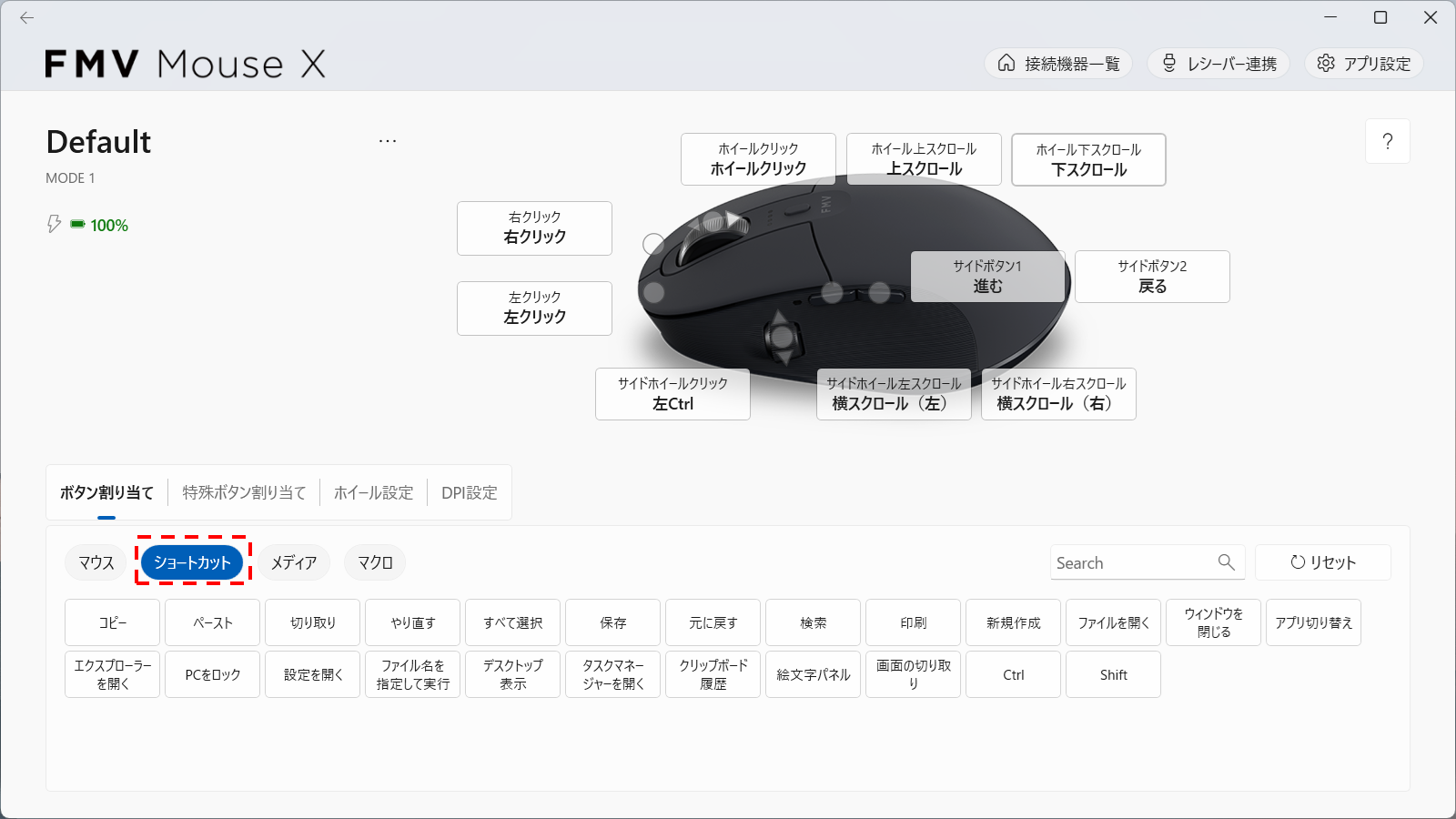
「ショートカット」カテゴリ
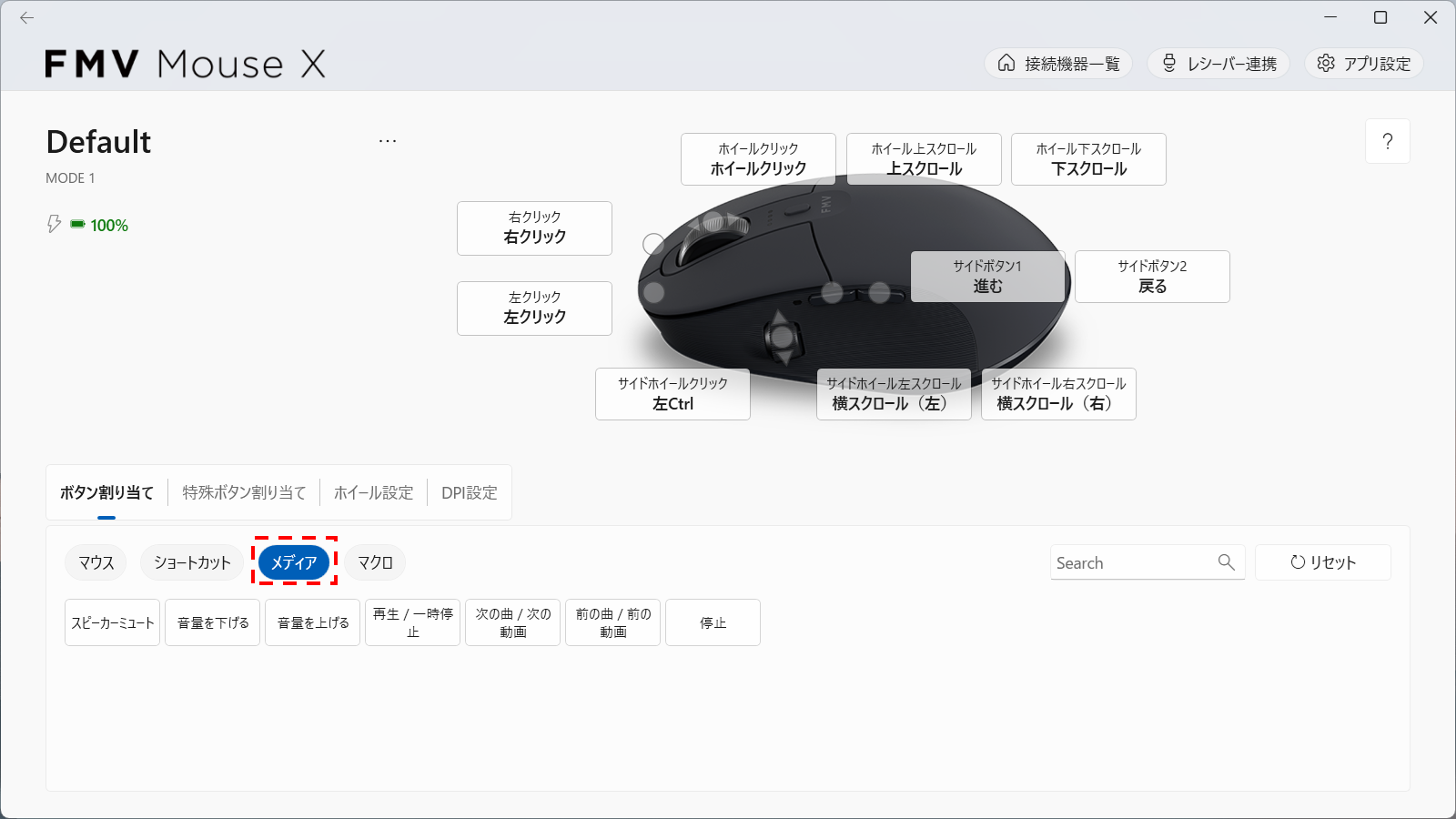
「メディア」カテゴリ
-
【3/6】ボタン割り当て(マクロ)
-
複数のショートカットキーを選択したマウスボタンに割り当てることができます。「マクロ」を選ぶと、マクロを新しく作成して割り当てたり、設定済みのマクロを割り当てたりできます。
新規作成して割り当てる場合
- 割り当てたいボタンを選びます。
- 「新規作成」を押します。
- マクロ編集画面でマクロを作成します(マクロを作成・編集する)。
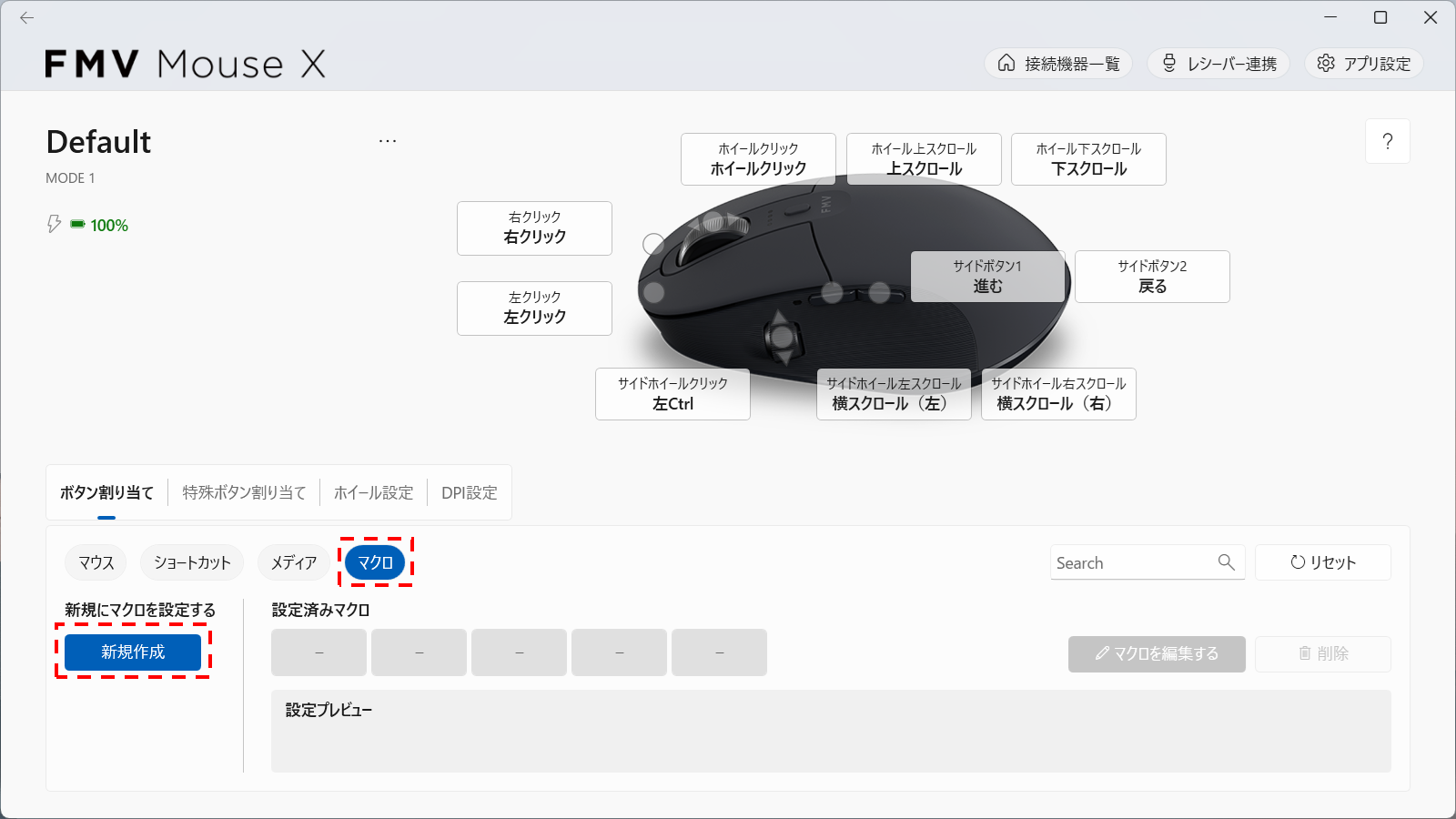
「マクロ」カテゴリ
![(仮)[マクロ編集]画面](item_faq/img/app/faq7-104_2.png)
[マクロ編集]画面
設定済みのマクロを割り当てる場合
- 割り当てたいボタンを選びます。
- 「設定済みマクロ」から、割り当てたいマクロを選びます。
- 空いているスロットにマクロが複製されます。
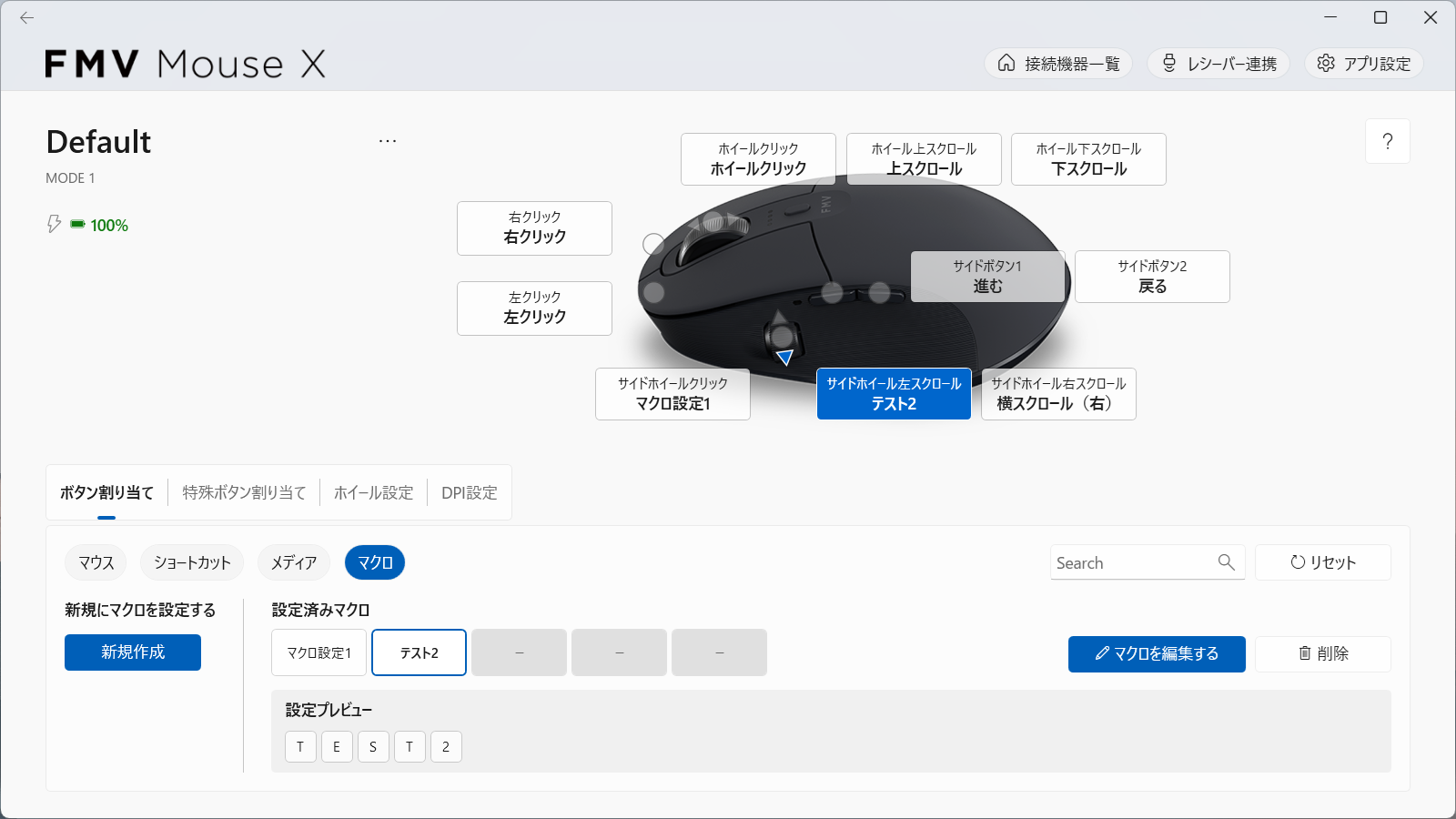
「設定済みマクロ」
設定済みのマクロを編集する場合
- 編集したいマクロを割り当てているボタンを選びます。
- 「設定済みマクロ」から、編集したいマクロを選びます。
- 「マクロを編集する」を押します。
- マクロ編集画面で内容を編集し、「マクロ設定を保存する」を押します(マクロを作成・編集する)。
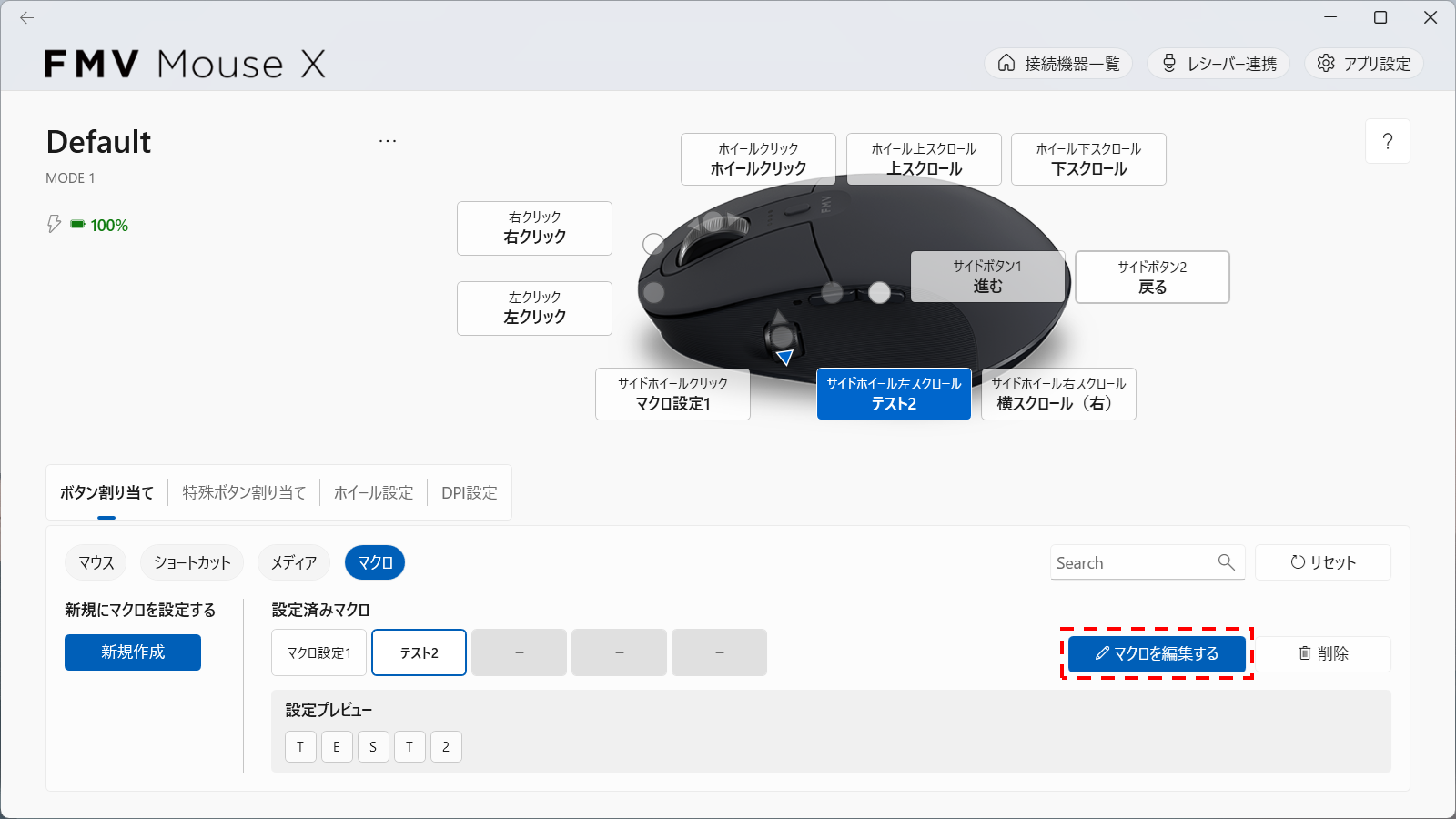
「マクロを編集する」ボタン
-
【4/6】特殊ボタン割り当て
-
マウスの上面と背面にある各ボタンをクリックした時に動作する切り替え機能を設定できます。
![(仮)[特殊ボタン割り当て]タブ](item_faq/img/app/faq7-105_1.png)
[特殊ボタン割り当て]タブ
-
【5/6】ホイール設定
-
マウスの上面と側面にあるホイールのスクロール方向やスクロール時の移動距離を調整できます。スクロール力の数値を増やすと速くスクロールし、減らすと細かく移動します。
![(仮)[ホイール設定]タブ](item_faq/img/app/faq7-106_1.png)
[ホイール設定]タブ
-
【6/6】DPI設定
-
マウスが動くスピードを自分好みに調整できます。使用目的に合わせて使いやすい速さに変更できます。数値を増やすとマウスを少し動かすだけでカーソルが大きく移動し、減らすとカーソルがゆっくり動きます。
![(仮)[DPI設定]タブ](item_faq/img/app/faq7-107_1.png)
[DPI設定]タブ
-
設定を初期状態に戻す
-
- 表示中のタブだけを戻す:画面の「リセット」ボタンを押します。「ボタン割り当て」タブでは、先にマウスの画像で、リセットしたいボタンを選んでください。選ばずに押すと「リセットするボタンが選択されていません」と表示されます。
- MODE全体を戻す:MODE名の右にある「…」メニューから「初期状態にリセット」を選びます。「『(MODE名)』の設定をすべて工場出荷時の状態に戻します。この操作は元に戻せません。リセットしますか?」と表示されるので、内容を確認して実行します。
-
マウス詳細設定でうまくいかない場合
-
「MODEの変更」と表示された場合
本体のMODEボタンで別のMODEに切り替えると、「デバイス側でMODEが変更されたため、編集対象が MODE n / 名前 に切り替わりました。」と表示され、編集画面が切り替え後のMODEになります。「はい」を押して、そのまま操作を続けてください。マクロ設定画面を編集中だった場合は、編集中の内容は破棄され、マウス詳細設定画面に戻ります。「左クリックの変更」と表示された場合
左クリックの動作を変更すると、マウスの操作性が大きく変わる可能性があります。変更する場合は「はい、左クリック動作を変更します」を、やめる場合は「いいえ、左クリック動作を変更しません」を押してください。「設定を反映できませんでした」と表示された場合
「(ボタン名)」への機能の割り当てをデバイスに反映できませんでした。しばらくしてから、もう一度お試しください。「マクロの割り当て上限です」と表示された場合
マクロを割り当てられるボタンは、1つのMODEにつき5個までです。他のボタンのマクロの割り当てを解除してから、もう一度お試しください。「マクロの上書き」と表示された場合
選んだボタンにはすでにマクロが割り当てられています。上書きすると、もとのマクロはそのボタンから外れます。上書きする場合は「はい、上書きします」を押してください。「リセットするボタンが選択されていません」と表示された場合
リセットしたいボタンをマウスの画像から選んで、もう一度お試しください。「有線接続が必要です」と表示された場合
有線接続に切り替えるをご覧ください。
8.キーボードの詳細設定
-
キーボード詳細設定画面について
-
現在、アプリ上からのキーボードのMODE設定・詳細設定はご利用いただけません。詳しくは、キーボードをお使いの場合のお知らせをご覧ください。
ご利用いただけるようになりましたら、このマニュアルでご案内します。
9.マクロの詳細設定
-
マクロ設定画面について
-
マクロ設定画面では、バーチャルキーボードでキーを選択して、お好みの操作手順を登録できます。登録した内容は「設定プレビュー」でいつでも確認できます。
- 画面左上に現在編集中のマクロ名が表示されます。「…」メニューの「名前変更」から、15文字までの好きな名前に変更できます。
- 画面右上の「マクロ設定をリセット」でこのマクロの内容を初期化、「マクロ設定を保存する」で編集内容を保存できます。
![(仮)[マクロ設定]画面](item_faq/img/app/faq9-101_1.png)
[マクロ設定]画面
-
マクロを作成・編集する
-
マクロ設定画面は、マウス詳細設定の「ボタン割り当て」で「マクロ」を選び、「新規作成」または「マクロを編集する」を押すと開きます(ボタン割り当て(マクロ))。
1. キーを入力する
- 画面左のバーチャルキーボードで、登録したいキーを選びます。「Down/Upペアで入力」がオンのときは、キーを選ぶと、押す(Down)と離す(Up)が1組で追加されます。
- 「アクション」を選ぶと、アクションの一覧から機能を選んで追加できます。「キーボード」を選ぶと、バーチャルキーボードに戻ります。
- バーチャルキーボードの右上の「Windows」「Mac」で、バーチャルキーボードの表示を切り替えられます。
- 複数のキーを同時に押す操作を登録するときは、「同時選択入力」をオンにして、同時に押したいキーを選び、「追加」を押します。選んだキーを取り消すときは「同時選択解除」を押します。
![(仮)[マクロ設定]画面](item_faq/img/app/faq9-02_1.png)
[マクロ設定]画面(キーの入力)
2. 入力結果を確認・調整する
画面右の「入力結果」に、登録した操作が順番に表示されます。- 順序を入れ替える:行の左端をドラッグして移動します。
- Down / Upを切り替える:行のDown / Upの表示を押して切り替えます。
- キーを変更する:キーの欄を押して、新しいキーを押します。
- 時間を調整する:行の右にある「ms」の数値を変更します。
- ステップを追加・削除する:行の「+」でその後ろにステップを追加でき、削除ボタンでその行を削除できます。入力結果の上の「ステップ追加」からも追加できます。
![(仮)[マクロ設定]画面](item_faq/img/app/faq9-02_2.png)
[マクロ設定]画面(入力結果)
3. キーの不足を補う
Downに対応するUpが足りないなど、キーの組み合わせが不完全な場合は、入力結果の上に警告が表示されます。「不足キーを補完」を押すと、足りないキーが自動で追加されます。4. 保存する
画面右上の「マクロ設定を保存する」を押すと、編集内容が保存されます。次の場合は保存できません。- キーが1つも登録されていない場合(空のマクロ)
- ステップ数が上限を超えている場合
画面の各部について
画面の各部の説明は、【1/3】マクロ設定(キーの入力)、【2/3】マクロ設定(入力結果の一覧)、【3/3】設定プレビューをご覧ください。登録した内容は「設定プレビュー」でいつでも確認できます。
-
チュートリアルについて
- ※マクロ設定画面に初めて進んだときは、ご利用ガイド(チュートリアル)が表示されます。アプリ内の「Webマニュアル」リンクからは、対応するステップの解説に直接移動できます。各ステップの内容は次のとおりです。
-
【1/3】マクロ設定(キーの入力)
-
バーチャルキーボードに設定したいキーを押下(Down)することができます。Macに対応したキーボード表示に切り替え、設定することもできます。詳しい手順は、マクロを作成・編集するをご覧ください。
![(仮)[マクロ設定]画面](item_faq/img/app/faq9-102_1.png)
[マクロ設定]画面
-
【2/3】マクロ設定(入力結果の一覧)
-
バーチャルキーボードで設定した入力結果が一覧表示されます。入力結果は順序を入れ替えることができます。詳しい手順は、マクロを作成・編集するをご覧ください。
![(仮)[マクロ設定]画面](item_faq/img/app/faq9-103_1.png)
[マクロ設定]画面
-
【3/3】設定プレビュー
-
設定プレビューの画面で、入力結果の設定内容を確認できます。詳しい手順は、マクロを作成・編集するをご覧ください。
![(仮)[マクロ設定]画面](item_faq/img/app/faq9-104_1.png)
[マクロ設定]画面
10.アプリ設定(設定・ヘルプ)
-
アプリ設定画面について
-
画面上部の「アプリ設定」を押すと、「設定・ヘルプ」画面が開きます。画面は、次の4つのセクションで構成されています。
- アプリの使い方:使い方ガイド(このマニュアル)とチュートリアル(使い方ガイドとチュートリアル)
- アプリの設定:アプリのアップデートの確認(アプリのアップデートを確認する)
- 修復:レシーバーのペアリング情報のリセット(レシーバーのペアリング情報をリセットする)
- FMV Accessory Appについて:バージョン情報など(バージョン情報を確認する)
![(仮)[設定・ヘルプ]画面](item_faq/img/app/faq10-01_1.png)
[設定・ヘルプ]画面
-
使い方ガイドとチュートリアル
-
- 使い方ガイド:「ヘルプを開く」を押すと、使い方ガイド(このマニュアル)がWebブラウザで開きます。
- チュートリアル:一覧から見たいチュートリアルを選び、「チュートリアルを見る」を押します。選べるチュートリアルは次の5種類です。各チュートリアルの解説は、リンク先をご覧ください。
-
アプリのアップデートを確認する
-
「アップデートの確認」の「ストアを開く」を押すと、Microsoft Storeが開き、FMV Accessory Appのアップデートを確認できます。
ストアページは、FMV Accessory App(Microsoft Store)からも開けます。
※マウス・キーボード・レシーバーのファームウェアのアップデートではありません。ファームウェアのアップデートは、ファームウェアをアップデートするをご覧ください。
-
レシーバーのペアリング情報をリセットする
-
レシーバーに登録されているすべてのペアリング情報を削除します。障害などで復元が必要なときのみ実行してください。
- 「修復」の「レシーバーのペアリング情報リセット」で、対象のレシーバーを選びます。
- 「実行」を押します。
- 「ペアリング情報を削除しますか?」と表示されたら、内容を確認して実行します。
- 「…の全ペアリング情報を削除しました。」と表示されたら完了です。失敗した場合は「…の全ペアリング情報の削除に失敗しました。」と表示されます。
ご注意ください
- 削除後は、レシーバーに連携していた各デバイスの再ペアリングが必要になります(レシーバーで接続する)。
- この操作は取り消せません。
![(仮)[設定・ヘルプ]画面(修復)](item_faq/img/app/faq10-04_1.png)
[設定・ヘルプ]画面(修復)
![(仮)[ペアリング情報を削除しますか?]ダイアログ](item_faq/img/app/faq10-04_2.png)
[ペアリング情報を削除しますか?]ダイアログ
-
バージョン情報を確認する
-
「FMV Accessory Appについて」の「バージョン情報」を押すと、次の情報が表示されます。お問い合わせの際は、バージョンをお伝えください。
- アプリのバージョン
- 著作権表示
- プライバシーポリシー
- その他ソフトウェアライセンス
11.トラブルシューティング
-
症状から探す
-
困ったときの症状や画面に表示されたメッセージから、対処方法のページを探せます。
デバイスをつなぐとき
デバイス一覧・レシーバー連携の画面
- デバイスのカードが灰色のまま変わらない/ボタンが「アップデートを確認」と表示されている
- 「接続されているレシーバーが見つかりません。デバイスを使うには、レシーバーをPCに挿してください。」と表示された/レシーバーに連携できるデバイスの空きがない
MODE設定・詳細設定
- MODE設定画面が操作できない(「この機能をご利用いただくには、ファームウェアのアップデートが必要です。」などと表示された)
- キーボードで「近日中にファームウェアのアップデートが公開されます。今しばらくお待ちください。」と表示された
- マウスの詳細設定で、ダイアログ(「MODEの変更」「左クリックの変更」「設定を反映できませんでした」など)が表示された
- マクロを保存できない
ファームウェアのアップデート
その他
12.その他
-
レシーバー連携についてもっと詳しく
-
複数のデバイスを連携しておくと、レシーバーを差し替えるだけで、再設定せずに別のパソコンでもご利用いただけます。
- 連携できる台数:1台のレシーバーに、最大4台のデバイスを連携できます。レシーバー連携画面の空きスロットにある「+」ボタンから、新しいデバイスを連携できます(連携デバイスの追加)。
- 連携の解除:連携済みのデバイスのカードを選ぶと、「連携を解除すると、設定の一部が失われます。本当に解除しますか?」と表示されます。内容を確認して「連携解除」を押してください。連携できる台数に空きがない場合は、不要なデバイスを連携解除してから、新しいデバイスを連携します(連携解除)。
- Bluetooth®とレシーバーの両方に登録されているデバイスの削除:「どの接続登録を削除しますか?」と表示されます。削除する接続の種別を選ぶと、削除確認のダイアログが表示されます(デバイスを削除する)。
- ファームウェアのアップデート:レシーバー本体のファームウェアのアップデートは、ファームウェアをアップデートするをご覧ください。
![(仮)[レシーバー連携]画面](item_faq/img/app/faq12-101_1.png)
[レシーバー連携]画面
13.ファームウェアのアップデート
-
ファームウェアをアップデートする
-
新しいファームウェアがあると、画面に赤い丸のマークが表示されます。アップデートの入口は、アップデートするデバイスによって異なります。
レシーバーをアップデートする場合
「レシーバー連携」画面から行います。レシーバーの製品名の横に赤い丸のマークが表示されたら、「アップデートを確認する」ボタンを選びます。![(仮)[レシーバー連携]画面](item_faq/img/app/faq13-01_1.png)
[レシーバー連携]画面
マウス・キーボードをアップデートする場合
デバイスをUSBでパソコンにつなぎ、次のどちらかから行います。- 「接続機器一覧」画面:デバイスのカードの「アップデートを確認」ボタンを選びます。
- 「MODE設定」画面:機器名の横に、赤い丸のマークとともに表示される「ファームウェアアップデートを確認」を選びます(MODE設定画面を開く)。
※Bluetooth®やレシーバーでつないでいるマウスやキーボードはUSBでつないで行います。アップデートの進み方はアップデートの進み方、注意事項はファームウェアアップデート時の注意事項をご覧ください。![(仮)[接続機器一覧]画面](item_faq/img/app/faq13-01_2.png)
[接続機器一覧]画面
![(仮)[MODE設定]画面](item_faq/img/app/faq13-01_3.png)
[MODE設定]画面
※ファームウェアが古いと、MODE設定画面などの一部の機能が「この機能をご利用いただくには、ファームウェアのアップデートが必要です。」と表示され、ご利用いただけません。アップデートすると、ご利用いただけるようになります。
-
アップデートの進み方
-
アップデートは、次の順に進みます。
- バージョンの確認:現在のバージョンと、アップデート後のバージョンが表示されます。内容を確認して、アップデートを開始します。
- ダウンロード:ファームウェアがダウンロードされます。
- インストール:ファームウェアがデバイスに書き込まれます。インストール中はキャンセルできません。完了までデバイスを取り外さず、そのままお待ちください。
- 完了:「アップデート完了」と表示されたら終了です。
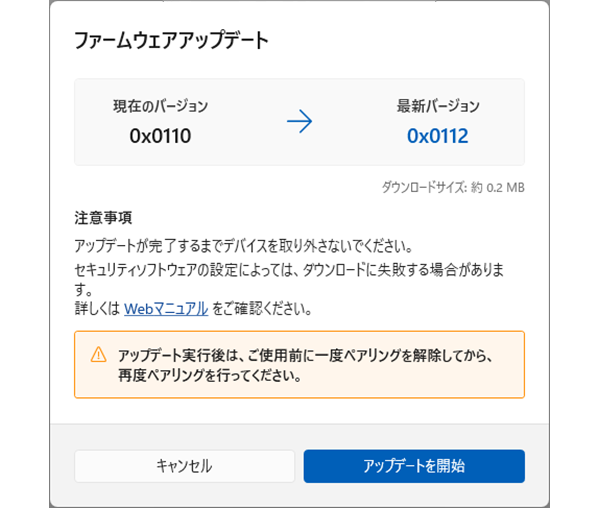
① バージョンの確認
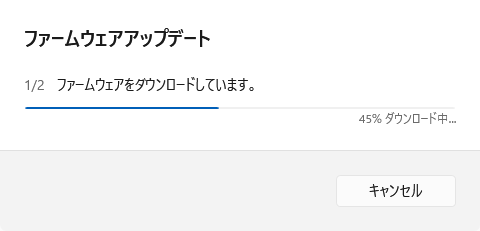
② ダウンロード
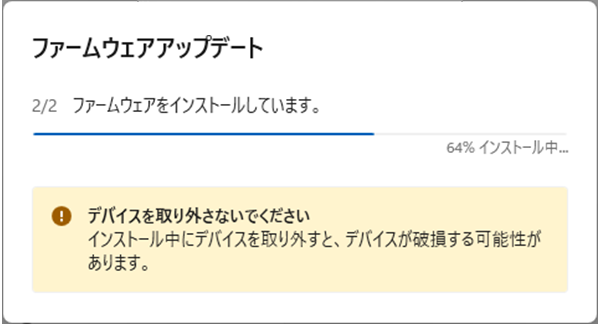
③ インストール
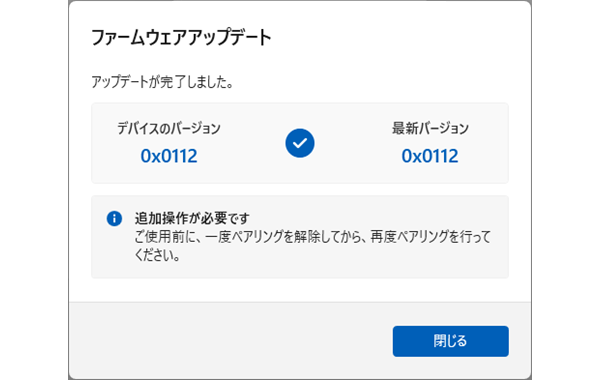
④ 完了
表示が異なる場合
- ウィンドウのタイトルが「ファームウェアアップデート(必須)」の場合は、必須のアップデートです。画面の案内に従って、アップデートを行ってください。
- MCU(デバイス内の制御部)が複数あるデバイスでは、現在のバージョンが「MCU1 / MCU2」の形式で表示されます。
- アプリからアップデートを実行できない場合は、サポートの案内が表示されます。表示に従い、「サポートページを開く」から案内ページをご覧ください。
-
ファームウェアアップデート時の注意事項
-
デバイスのファームウェアをアップデートする際は、次の点にご注意ください。
USB接続でアップデートする場合
- アップデートが完了するまでデバイスを取り外さないでください。
- セキュリティソフトウェアの設定によっては、ダウンロードに失敗する場合があります。
USB接続以外(Bluetooth®/レシーバー)でお使いの場合
- ファームウェアアップデートの適用には有線接続が必要です。
- 背面または側面のスイッチをOffにしてUSB接続を行ってください。
インストール中の注意
- インストール中にデバイスを取り外すと、デバイスが破損する可能性があります。デバイスを取り外さないでください。
アップデートの前後のペアリングについて
- マウス・キーボード:アップデートのあと、ご使用前に一度ペアリングを解除してから、再度ペアリングを行ってください。
- レシーバー:アップデートの内容によっては、アップデートのあとにデバイス情報がリセットされ、ペアリング情報が失われることがあります。その場合は、各デバイスを再度ペアリングしてください(レシーバーで接続する)。
アップデートの進み方は、アップデートの進み方をご覧ください。