ウィジェットってなに?
2026/10/14 こうしん
※記事内の画面例は、Windows 11 2025 Updateの画面です。Windows 11のバージョンや更新状況によって、利用できるウィジェットや表示内容、操作方法などが異なる場合があります。
Windows 11にはウィジェットっていう機能があるみたいなんだけど、私のパソコンでも使ってみたいな!
ウィジェットは、天気や株価などの最新情報を「ウィジェットボード」と呼ばれる場所にまとめて表示できる機能だよ。追加や削除(さくじょ)、表示サイズの変更(へんこう)などをカスタマイズできるよ。
■ウィジェットで何ができる?
ウィジェットを使うと具体的に何ができるの?
天気や株価だけじゃなくて、野球やサッカーの試合結果などを一覧の画面で表示できるんだ。しかも、表示される内容は一定の時間が経過すると自動的に更新されるよ。
一覧で確認できるのは便利だね。
ウィジェットの設定では、いらないウィジェットの削除や新しい項目(こうもく)の追加、大きさの変更、並び替え(ならびかえ)などをして、自分の使いやすいように表示させることができるよ。
■ウィジェットを使うメリットは?
ウィジェットを使うとどんな良いことがあるの?
ウィジェットを使えば、アプリを開かなくても情報を一覧でチェックできるのが最大のメリットだね。めんどうな操作をしなくても、自分が必要な情報をすぐ確認できるよ。
そうなんだ。
毎日天気を確認したりニュースを手軽にチェックしたりしたい人にはとても便利だよ。
■ウィジェットを開く操作
ウィジェットはどうやって使うの?
ウィジェットは初期状態で有効になっているから、タスクバーにあるウィジェットのアイコンをクリックするか、マウスポインターをあわせると表示されるよ。ウィジェットボードの中にいろいろなウィジェットが配置されるよ。左上の「探す」をクリックすると、ニュースなどが表示されるよ。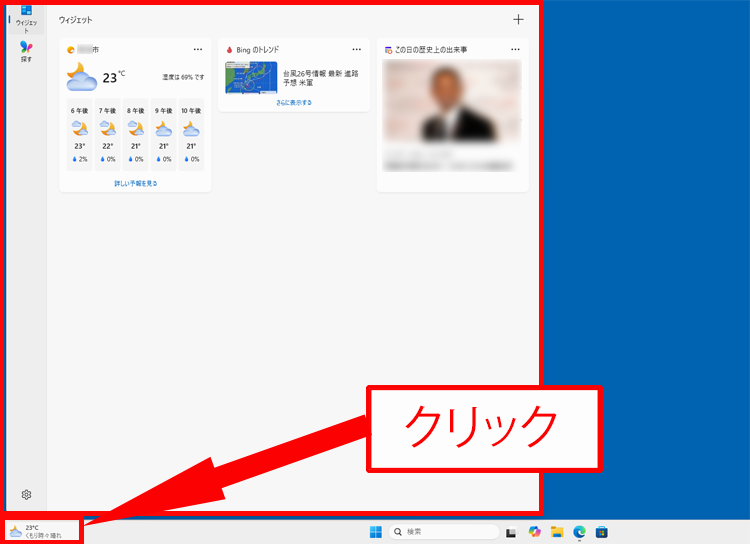
■ウィジェットを追加する操作
ウィジェットは追加できるんだよね?
ウィジェットを追加するには、ウィジェットボードの「+」をクリックして、一覧から追加したい項目をクリックして「ウィジェットの追加」(もしくは「ピン留めする」)をクリックしてね。クリックする項目の名前はWindows 11の更新状況によって変わるから、表示されている方をクリックしてね。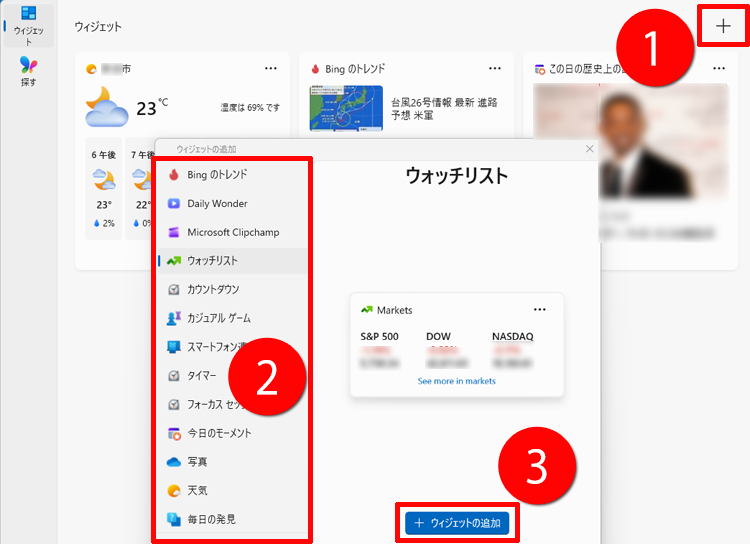
■ウィジェットをカスタマイズする操作
ウィジェットをカスタマイズするにはどうやるの?
それぞれ説明するね。ウィジェットの大きさは、ウィジェット上部の「…」をクリックして「小」「中」「大」(もしくは「小」「中程度」「大」)から変更できるよ。ウィジェットごとのカスタマイズは同じメニュー内の「ウィジェットのカスタマイズ」をクリックしてね。ウィジェットを削除する(ウィジェットのピン留めを外す)には「削除」(もしくは「ウィジェットのピン留めを外す」)をクリックするよ。「…」をクリックしたときの項目はウィジェットによってちがうよ。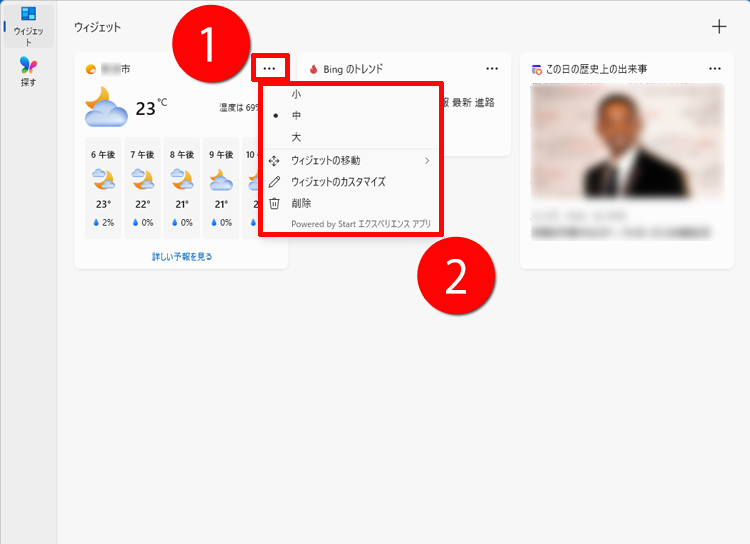
ウィジェットの順番を変えることはできるの?
ウィジェットの上部にマウスポインターをあわせてドラッグするか、先ほどのメニューで「ウィジェットの移動」から「↑上へ」や「→右へ移動」をクリックすることで各ウィジェットを移動させて並び順を変更することができるよ。
■タスクバーのウィジェットアイコンを非表示にする操作
もしタスクバーにウィジェットを表示したくないときは、非表示にできるの?
タスクバーにウィジェットのアイコンを表示したくない場合は、タスクバーからウィジェットアイコンを非表示にすることもできるよ。まず、タスクバーの何もないところを右クリックして「タスクバーの設定」をクリックするよ。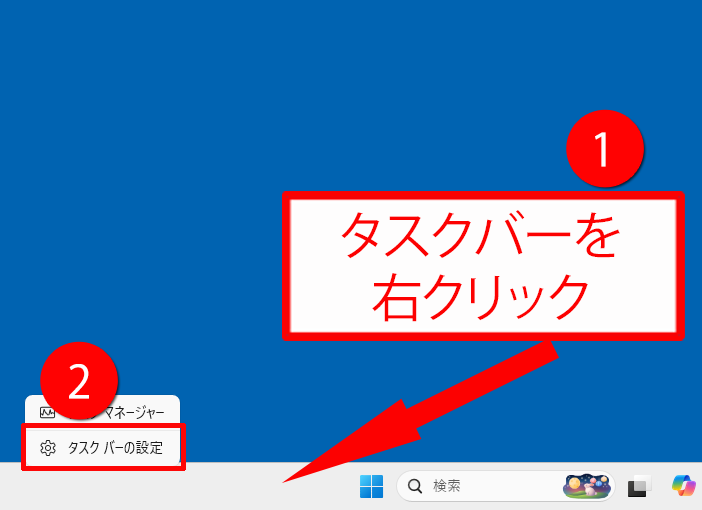
次に、表示された画面で「ウィジェット」を「オン」から「オフ」にするとタスクバーから非表示にできるよ。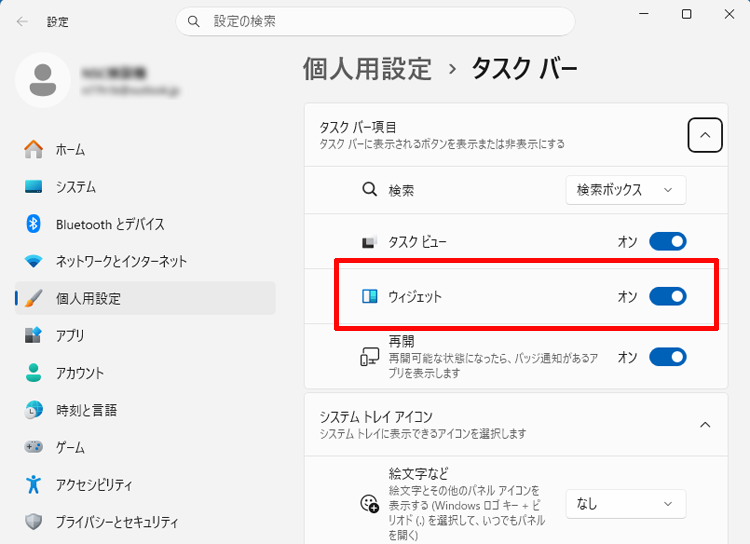
他にもできることはあるの?
あるよ。通知の設定やウィジェットアイコンの位置など、細かい設定は以下のQ&Aを参考にしてね。
見てみるね。
ウィジェットを自分の使いやすいように設定すると、日々の情報確認が楽になるかもしれないよ。
うん!
 クイズ
クイズ
ウィジェットは写真を編集するためのアプリ?