
よくあるご質問
-
みやブルの有効期間が終了間近になる、もしくは終了している場合に表示されます。
新たにライセンスキーを入力する必要がありますので、方法はこちらをご確認ください。 -
アンインストール方法は以下となります。
■Windows版
- 【Windows11の場合】
-
- 【スタートボタン】(画面真ん中のWindowsマーク)をクリック後、【設定】(歯車ボタン)をクリックします
- 【アプリ】をクリックします
- 【インストールされているアプリ】をクリックします
- 【みやブル】の右側にある「・・・」をクリック後、【アンインストール】ボタンをクリックします
- 「このアプリとその関連情報がアンインストールされます。」と案内が出るので、再度【アンインストール】ボタンをクリックします
- 再起動に関する案内が表示されるので【はい】をクリック後、再起動しアンインストール完了となります
- 【Windows10の場合】
-
- 【スタートボタン】(画面右下のWindowsマーク)をクリック後、【設定】(歯車ボタン)をクリックします
- 【アプリ】をクリックします
- 【みやブル】をクリック後、【アンインストール】ボタンをクリックします
- 「このアプリとその関連情報がアンインストールされます。」と案内が出るので、再度【アンインストール】ボタンをクリックします
- 再起動に関する案内が表示されるので【はい】をクリック後、再起動しアンインストール完了となります
■Android版
-
- ホーム画面から【設定】アイコンをタップします
- 【アプリと通知】をタップします
- 一覧にみやブルが表示されない場合は【〇個のアプリをすべて表示】をタップします
- 【みやブル】をタップします
- 【アンインストール】をタップします
- 【OK】をタップしアンインストール完了となります
■iOS版
-
- ホーム画面から【みやブル】アイコンを長押しします
- 【Appを削除】をタップします
- 「“みやブル”を削除しますか?」と確認画面が表示されるので【削除】をタップしアンインストール完了となります
■mac OS版
-
- メニューバーにあるみやブルアイコンをクリック後、【終了】をクリックします
- Finderのメニューバーにある【ファイル】をクリック後、【新規Finderウィンドウ】をクリックします
- ウィンドウ左の【アプリケーション】をクリックします
- 【みやブル】をクリックし、その状態でウィンドウ上部の歯車ボタンをクリックし【ゴミ箱に入れる】をクリックします
- デスクトップに戻り、みやブルのアイコン2つをゴミ箱にドラッグ&ドロップしアンインストールは完了です
※ユーザ名とパスワードの入力を求められたら、Macの管理者アカウントの名前とパスワードを入力してください
- <Google Chromeに拡張機能を追加している場合>
-
- Google Chromeのアイコンをクリックし起動させます
- ウィンドウ右上のみやブルアイコンを右クリック(またはControlキーを押しながら左クリック)後、【Chromeから削除…】をクリックします
- 確認画面が表示されますので【削除】をクリックし拡張機能の削除が完了となります
-
みやブルではお知らせ表示を一括OFFもしくは表示内容に応じて個別にOFFすることができます。
- 〇Windows版の場合
-
- みやブルを起動する(デスクトップのアイコンをクリック)
- 設定をクリックし「通知をすべて受信する」もしくは各通知のチェックをはずす
- 〇Android版の場合
-
- みやブルを起動する(アプリアイコンをクリック)
- アプリトップ画面の右上にある三本線をタップし、設定をタップ
- 通知をタップし、「ネット詐欺リポート」のチェックを外す
- 〇iOS版の場合
-
- みやブルを起動する(アプリアイコンをクリック)
- 専用ブラウザを起動して右下にある三本線をタップし、設定をタップ
- 通知設定をタップし、「ネット詐欺リポート」のトグルをOFFにする
※mac版についてはお知らせ機能のOFF設定はございません。
-
現在の動作要件はこちらからご確認ください。
-
みやブルの更新手続きを行っていただくことにより通知が表示されなくなります。
更新手続きに関してはこちらをご確認ください。 -
以下のやり方でご確認いただけます。
- パソコン(Windows/Mac)
-
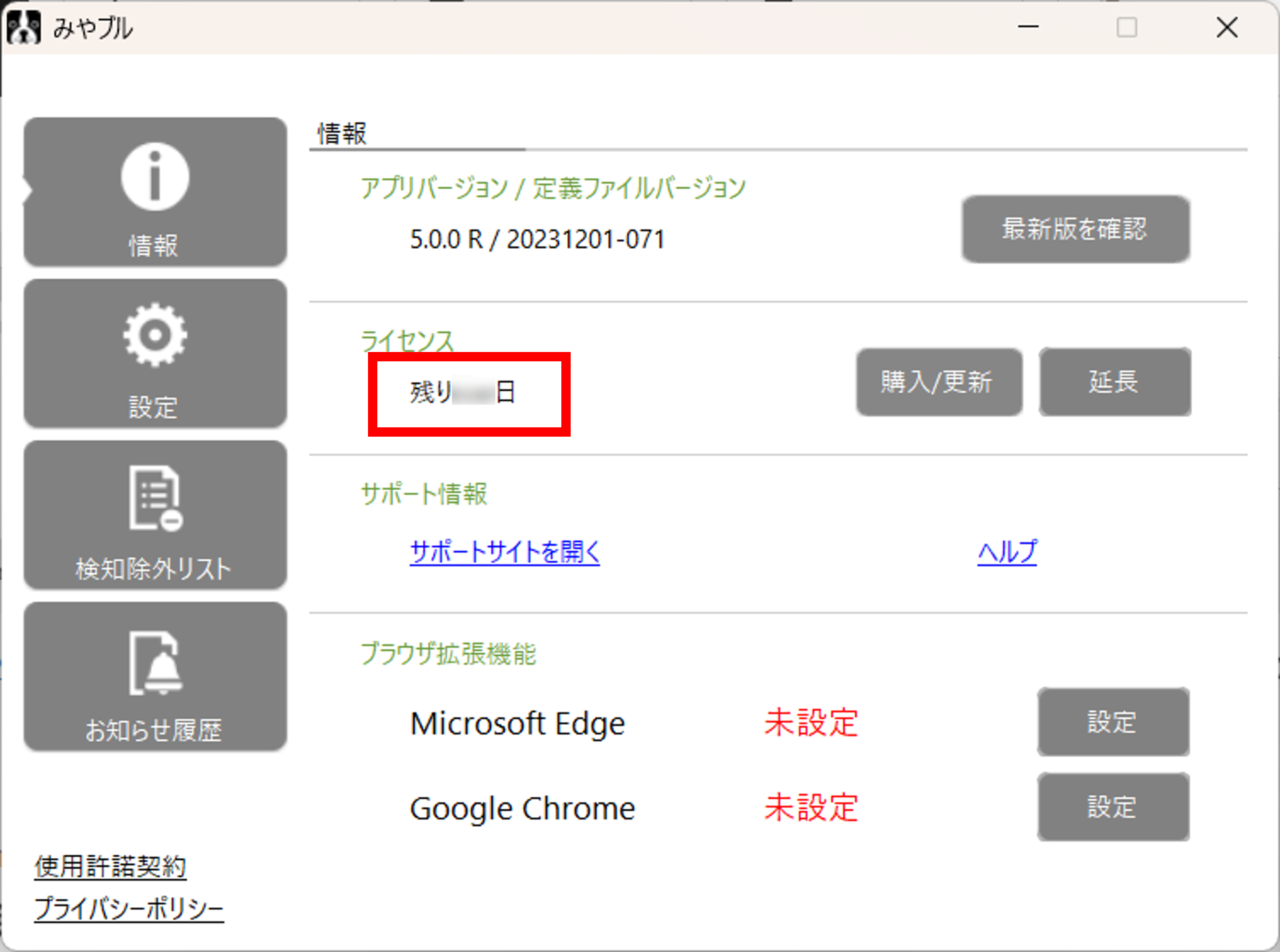
- 「みやブル」のアイコンをダブルクリックし、ダッシュボードを表示させます。
- ライセンスの下に記載されている「残り〇〇日」の日付が延長されていれば更新手続きは問題なく完了しています。
- Android
-
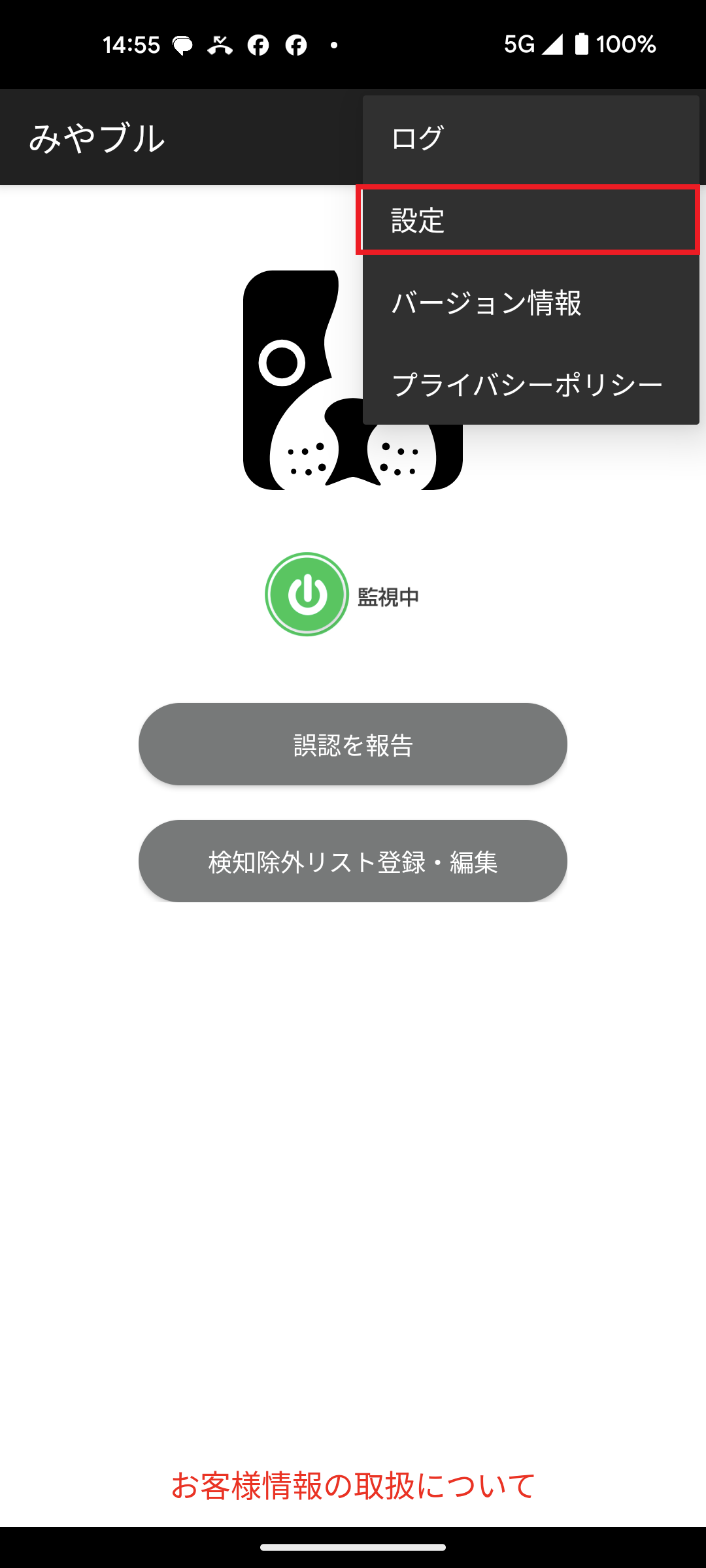
- アプリ右上のメニューから「設定」をタップします。
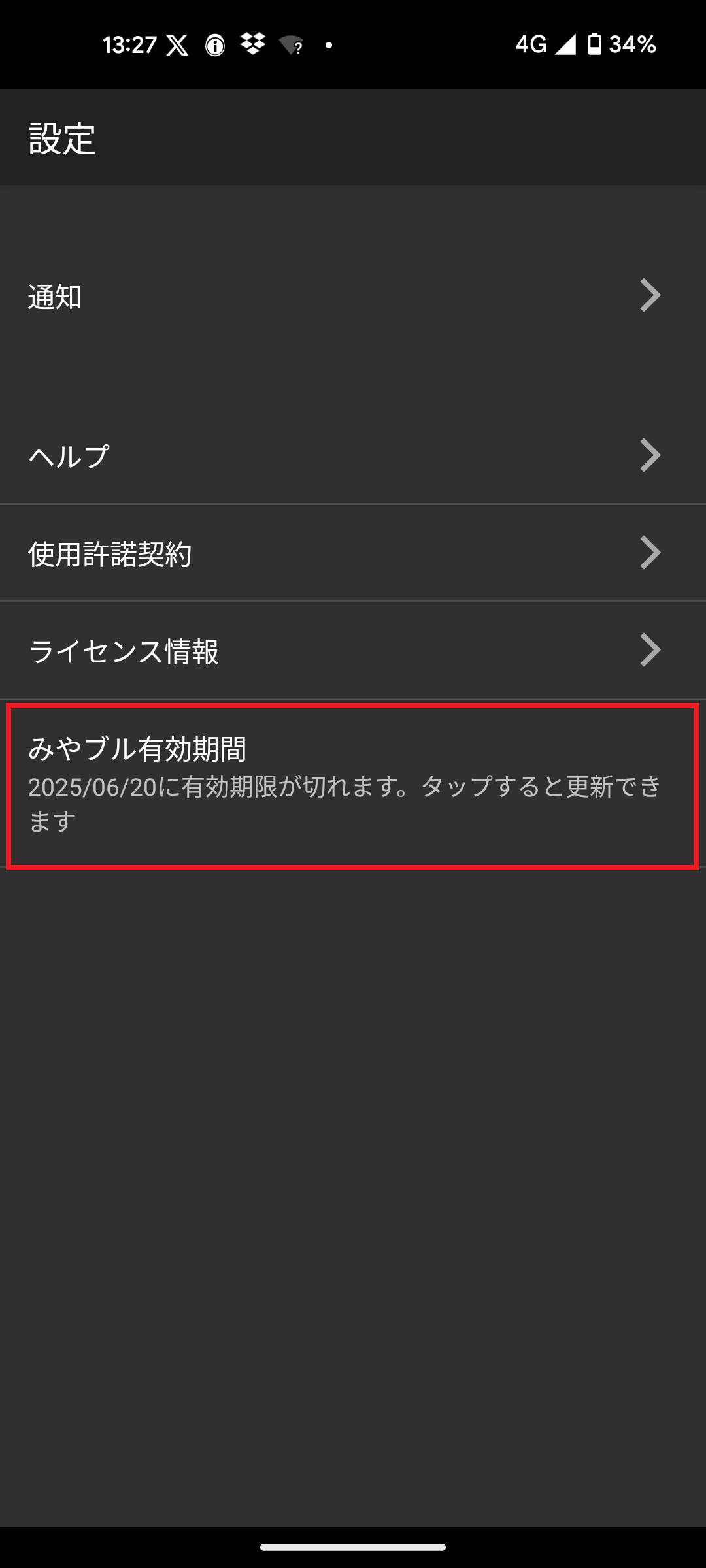
- 一番下にある「みやブル有効期間」に表示されている日付が延長されていれば更新手続きは問題なく完了しています。
- アプリ右上のメニューから「設定」をタップします。
- iPhone
-
- アプリから「専用ブラウザ」を立ち上げます。
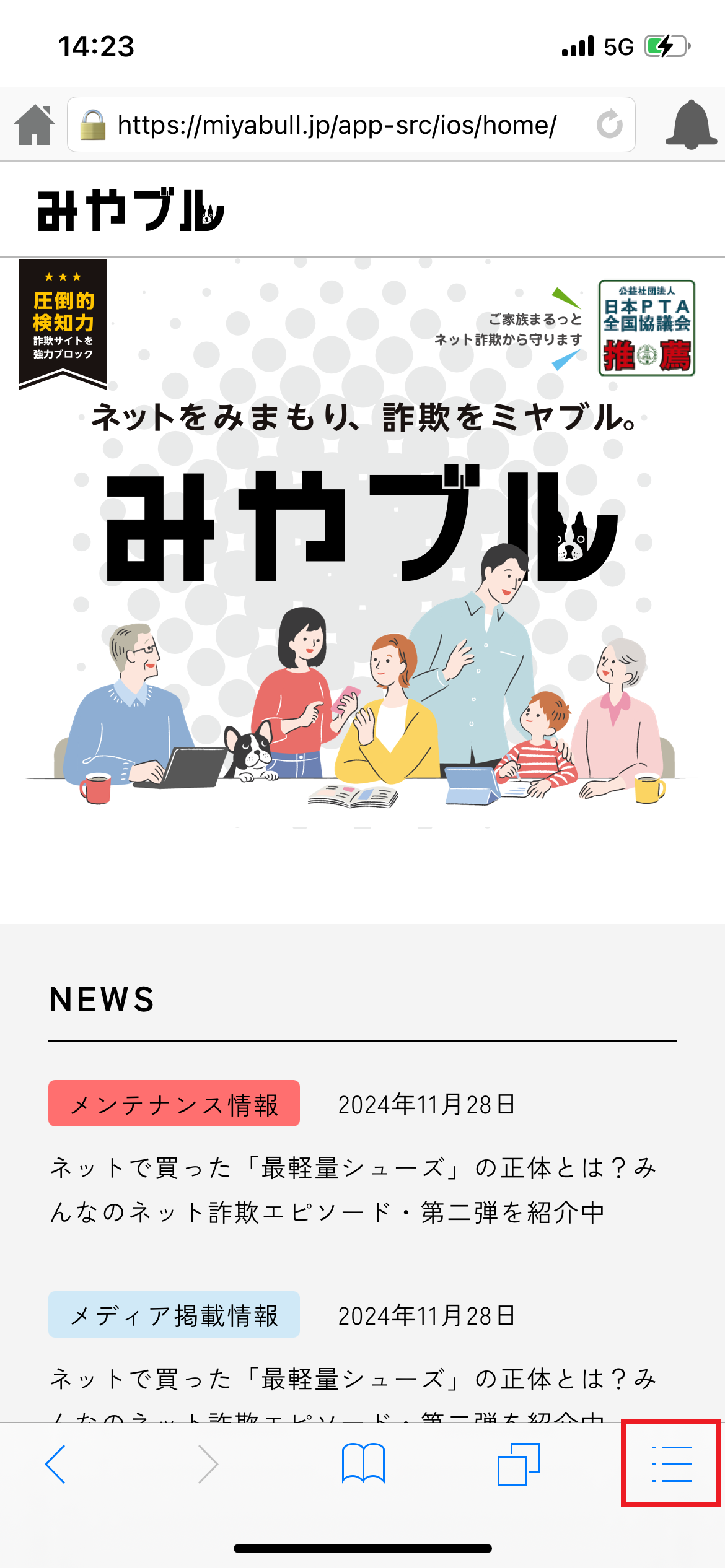
- 右下のメニューから「設定」をタップします。
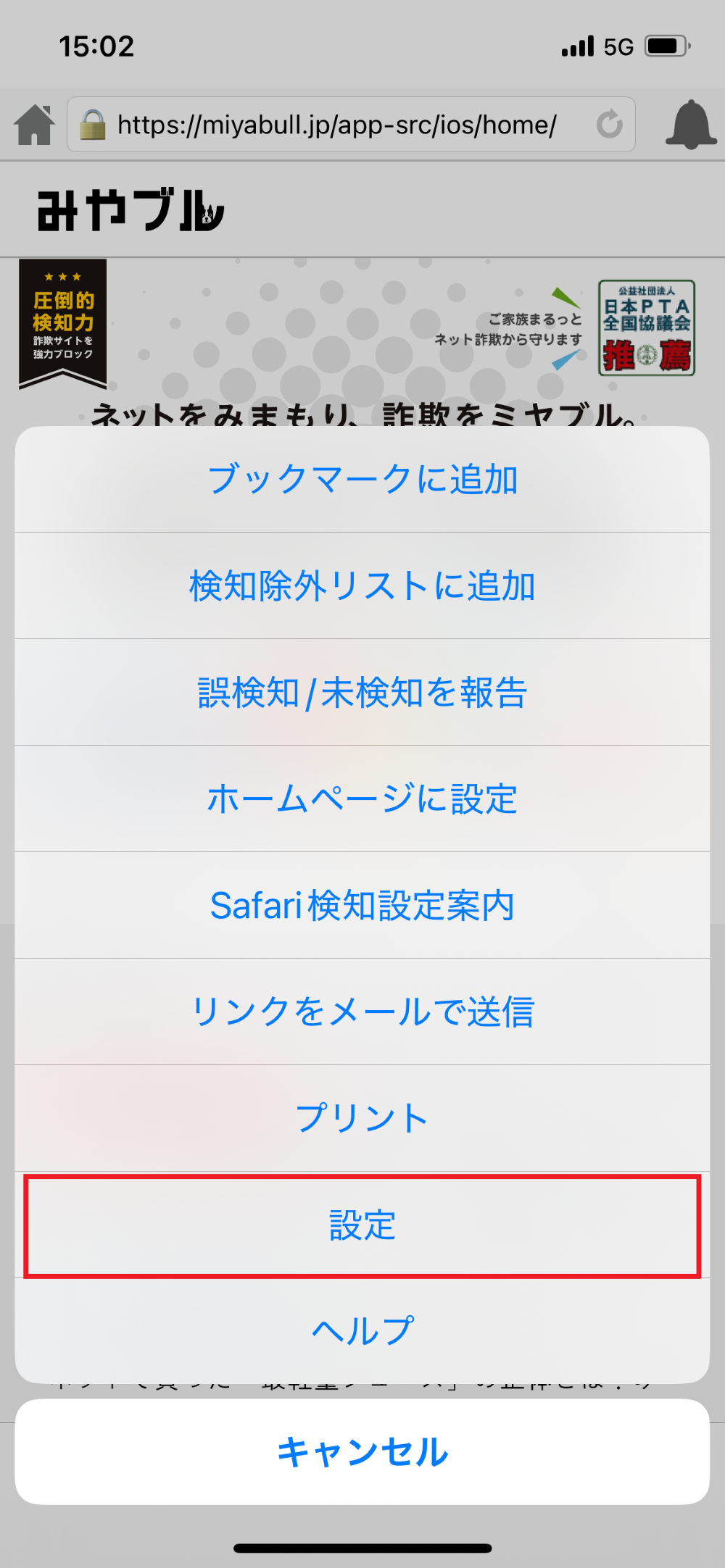
- 下までスクロールし「このアプリについて」をタップします。
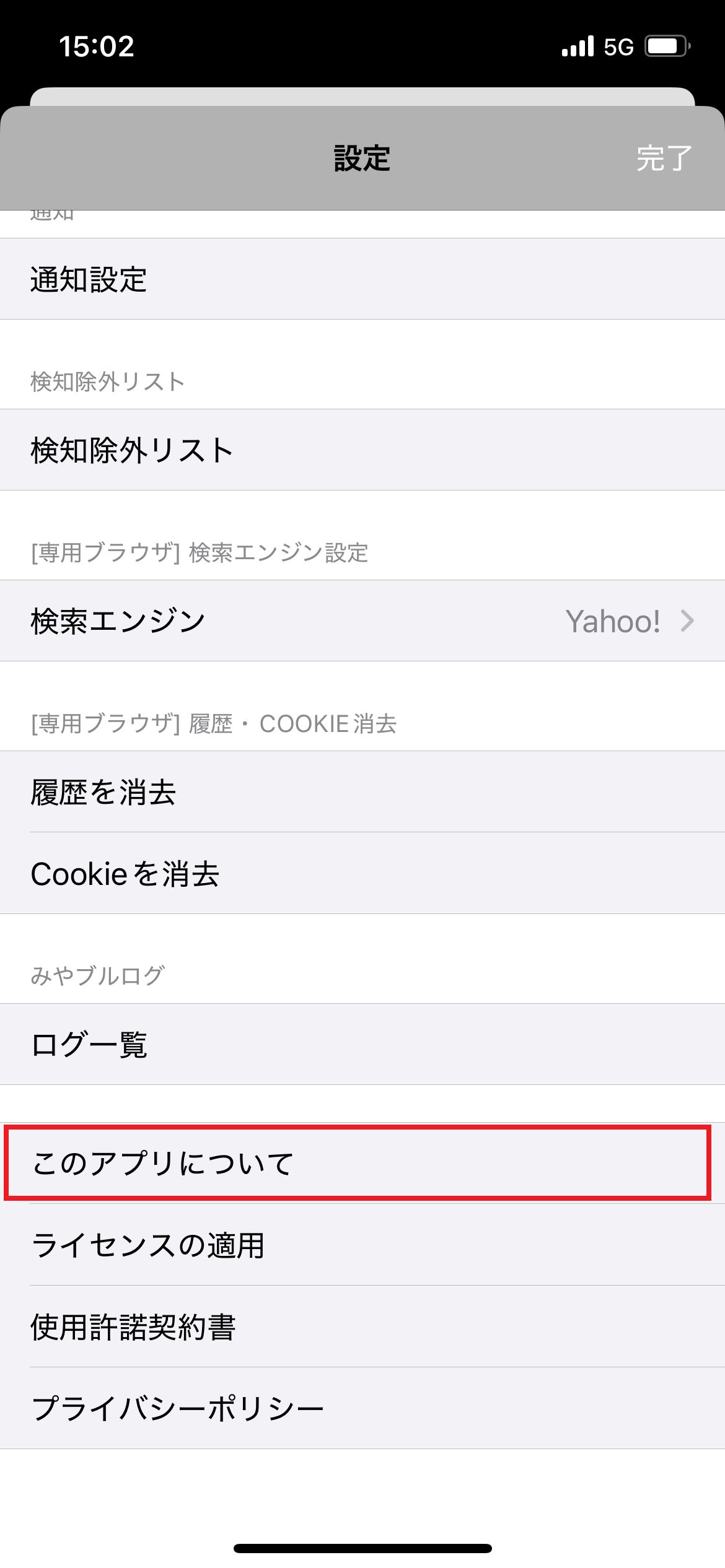
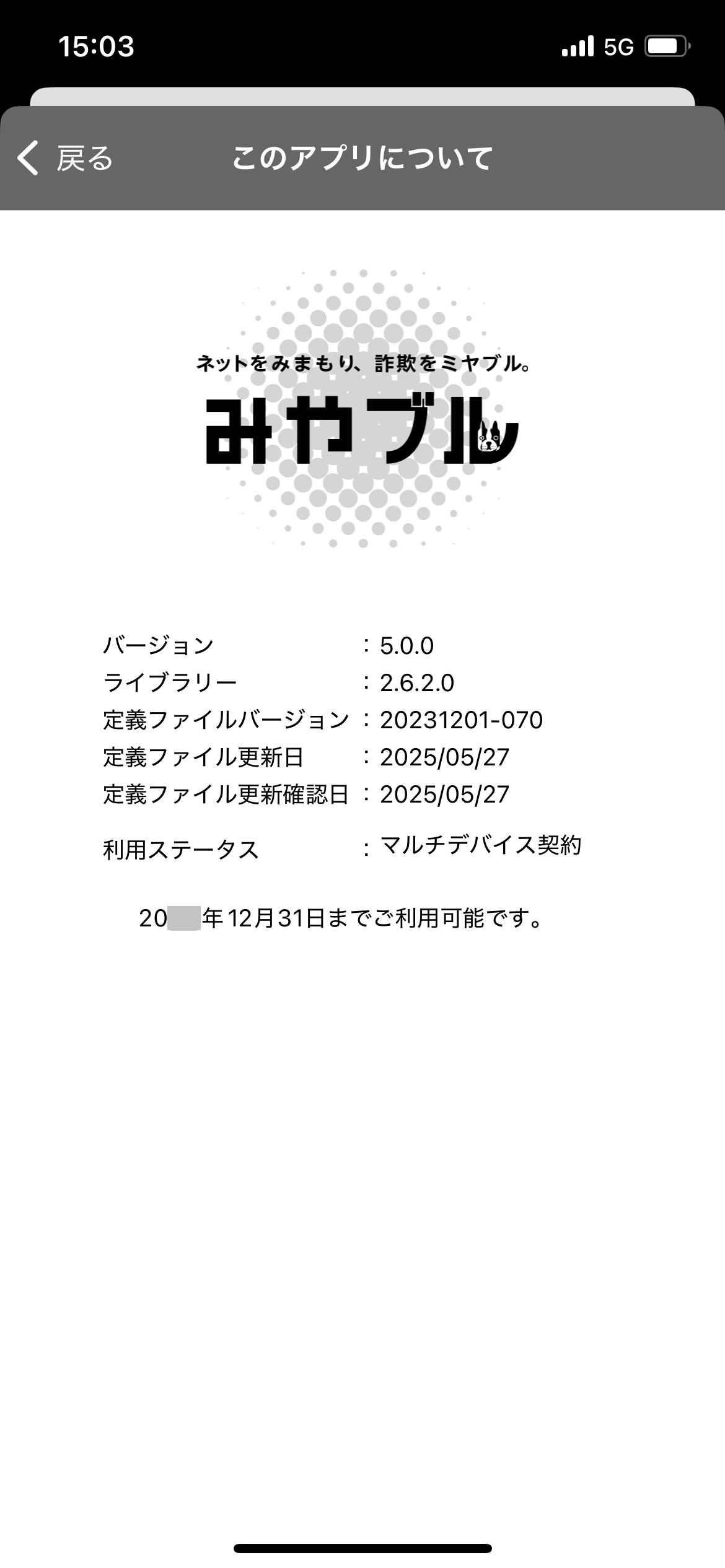
- 画面に表示される「〇〇〇〇年〇月〇日までご利用可能です。」の日付が延長されていれば更新手続きは問題なく完了しています。
- アプリから「専用ブラウザ」を立ち上げます。
※上記表示がされない場合…
製品更新のために購入したライセンスキーをアプリに登録する必要があります。登録方法はこちらをご確認ください。 -
「月次個人レポート」とはみやブルがお客様の端末にて実施したURL検査数と警告数をレポートするレポート機能となります。
-
ご不便をおかけし、申し訳ございません。
お客様側で確認ができないことから、以下よりお問い合わせをお願いいたします。お問い合わせの際、現在ご利用いただいているライセンスキーをご記入いただくよう、お願いいたします。
【サポートセンターお問い合わせフォーム】
https://bbsoft.bbss.co.jp/contact/inquiryInputSw.do -
ご不便をおかけし、申し訳ございません。
お客様側でのご対応ができないことから、以下よりお問い合わせをお願いいたします。お問い合わせの際、現在ご利用いただいているライセンスキーと削除したい端末情報をご記入の上、お問い合わせをお願いします。
【サポートセンターお問い合わせフォーム】
https://bbsoft.bbss.co.jp/contact/inquiryInputSw.do
FMVご利用者様限定
期限切れに
なる前に!
みやブル 体験版ご利用者限定更新版
- Windows
- Mac
- Android
- iOS
※BBSS株式会社のサイトに遷移します。
※有効期限が残り30日より少なくなったタイミングで更新してください。
更新していただくと、
1ライセンスで3台まで利用可能!
OSに関わらず1ライセンスで3台までインストールできるようになりますので、FMVパソコンだけでなく、
お手持ちのスマートフォンやご家族がお持ちのデバイスも一緒にご利用いただけます。
「みやブル」でわからない場合は
こちらへお問い合わせください
BBSS株式会社
みやブルサポートセンター
電話:03-6683-6236
受付時間:10:00 ~ 12:00、13:00 ~ 17:00
(土・日・祝日、指定休業日を除く)
問い合わせ Web フォームはこちら
※体験期間中サポートいたします。