





 最新の更新情報やおすすめQ&A、アドバイスをお届けしています。
 メールを書いていたら、突然日本語入力ができなくなった!どうして?
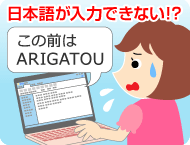
さっきまでメールを書いていたんですけど、急に日本語が入力できなくなって、アルファベットや数字しか入力できなくなってしまいました!これだとメールの続きが書けません。どうしたらいいんですか?
(公開日:2026年2月18日)
急に日本語が入力できなくなったときは、だいたいキーボードのタイプミス(押し間違い)が原因です。タスクバーに表示されているIME(言語バー)を確認してみてください。入力モードが変わってしまっていると思いますよ。
※画面例はWindows 11のものです。
IMEの状態を確認し、入力モードをひらがな(通常の日本語入力)に切り替えよう

-
文字入力中に急に日本語入力ができなくなってしまう場合、原因はたいていキーボードのタイプミスです。気づかないうちに「全角/半角」キーや「無変換」キーを押してしまうと、入力モードが変わって、日本語を入力していたつもりが半角英数字になったり、ひらがなのつもりがカタカナになったりします。

-
タッチタイピングをしていると、起きがちですね。深刻なトラブルではないので、あわてずに対処しましょう。
-
日本語入力ができなくなってしまったら、まずは現在の入力モードがどうなっているかを確認してみてください。
-
タスクバーに表示されている、IMEの状態を見てみましょう。通常の日本語入力時は「あ」が表示されていますが、カタカナのときは「カ」、英数字の場合は「A」になります。これで、現在の入力モードがわかります。
-
IMEは「Input Method Editor」の略で、日本語入力のために使われるソフトウェアのことです。通常の設定では、タスクバーにIMEの状態が表示されているので、文字入力がおかしいなと思ったときには、IMEの状態をチェックするようにしましょう。
日本語(ひらがな)入力モードにする
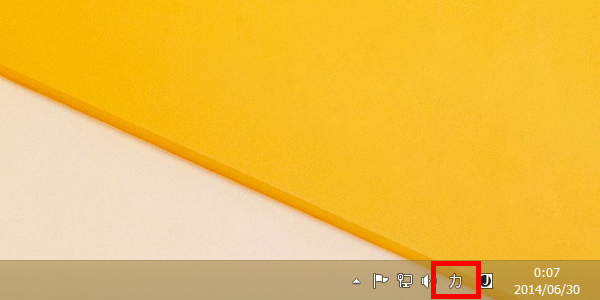
タスクバーに表示されているIMEの状態を確認します。ここでは「カ」と表示されているので、入力モードが全角カタカナになっていることがわかります。

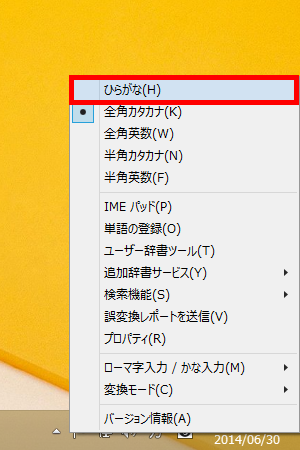
IMEを右クリックして「ひらがな」をクリックします。


IMEに「あ」と表示され、ひらがな(通常の日本語入力)の入力モードに切り替わりました。
入力モードが切り替わるキーを覚えておこう
入力モードの変更は、キーボードからも行うことができます。また、これらのキーを間違えて押してしまうと、それぞれの機能によって、入力モードが切り替わってしまいます。それぞれの機能を覚えておきましょう。
機種によってキーボードの刻印や機能が異なる場合があります。詳しくはマニュアルを確認してください。
| キー | 機能 |
|---|---|
| 「全角/半角」 | 日本語/英数字の切り替え |
| 「Caps Lock」 | 日本語/英数字の切り替え |
| 「無変換」 | 日本語入力中、ひらがな/全角カタカナ/半角カタカナ入力の切り替え |
| 「カタカナ ひらがな」 | 日本語入力にする |
| 「Alt」+「カタカナ ひらがな」 | ローマ字入力/かな入力の切り替え |
「Num Lock」キーを押すと、キーの役割が変わってしまう
キーボードの「Num Lock」(あるいは「Num Lk」)キーは、テンキーの機能を切り替えます。テンキーがないノートパソコンでは、通常だとNum Lockは無効になっていますが、Num Lockを有効(キーボードにあるNum Lockランプが点灯した状態)にすると、キーボードの一部がテンキーの代用になり、「J」「K」「L」「U」「I」「O」などのキーが数字を入力するキーになります。
これらのキーで数字が入力されるようになってしまったときには、「Num Lock」キーをもういちど押して無効にしましょう。Num Lockの有効/無効は「Num Lock」キーを1回押すごとに切り替えられます。

ノートパソコンでは「Fn」キー+「Num Lock」キーを押すことで、Num Lockの有効/無効を切り替えることができます。Num Lockが有効な状態では、「7」「8」「9」「U」「I」「O」「J」「K」「L」の各キーがテンキーの代用として数字の入力に使われます。
テンキーがあるモデルの場合、Num Lockが有効な状態では数字が入力できますが、無効な状態では「2」「4」「6」「8」キーがカーソルの移動で使われます。以下のQ&Aで解説しています。
- 急に日本語入力ができなくなってもあわてない。たいていはキーの押し間違いが原因で、すぐに復旧できる
- タスクバーの通知領域でIMEの状態を確認し、日本語(ひらがな)入力モードにしよう
こんなサポートもあります
今回は、日本語入力についてご紹介しました。 他にも、パソコンの操作方法でわからないことがある、もっとパソコンを活用したい、とお考えの方もいらっしゃるかと思います。当社では「PCコンシェルジュ」という有料サービスをご用意しており、豊富な知識と高いスキルをもった専任アドバイザーが、パソコン活用相談など、幅広い範囲のご相談をお受けします。「FMV プレミアムサービス あんしんスタンダード」という月額サービスによる割引もございますので、ぜひご利用ください。
最新の更新情報やおすすめQ&A、アドバイスをお届けしています。
