





 最新の更新情報やおすすめQ&A、アドバイスをお届けしています。
 (応答なし)の表示が出て、動かなくなった!どうすればいいの!?

すみません!お店のパソコンでネットを見ていたら、(応答なし)って表示されて、急に画面が動かなくなってしまいました。どうすれば良いですか?
(公開日:2025年12月24日)
パソコンがフリーズしてしまったようですね。パソコンはときどき、特別な操作をしていなくてもアプリが応答しなくなってしまうことがあります。Microsoft Edgeでいくつもタブを開いたときは、パソコンの処理が追いつかなくなってしまうんです。このようなときは、アプリを強制終了する方法を覚えておくと、あわてないで済みますよ。
※画面例はWindows 11のものです。
「タスクマネージャー」で、応答のないアプリを強制終了しよう

-
アプリのタイトルバーに(応答なし)と表示されて操作できなくなってしまう現象は、「フリーズ」と呼ばれます。フリーズが起こる原因はさまざまですが、フリーズ自体は深刻な現象というわけではないので、気にしなくてもかまいません。対処方法を覚えておけば、あわてずに済みますよ。

-
「フリーズ」は英語で「凍る」の他に「固まる」という意味もあります。要するに、動かなくなるということですね。よくフリーズが起こるのは、操作にパソコンの処理能力が追いつかないときに起こることが多いです。例えば、Microsoft Edgeでいくつものタブをまとめて開こうとした場合には、瞬間的に大量の処理が必要になり、うまく処理しきれないとフリーズしてしまうことがあります。
-
フリーズが起きても、しばらく待っていると処理が追いついて、操作できるようになることもありますよ。でも、いつまでもフリーズから戻らないときは、タスクマネージャーでアプリを強制的に終了させましょう。
-
タスクマネージャーは、スタートボタンやタスクバーを右クリックして表示されたメニューから起動できます。起動したら、「プロセス」タブの「アプリ」にある一覧からアプリを選択して「タスクを終了する」をクリックすることで、応答のないアプリを終了させることができます。
-
ちなみに「バックグラウンドプロセス」などの「アプリ」以外の項目は、不用意に操作するとトラブルの原因になってしまうこともあります。間違えて操作しないように注意してください。
タスクマネージャーを起動し、応答のないアプリを強制終了する
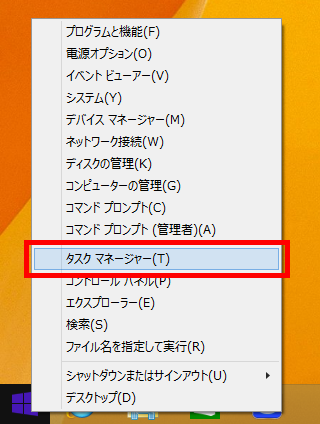
タスクバーの何もないところを右クリックして、表示されたメニューから「タスクマネージャー」をクリックします。

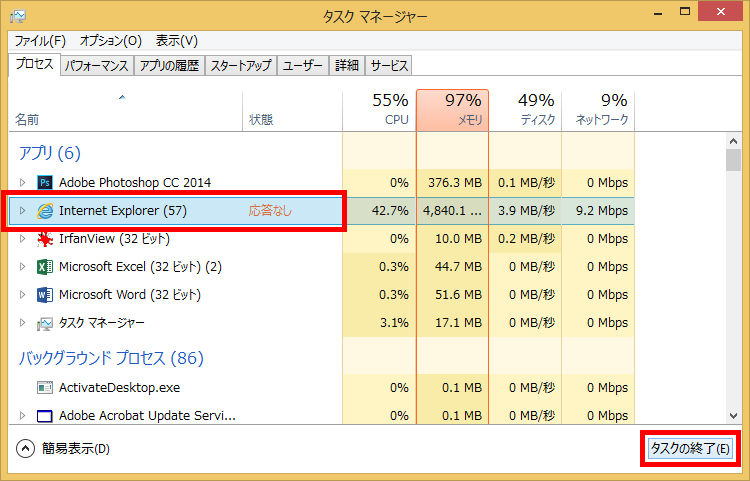
タスクマネージャーが起動します。左側にある「プロセス」タブの「アプリ」から終了したいアプリを選択します。ここでは例として「Microsoft Edge」をクリックして選択しています。次に「タスクを終了する」をクリックします。
※左側に「プロセス」が表示されない場合は、ウインドウを最大化してください。
※「タスクを終了する」がない場合は、右上の「…」をクリックすると表示されます。
※「アプリ」が表示されていない場合は、列見出しの「名前」をクリックすると表示されます。

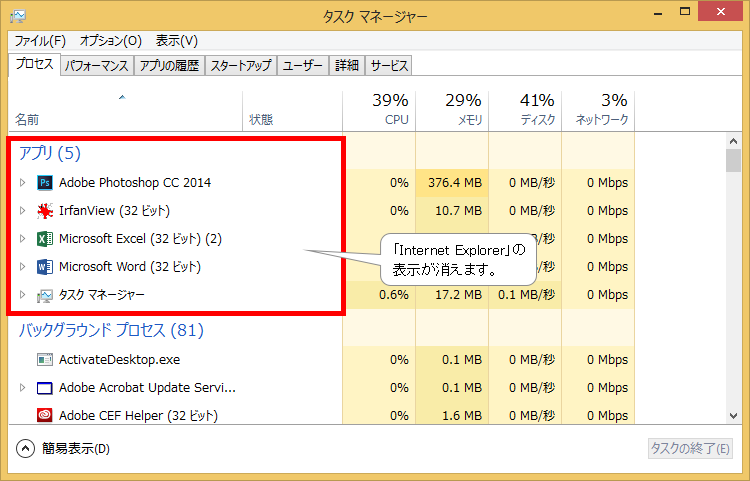
しばらくすると「アプリ」から「Microsoft Edge」が消え、Microsoft Edgeのウインドウも閉じられて、強制終了が完了します。
タスクマネージャーでパソコンの動作状況を確認しよう!
タスクマネージャーではパソコンの現在の動作状況を確認することもできます。CPUやメモリの使用状況を把握したい場合に確認しましょう。例えば複数のアプリを起動して使用していてパソコンの動きが遅くなっているときに、CPU使用率やメモリ使用量を確認して数値が高ければ、使っていないアプリをいったん終了する、などの対処をすることができます。
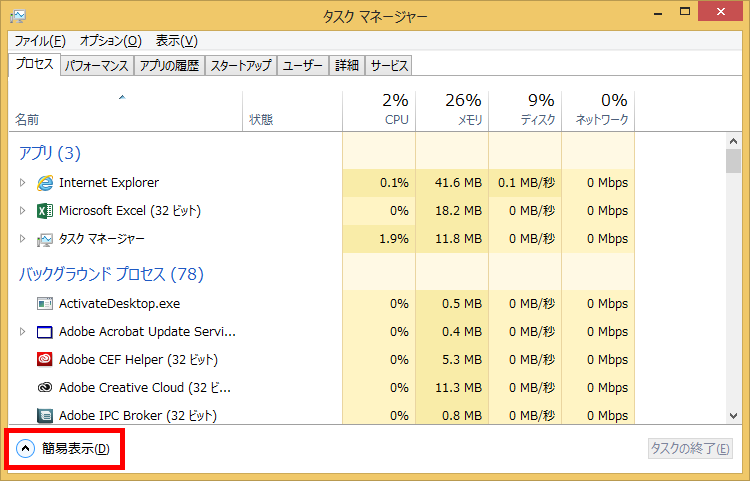
左側にある「パフォーマンス」タブをクリックします。「CPU」や「メモリ」の項目をクリックすることで使用状況を確認できます。
- アプリが「応答なし」になったときは、タスクマネージャーを使って終了できる
こんなサポートもあります
今回は、アプリを強制終了する方法を紹介しました。他にも、パソコンの操作方法でわからないことがある、もっとパソコンを活用したい、とお考えの方もいらっしゃるかと思います。当社では「PCコンシェルジュ」という有料サービスをご用意しており、豊富な知識と高いスキルをもった専任アドバイザーが、パソコン活用相談など、幅広い範囲のご相談をお受けします。「FMV プレミアムサービス あんしんスタンダード」という月額サービスによる割引もございますので、ぜひご利用ください。
最新の更新情報やおすすめQ&A、アドバイスをお届けしています。
