





 最新の更新情報やおすすめQ&A、アドバイスをお届けしています。
 マウスでもキーボードの文字入力ができるって本当?
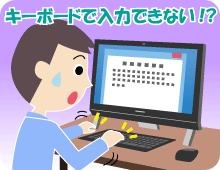
仕事で書類を作っていて、あと少しで完成!ってときに突然キーボードが反応しなくなってしまいました!新しいキーボードを買ってくる時間もなくて、急いで作らないといけない書類でとても困っています!友だちに相談したら、「マウスを使ってキーボードのように操作ができる機能があるよ」って聞いたけど本当ですか?
(公開日:2026年8月19日)
お友だちがいっていたのは「スクリーンキーボード」のことですね。「ソフトウェアキーボード」とも呼ばれています。マウスの操作でキーボードと同じように文字を入力することができますよ。突然キーボードが使えなくなったときなど、緊急時に役立つ機能です。
※画面例はWindows 11のものです。
いざというときに便利!スクリーンキーボード!

-
急にキーボードで入力できなくなっても、スクリーンキーボードを使えば文字入力が可能です。覚えておくと、いざというときにきっと役に立ちますよ。

-
スクリーンキーボードでファンクションキー(F1、F2のキーなど)を使うときは、「Fn」ボタンをクリックすると、上部の数字キーがファンクションキーに切り替わります。
-
設定を変えればテンキーを使うこともできますよ。テンキーとは、電卓のように数字を入力できるキー配列のことです。
-
タスクバーにスクリーンキーボードをピン留めしておけば、手軽に使うこともできますね。
スクリーンキーボードを起動する
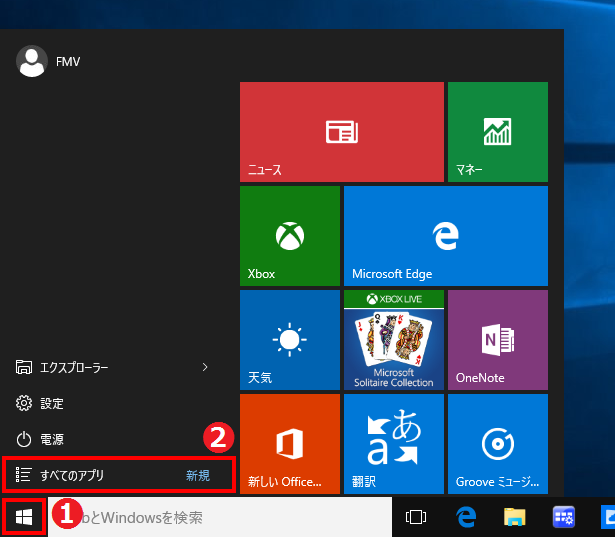
「スタート」ボタンをクリックし、表示されたメニューにある「すべて」を下にスクロールします。「アクセシビリティ」をクリックします。

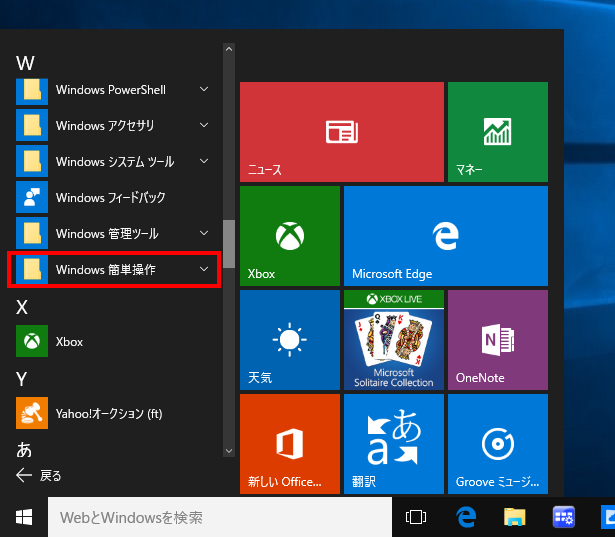
表示されたメニューから「スクリーンキーボード」をクリックします。

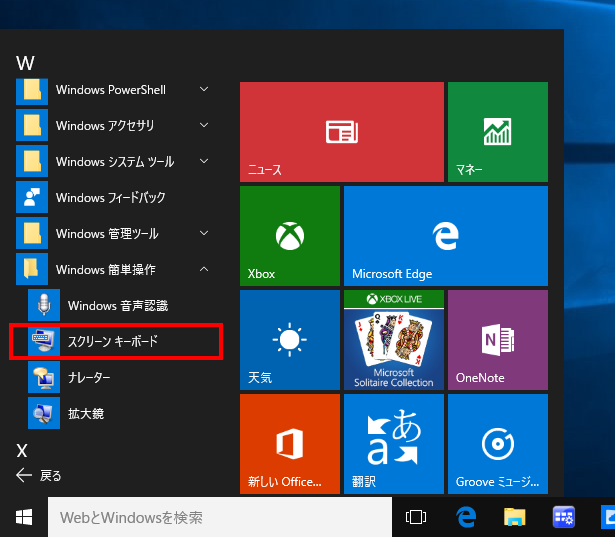
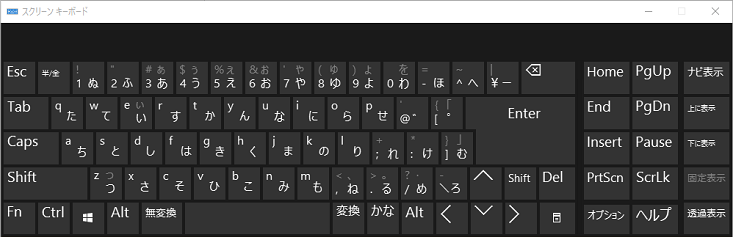
「スクリーンキーボード」が表示されます。
-
では、試しにMicrosoft Wordを使って文字を入力してみましょう。
スクリーンキーボードから文字を入力する
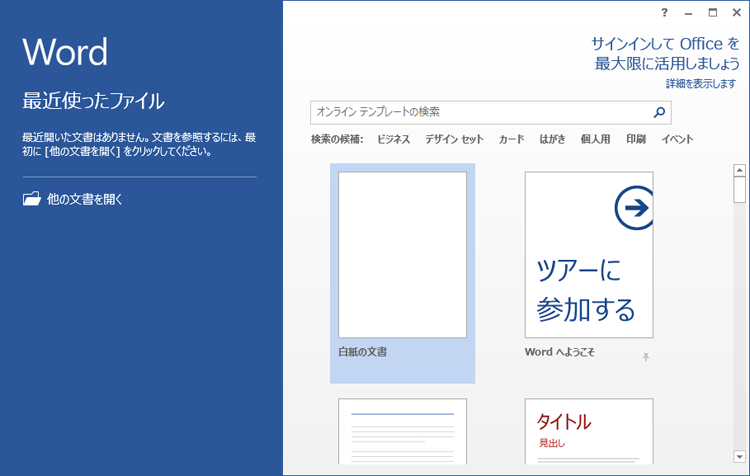
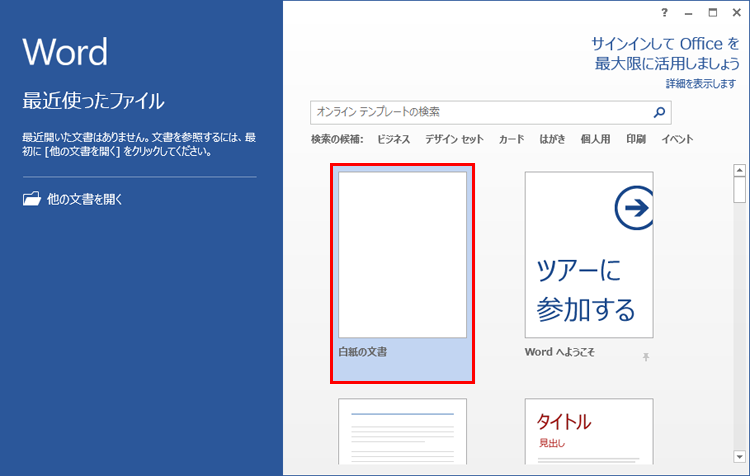
Microsoft Wordを起動し、新規文書を開き、文字が入力できる状態にします。
入力したいキーをマウスでクリックして文字を入力します。ここでは例として「でんき」と入力します。
「変換」をクリックして、「でんき」を「電気」に変換します。「Enter」をクリックして、変換した文字を確定します。
-
入力が終わったら、「×」ボタンをクリックしてスクリーンキーボードを終了します。
-
ローマ字で大文字を入力するときは、スクリーンキーボードの「Shift」ボタンをクリックしてから、大文字にしたいローマ字をクリックします。
-
スクリーンキーボードの右下にある「オプション」ボタンをクリックすると、テンキーの表示/非表示などの設定を変更できる画面が表示されます。
「キーボードが反応しないときは・・・」
キーボードが反応しなくなった場合は、まずはパソコンを再起動してみましょう。また、次のことも確認しましょう。
USB接続のキーボードの場合
- 接続部分が緩んでいないか、外れかかっていないかを確認
- 一度取り外してみて、再度接続してみる
Bluetoothなどの無線キーボードの場合
- 電池切れを起こしていないか
- キーボードの電源は入っているか
- 再認識させてみてどうなるか
お使いの機種によって対処方法が異なるため、パソコンのマニュアルもあわせて確認してください。
- スクリーンキーボードは、キーボードが使えなくなったときの代用として使うことができる
- キーボードが反応しなくなったときは、パソコンの再起動やケーブルの接続などをまずは確認する
こんなサポートもあります
今回は、スクリーンキーボードについてご紹介しました。 他にも、パソコンの操作方法でわからないことがある、もっとパソコンを活用したい、とお考えの方もいらっしゃるかと思います。当社では「PCコンシェルジュ」という有料サービスをご用意しており、豊富な知識と高いスキルをもった専任アドバイザーが、パソコン活用相談など、幅広い範囲のご相談をお受けします。「FMV プレミアムサービス あんしんスタンダード」という月額サービスによる割引もございますので、ぜひご利用ください。
最新の更新情報やおすすめQ&A、アドバイスをお届けしています。
