





 最新の更新情報やおすすめQ&A、アドバイスをお届けしています。
 スマートフォンとパソコンの間でデータをやり取りするには?
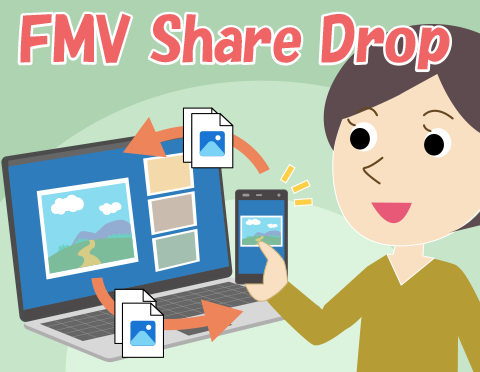
スマートフォンで撮影した写真や、文書のファイルなどをパソコンに気軽に送りたいのですが、簡単に操作できる方法はないでしょうか?
(公開日:2026年4月15日)
スマートフォンのデータをパソコンに移す方法はいくつかありますが、操作がわかりにくいと面倒に感じてしまいますよね。FMV Share Dropを使えば、パソコンとスマートフォンの間で簡単にやり取りできますよ!
※画面例はWindows 11のものです。
スマートフォンとパソコンでデータをやり取りしよう!
1.スマートフォンとパソコンでデータをやり取りするには?

-
FMVの新しい機種では、FMV Share Dropを使って、パソコンとスマートフォンの間で写真や動画、文書ファイルなどを簡単に転送することができます。例えば、スマートフォンで撮影した写真や動画をパソコンに保存したい場合などに便利です。

-
接続方法はとてもシンプルで、パソコンに表示されたQRコードをスマートフォンで読み込むだけです。
-
使い方についても、パソコン側からはファイルをドラッグ&ドロップするだけで簡単にやり取りできます。URLやメモなどのテキストについても、とても簡単に共有できます。
-
QRコードを読み込んで接続できる時間は30分です。接続が切れた場合は再度接続が必要です。
-
なお、FMV Share Dropには、「ダイレクト転送」と「クラウド転送」という2種類の転送モードがあります。転送モードによって操作や転送できるファイルの容量などが異なります。転送モードはお使いのネットワークの状況に応じて、自動的に切り替わります。転送モードの詳細については、以下のページを確認しましょう。
- FMV Share Drop ヘルプ
※「2.転送モードについて」をご覧ください。
- FMV Share Drop ヘルプ
2.FMV Share Dropの起動方法
-
まずは、FMV Share Dropを起動する方法について説明します。FMV Share Dropの対象機種については、「FMV Q&A - FMV Share Dropについて教えてください。」のQ&A内の「対応機種」を確認してください。
-
なお、以下の起動方法の操作は、デスクトップ上に「FMV Apps」のアイコンがある場合の手順です。デスクトップ上に「FMV Apps」アイコンがない場合は、タスクバーや「スタート」ボタン内のアプリの一覧から「FMVアドバイザー」を起動しましょう。FMVアドバイザーが起動したら、画面左側にある「FMVアプリ情報」をクリックすると「FMV Apps」が表示されます。その後、以下の2枚目の画像の操作に進みましょう。
-
FMVアドバイザーの起動方法や使い方については、以下のQ&Aをご覧ください。
- FMV Q&A - [FMVアドバイザー] 使い方を教えてください。
※アップデートに関する画面が表示された場合は画面の指示に従いアップデートしてください。
- FMV Q&A - [FMVアドバイザー] 使い方を教えてください。
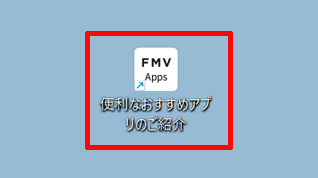
デスクトップにある「FMV Apps」のアイコンをクリックします。

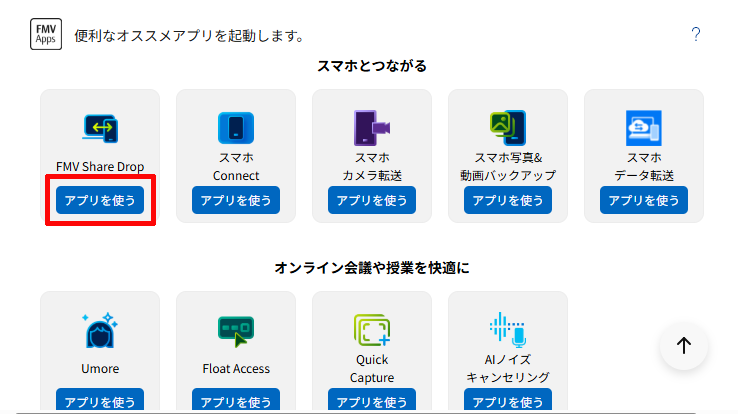
Microsoft EdgeなどのブラウザーにFMV Appsが表示されます。「FMV Share Drop」の「アプリを使う」ボタンをクリックします。
※「FMV Appsへようこそ」と表示された場合は、「OK」ボタンをクリックします。

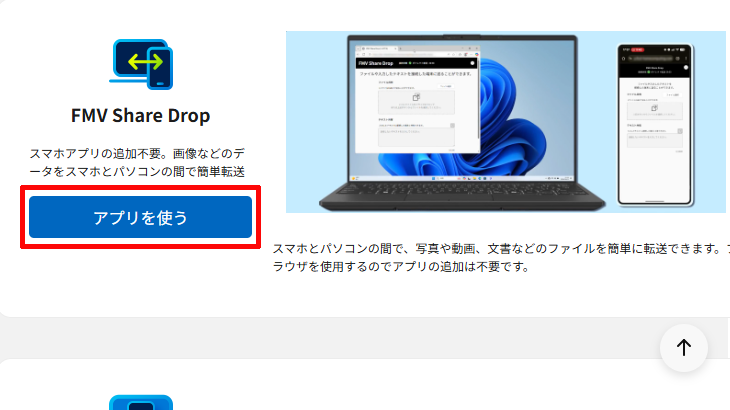
画面が下にスクロールし、説明画面が表示されたら、画面内の「アプリを使う」ボタンをクリックします。
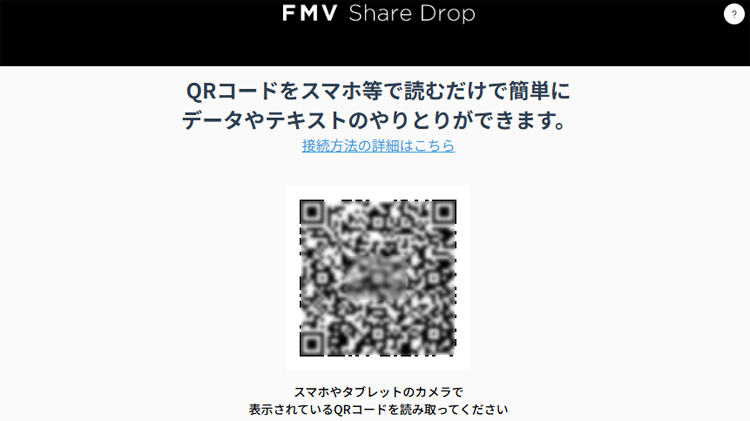
FMV Share Dropが起動し、QRコードが表示されます。QRコードをスマートフォンで読み取ります。
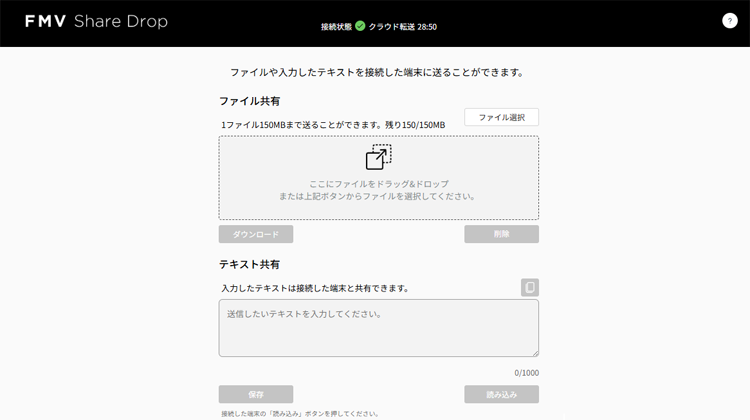
接続が完了すると、両方の機器にファイル・テキスト共有ができる画面が表示されます。
※転送モードによって、「ダウンロード」や「削除」、「保存」、「読み込み」などのボタンの有無が異なります。
3.FMV Share Dropの操作手順
-
FMV Share Dropの画面が表示されたら、さっそくファイルを転送しましょう。ここではパソコン側の画面を例にして転送する方法をご紹介します。
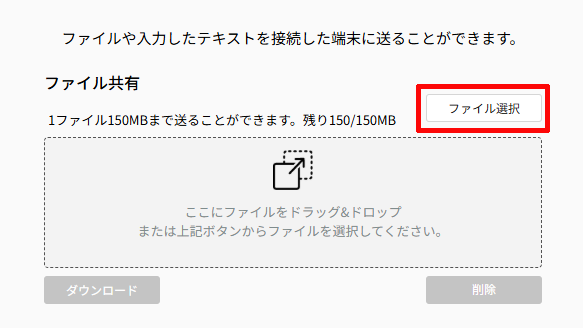
ファイルを送る側の機器で「ファイル選択」をクリックします。
※パソコンから送る場合はドラッグ&ドロップもできます。
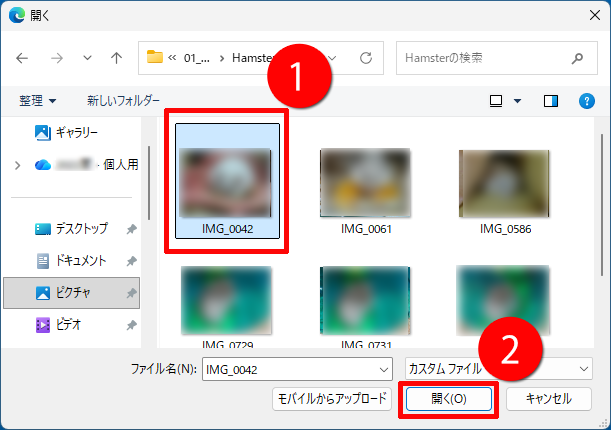
表示された画面から送りたいファイルを選択して「開く」をクリックします。
※パソコンの設定によってはファイルをクリックした時点で画面が切り替わります。
※スマートフォンからファイルを送る場合は画面が異なります。スマートフォン側で、写真や動画などのファイルを選択する操作をします。
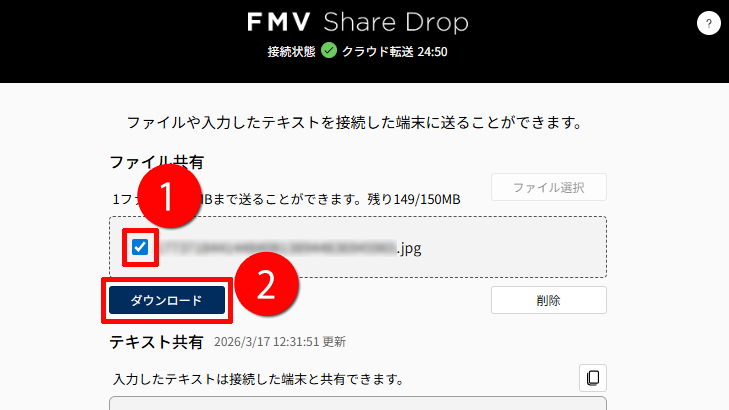
ファイルを受け取る側の機器で、ダウンロードするファイルにチェックを付けて「ダウンロード」ボタンをクリックします。
※「保存先を選択してください」と表示されたら、保存場所やファイル名を確認して「ダウンロード」をクリックします。
※ダウンロードしたファイルは「ダウンロード」フォルダーなどに保存されます。
※ネットワークの状況によって転送モードが自動的に切り替わります。転送モードによっては、自動でダウンロードされるため、ダウンロードの操作は必要ない場合もあります。
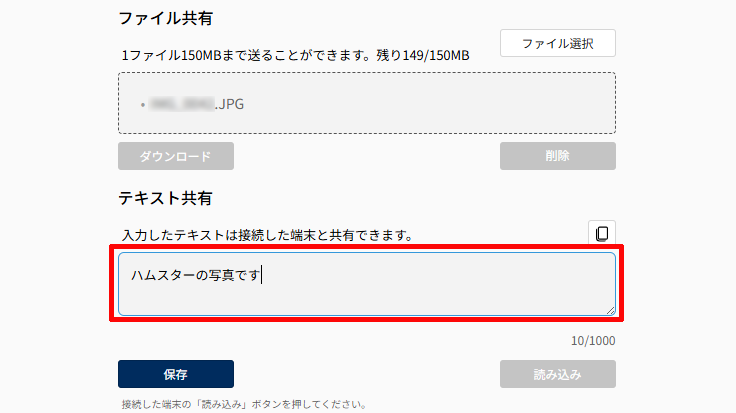
テキスト共有エリアに文字を入力すると、URLやメモなどを簡単に共有できます。
※ネットワークの状況によって転送モードが自動的に切り替わります。転送モードによっては、リアルタイムでテキストが反映されます。反映されない場合は、「保存/読み込み」ボタンを押して反映させる操作が必要です。
-
詳しい操作はヘルプで確認しましょう。
FMV Share Dropが搭載されていない場合は?
FMV Share Dropが搭載されていない機種で、スマートフォンの写真や動画をパソコンに取り込みたい場合は、機種によって搭載されているアプリが異なるため、以下のQ&Aを確認しましょう。
- FMV Share DropはQRコードを読み込むだけでスマートフォンとパソコンでデータをやり取りできる
こんなサポートもあります
今回は、FMV Share Dropについてご紹介しました。他にも、パソコンの操作方法でわからないことがある、もっとパソコンを活用したい、とお考えの方もいるかと思います。当社では「PCコンシェルジュ」という有料サービスをご用意しており、豊富な知識と高いスキルをもった専任アドバイザーが、パソコン活用相談など、幅広い範囲のご相談をお受けします。「FMV プレミアムサービス あんしんスタンダード」という月額サービスによる割引もございますので、ぜひご利用ください。
最新の更新情報やおすすめQ&A、アドバイスをお届けしています。
