





 最新の更新情報やおすすめQ&A、アドバイスをお届けしています。
 フォトアプリで写真の明るさを調整しよう!
Windows 11のパソコンを使っていて、ちょっとだけ写真の明るさや色合いを変えてみたいです。簡単に写真を編集する方法があれば教えてください。
(公開日:2026年8月12日)
スマートフォンなどで撮影した写真をパソコンに取り込んで、明るさなどを調整したいときがありますよね。フォトアプリを使えば、ちょっとした編集なら簡単に行うことができますよ!
※画面例はWindows 11のものです。
フォトアプリを使って写真を編集しよう!
1.フォトアプリとは?

-
フォトアプリは、マイクロソフト社が提供している、写真を閲覧したり編集したりするアプリです。パソコンに保存されている写真を簡単な操作で編集することができます。Windows 11のパソコンにプリインストールされています。

-
例えば、写真の明るさやコントラスト、ハイライトなどを細かく調整できます。それ以外にも写真の大きさを変える機能、写真の一部を切り出す機能(トリミング)もあります。
-
最初からインストールされていて無料で使えますし、初心者の方でもとても使いやすいですよ。手軽に写真の編集をしたい方におすすめのアプリです。
-
もしフォトアプリがインストールされていない場合は、以下のQ&Aのインストール手順でダウンロードしてインストールしましょう。
2.フォトアプリで写真を閲覧・編集する方法
-
以下では、写真を閲覧する方法や、明るさを変更する方法をご紹介します。
〇写真の閲覧方法
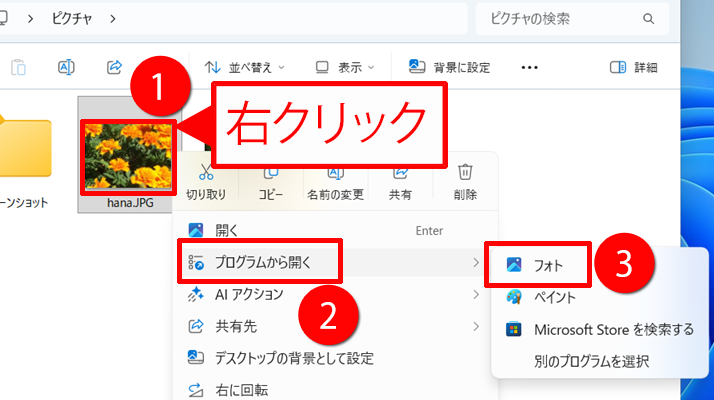
編集したい写真を右クリック→「プログラムから開く」→「フォト」の順にクリックします。

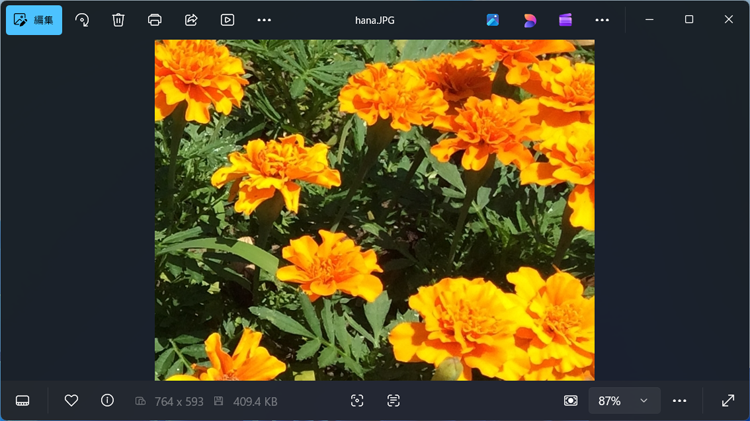
フォトアプリが起動します。
〇写真の明るさや色合いを調整する
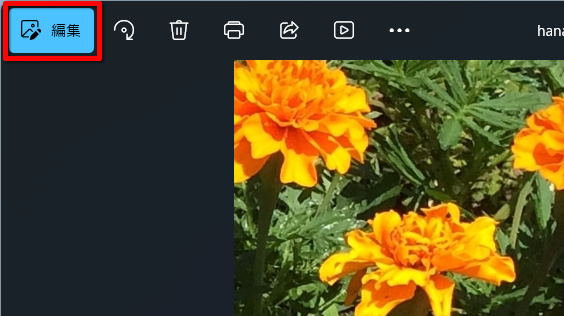
フォトアプリの左上にある「編集」をクリックします。
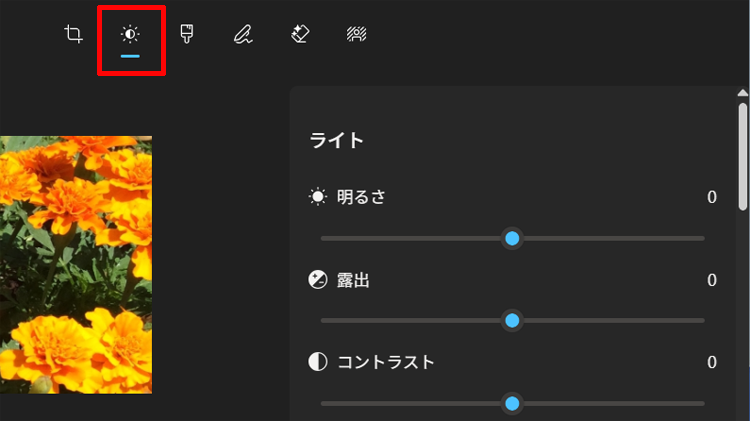
画面上部にある「調整」をクリックします。写真の右側に「明るさ」や「露出」、「コントラスト」などの項目が表示されます。下にスクロールするとそれ以外の項目も表示されます。

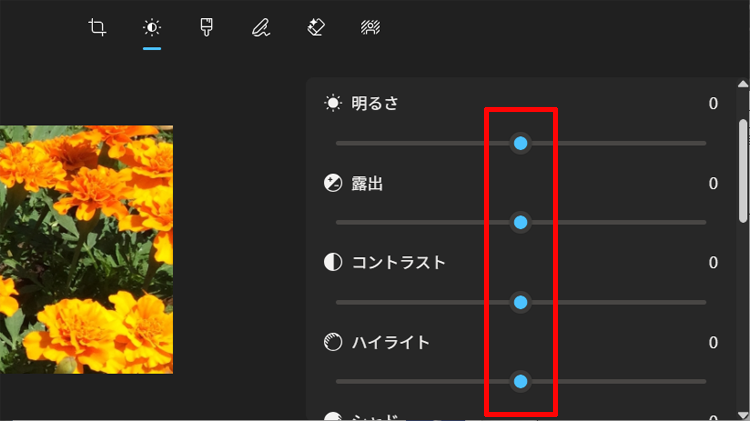
それぞれの項目のつまみを左右に動かしてお好みの明るさや色合いに調整します。
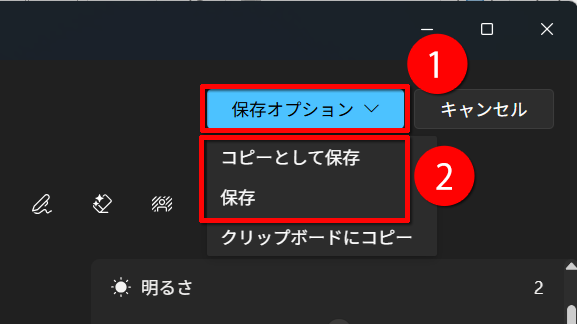
調整が終わったら、「保存オプション」をクリックします。保存方法を選択します。通常は、「コピーとして保存」を選びます。
※「コピーとして保存」を選ぶと、元の写真を残して、調整した写真を別のファイルとして保存します。
※「保存」を選ぶと、元の写真は残さず、調整した状態で上書き保存されます。「保存」を選んだ場合、これで操作は完了です。
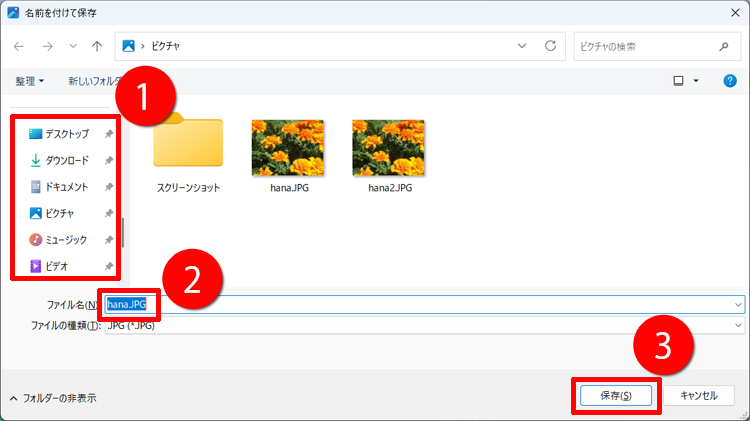
「コピーとして保存」を選んだ場合は、「名前を付けて保存」が表示されます。左側のフォルダーの一覧から、保存したいフォルダーをクリックします。別のファイル名を入力して、「保存」ボタンをクリックします。
-
写真の大きさを変更したり、トリミングをしたりする場合は、以下のQ&Aで確認しましょう。
動画編集にはClipchampを使おう!
写真ではなく、動画を編集したり、スライドショーを作成したりしたい場合は、Windows 11に標準でインストールされている「Clipchamp(クリップチャンプ)」を使いましょう。詳しい使い方は以下のページやQ&Aをご覧ください。
- フォトアプリを使えば、写真の明るさや色合いを手軽に調整できる!
こんなサポートもあります
今回は、フォトアプリについてご紹介しました。他にも、パソコンの操作方法でわからないことがある、もっとパソコンを活用したい、とお考えの方もいるかと思います。当社では「PCコンシェルジュ」という有料サービスをご用意しており、豊富な知識と高いスキルをもった専任アドバイザーが、パソコン活用相談など、幅広い範囲のご相談をお受けします。「FMV プレミアムサービス あんしんスタンダード」という月額サービスによる割引もございますので、ぜひご利用ください。
最新の更新情報やおすすめQ&A、アドバイスをお届けしています。
