




 最新の更新情報やおすすめQ&A、アドバイスをお届けしています。
 スマートフォンみたいにバッテリーの残量が見られるようにしたい!
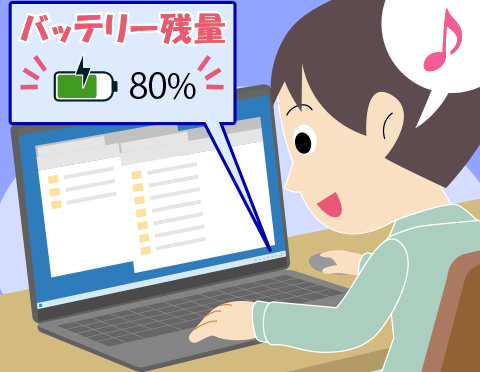
外出中などでノートパソコンを使っているときにバッテリーの残量が気になります。スマートフォンのように、バッテリー残量を数値で確認したいのですが、そういう設定はないのでしょうか?
(公開日:2026年11月18日)
ノートパソコンを使っていると、バッテリーの残量は気になりますよね。Windows 11の場合は、通知領域にバッテリーの残量を数値で表示させることができますよ!
※画面例はWindows 11 2025 Updateのものです。Windows 11のバージョンや更新状況によって、表示内容や操作方法が異なる場合や、本機能を利用できない場合があります。
バッテリー残量の数値を表示させるには?
1.バッテリー残量を数値でも表示する

-
Windows 11の場合、ノートパソコンを使用中に、画面の右下にある通知領域にバッテリーのアイコンが表示されます。

-
バッテリーのアイコンで、ある程度は残りの容量を確認できますが、具体的な数値で確認したい人もいると思います。
-
そんなときはバッテリーのアイコンに残量の数値を表示させれば、スマートフォンと同じようにバッテリー残量を%で表示できます。
-
バッテリー残量がひと目でわかるため、外出中など充電を気にする必要がある場合は特に便利です。
-
注意点として、表示される残量の数値はあくまで目安であり、バッテリーの特性上、温度などの使用環境によって実際のバッテリーの残量とは異なる場合があります。バッテリーの駆動時間は、パソコンの利用状況に応じて、短時間で大幅に変動する場合もあります。
2.バッテリー残量を数値で表示する操作の手順
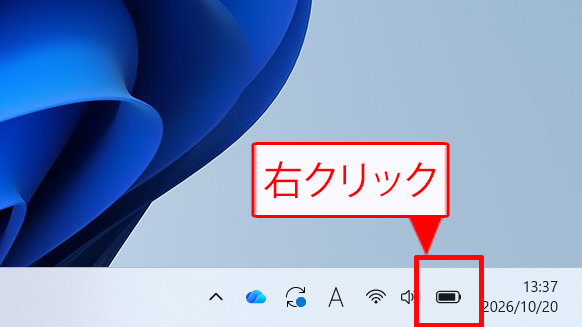
画面右下の通知領域にあるバッテリーのアイコンを右クリックします。

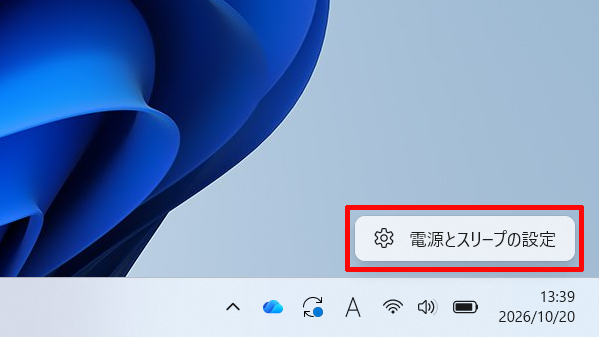
「電源とスリープの設定」をクリックします。

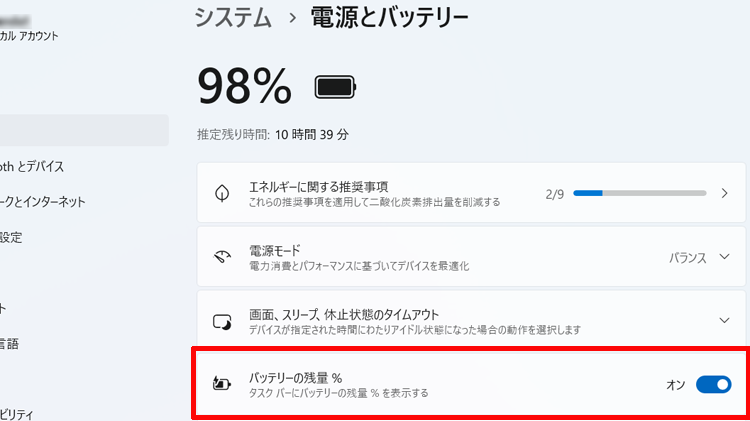
「バッテリーの残量%」の右にあるオン/オフを切り替えるスイッチをクリックして「オン」にします。
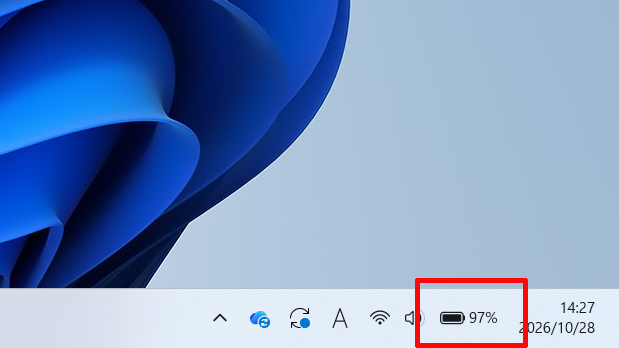
バッテリーのアイコンの横に残量が%で表示されます。
3.バッテリーの駆動時間を延ばすコツ
-
バッテリーの駆動時間を延ばすには、消費電力を節約する必要があります。外出先などで、すぐに充電できない場合のために覚えておきましょう。
-
まず、画面の明るさを可能な範囲で暗くすることです。次に、消費電力の改善につながる更新プログラムが含まれる場合があるため、Windows Updateやアップデートナビも定期的に実施しましょう。また、使わない周辺機器も取り外しておきましょう。
-
バッテリー駆動時間を延ばす方法の詳細については、以下のQ&Aで確認できます。
少しでもバッテリーの駆動時間を確保したい場合は?
しばらく充電できる環境がなく、少しでも駆動時間を確保したい場合は、省エネ機能を有効にすると長持ちさせることができます。詳細については以下のQ&Aを参照してください。
- バッテリーの残量は数値で確認できる!
こんなサポートもあります
今回は、バッテリーの残量を数値で確認する方法についてご紹介しました。他にも、パソコンの操作方法でわからないことがある、もっとパソコンを活用したい、とお考えの方もいるかと思います。当社では「PCコンシェルジュ」という有料サービスをご用意しており、豊富な知識と高いスキルをもった専任アドバイザーが、パソコン活用相談など、幅広い範囲のご相談をお受けします。「FMV プレミアムサービス あんしんスタンダード」という月額サービスによる割引もございますので、ぜひご利用ください。
最新の更新情報やおすすめQ&A、アドバイスをお届けしています。