

パソコン購入後に初めてOffice 2013を使うときの設定方法
パソコンのセットアップ後に、パソコンに搭載されているOffice 2013を使うときの設定方法をご紹介します。

設定を始める前に
Officeの設定を始める前に、次の準備してください。
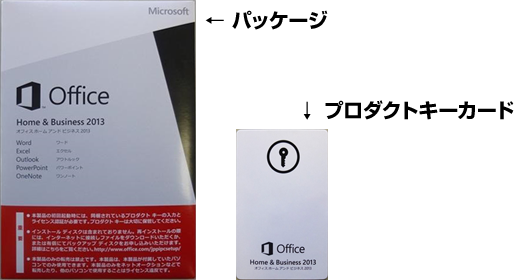 プロダクトキーカード
パソコンに添付のOfficeのパッケージに入っている、右図のようなカードです。- インターネットへの接続
- Microsoft アカウントでのサインイン
Officeを設定するためには、Microsoft アカウントが必要です。
Microsoft アカウントでサインインして、設定を始めてください。
ローカルアカウントの場合は、Microsoft アカウントに切り替えてください。Microsoft アカウントへの切り替え方法は、以下のQ&Aをご覧ください。
設定方法
手順は次のとおりです。
- インターネットに接続していることを確認しましょう。
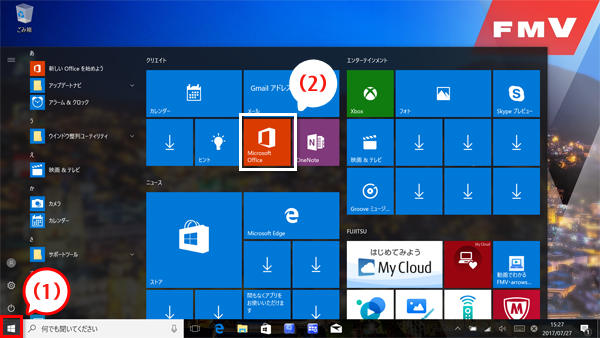
- (1)「スタート」ボタンをクリックし、(2)「スタート」メニューの「Microsoft Office」のタイルをクリックします。
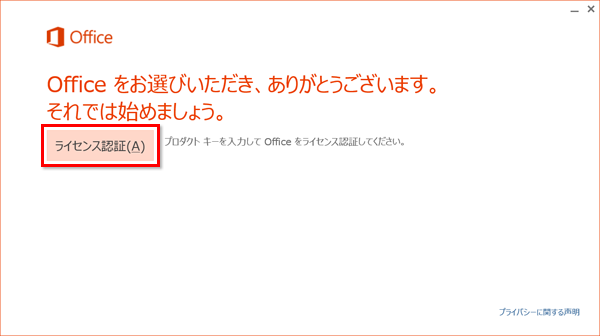
- 「ライセンス認証(A)」ボタンをクリックします。
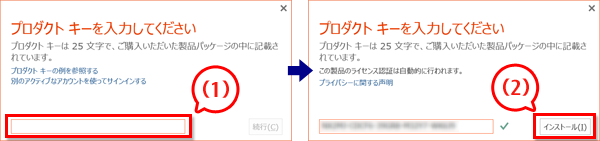
- (1)プロダクトキーカードに記載されているプロダクトキーを入力し、(2)「インストール(I)」ボタンをクリックします。
- 「このアプリがデバイスに変更を加えることを許可しますか?」と表示されますので「はい」をクリックします。
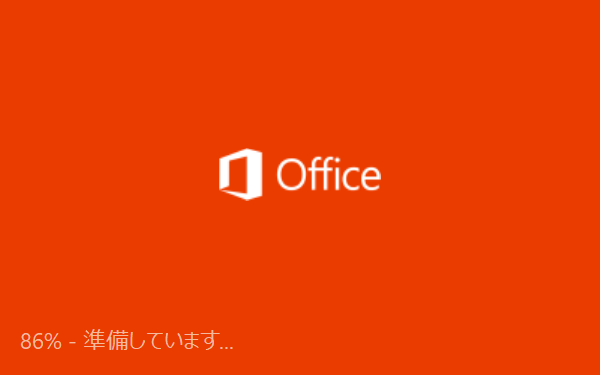
「準備しています」と表示されますので、しばらく待ちます。
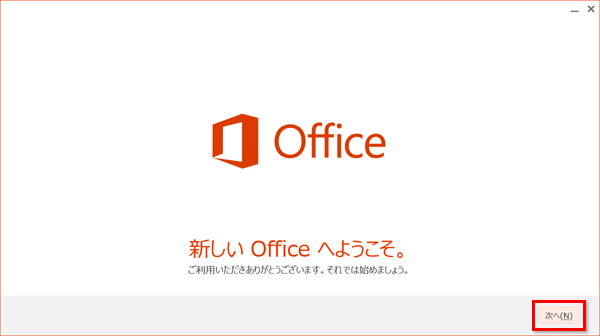
- 「次へ」ボタンをクリックします。
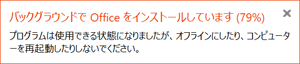
インストール作業が始まり、画面の右下に「バックグラウンドでOfficeをインストールしています」と表示されます。
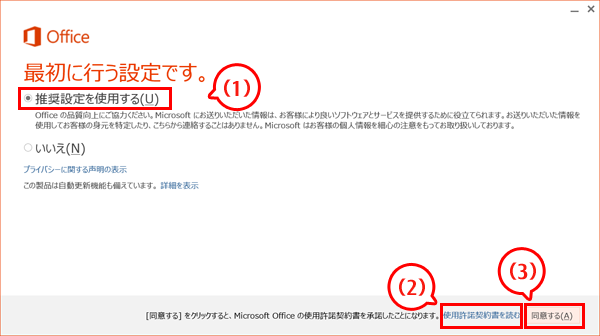
- (1)「推奨設定を使用する(U)」をクリックし、(2)「使用許諾契約書を読む」をクリックして内容をご確認のうえ、(3)「同意する(A)」ボタンをクリックします。
- 「次へ(N)」ボタンをクリックします。
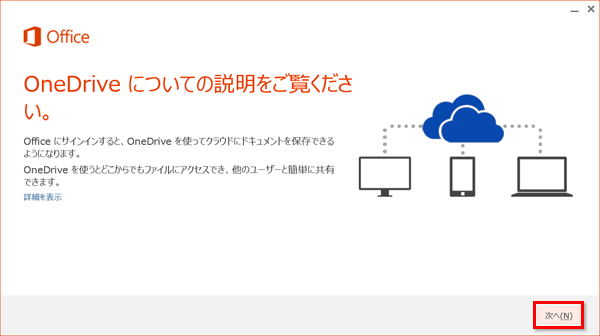
- 「次へ(N)」ボタンをクリックします。
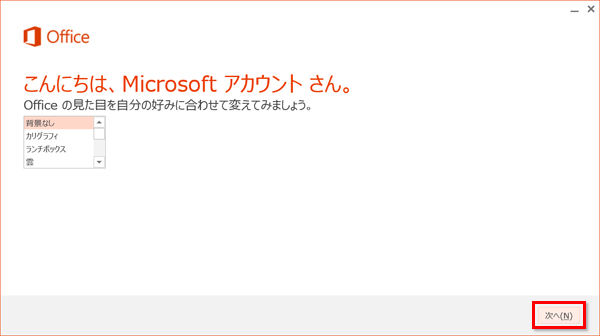
- 「いいえ」をクリックします。
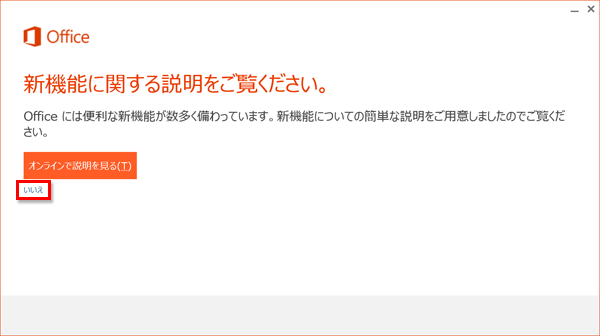
- 「完了(A)」ボタンをクリックし、Officeの設定を終了します。
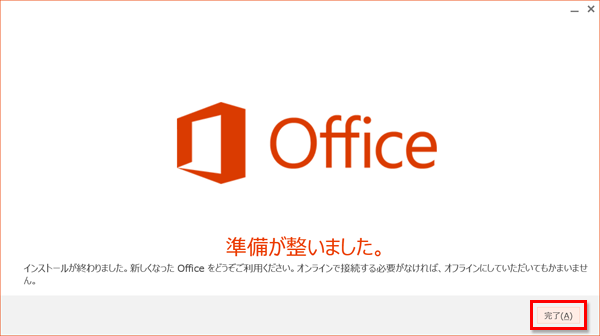
Office 2013のお問い合わせについて
Office 2013のインストールやセットアップで困ったときは、次の日本マイクロソフト株式会社の窓口にお問い合わせください。
日本マイクロソフト株式会社 Answer Desk(アンサーデスク)
- 電話番号
- 0120-54-2244
- 営業時間
月曜日から金曜日 9時から18時
土曜日・日曜日 10時から18時
※ 祝祭日、マイクロソフト社指定休業日を除く
※ 日曜日はインストールに関するお問い合わせのみ受け付けております
- ホームページ
- Office 2013 インストール
ワード、エクセルなどのショートカットを作成する方法
デスクトップにショートカットを作り、簡単に起動できるようにしましょう。
- (1)デスクトップにショートカットを作りたいアプリのアイコンにカーソルを合わせ、(2)デスクトップ画面にドラッグアンドドロップします。
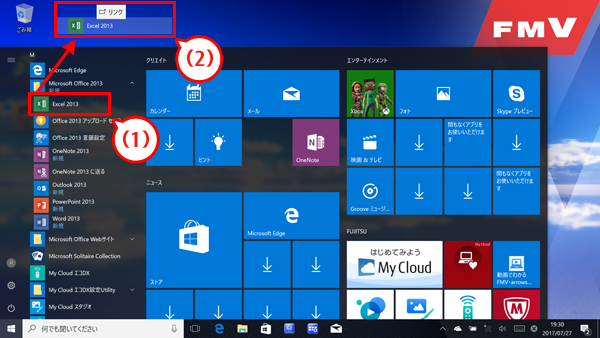
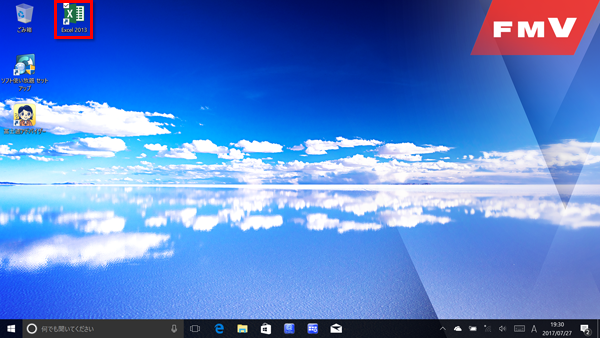
- ドラッグアンドドロップした場所にショートカットが作成でき、このショートカットをダブルクリックすることで起動することができます。
 富士通お勧めのWindows 10の使い方へ