

現象を回避するための操作手順
- 「マイリカバリ」でディスクイメージを復元する前に、以下の操作を実施してください。
以下の操作を実施せず「マイリカバリ」でディスクイメージを復元すると、ディスクイメージ作成時点とディスクイメージ復元時点の間に録画したデジタル放送番組が、再生できなくなりますのでご留意ください。- [スタート]ボタン→「コンピュータ」の順にクリックします。
コンピュータ」が表示されます。 - 「ローカルディスク(D:)」→「DTVApp」フォルダの順にクリックします。
- 「DTVApp」フォルダの中にある「PixelaTtvRecordInfo.bak」というファイルを右クリックし、表示されるメニューの中から「コピー」をクリックします。
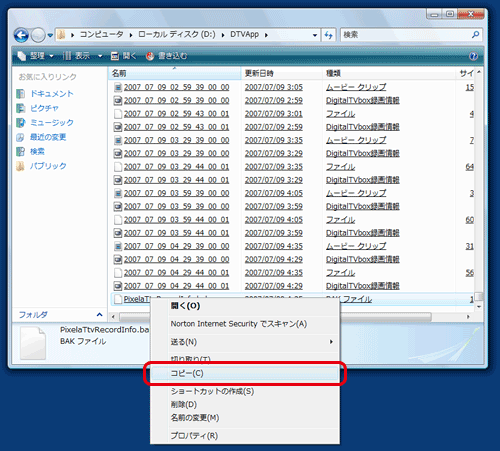
- [スタート]ボタン→「コンピュータ」の順にクリックします。
「コンピュータ」が表示されます。 - 「ローカルディスク(D:)」をクリックします。
- 「ローカルディスク(D:)」でマウスを右クリックし、表示されるメニューから「貼り付け」をクリックします。
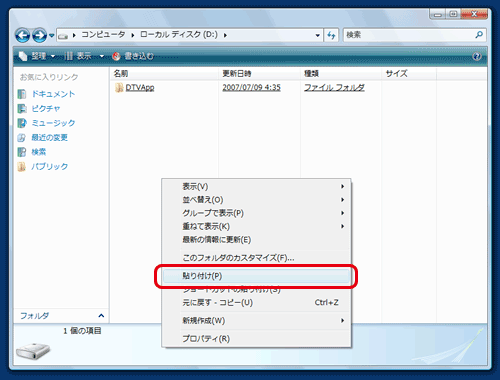
「ローカルディスク(D:)」に「PixelaTtvRecordInfo.bak」が貼り付けられます。
マニュアルをご覧になり、「マイリカバリ」の「戻す」を実行してください。 - [スタート]ボタン→「コンピュータ」の順にクリックします。
- 「マイリカバリ」でディスクイメージを復元した後は、引き続き次の操作を行ってください。
- マイリカバリが完了し、通常のWindows画面にもどったら、「DigitalTVbox」を起動します。
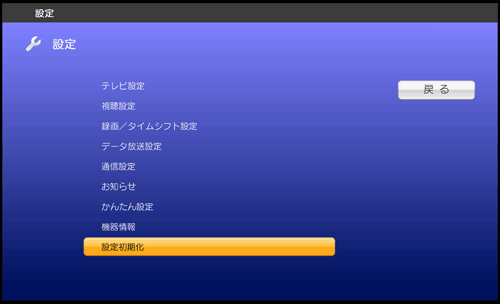
- トップメニューから、「設定」→「設定初期化」の順にクリックします。
設定が初期化され、いったん「DigitalTVbox」が終了します。
- 「DigitalTVbox」を起動していない状態のまま、手順I-6でローカルディスク(D:)にコピーしておいた「PixelaTtvRecordInfo.bak」ファイルを、手順I-2で開いた「DTVapp」フォルダにコピー(上書き)します。
- 再び「DigitalTVbox」を起動して、DigitalTVboxの初期設定を行います。
- 一通りの設定が済んだら、録画番組一覧を表示して番組が全て表示されていることを確認してください。
なお、利便性向上のため、「マイリカバリ」でシステムを復元する際に本手順を必要としないアップデートソフトウェアを作成中です。 アップデートソフトウェアにつきましては、2007年7月末頃に本ページにてお知らせする予定です。
