5-9 光学ドライブ
このパソコンでは、CDやDVD、Blu-ray Disc(Blu-ray Discドライブ搭載機種のみ)などのディスクの再生や読み出し/書き込みを行うことができます。
搭載されている光学ドライブは、仕様一覧でご確認ください。
仕様一覧の参照方法については、次のQ&Aをご覧ください。
著作物の録音や複製に関する注意
- 音楽や画像などの著作物は、著作権法で保護されています。録音・複製(データ形式の変換を含む)などは、お客様個人またはご家庭内で楽しむ目的でのみ、行うことができます。音楽や画像をネットワーク上で配信するなど、上記目的を超える場合は、著作権者の許諾が必要です。
- 著作権を保護されたディスクはコピーできません。
ディスクの種類によっては、著作権保護のため、コピープロテクトがかかっている場合があります。このパソコンでは、著作権保護として、デスクランブル機能および相互認証機能が用意されています。著作権を保護されたデータなどをコピーしても、再生できません。
ディスクをお使いになるうえでの注意
- ディスクの再生中や書き込み/書き換え中は、振動や衝撃を与えないでください。
- 次の場合は、パソコンにACアダプタを取り付けることをお勧めします。
- ディスクに頻繁にアクセスする場合
- ディスクに書き込み/書き換えをする場合
- 長時間再生する場合
- Blu-ray Discをご覧になるとき(Blu-ray Discドライブ搭載機種のみ)は、パソコンにACアダプタを必ず取り付けてください。
- ケースから取り出すときやパソコンにセットするときなど、ディスクは両面とも触らないようにしてください。
- ディスクは両面ともラベルを貼らないでください。
- ディスクの表面にボールペンや鉛筆などの硬いもので字を書くと、ディスクに傷が付くおそれがあります。
- ディスクは両面とも「傷・指紋・汚れ・ほこり・液体(水やコーヒーなど)・油・塩分」が付着しないようにしてください。
- 汚れたり水滴が付いたりしたときは、メガネ拭きのような柔らかい布で、傷つけないように軽く拭き取ってください。ディスクを拭くときは、内から外へ向かって直線的、放射状に拭いてください。

このとき、次の点に注意してください- シリコンクロスは使用しないでください。
- ヘアードライヤーなどで乾燥させたり、自然乾燥をさせたりしないでください。
- ベンジン、シンナー、水、レコードスプレー、静電気防止剤などで拭かないでください。
- 使わないときは、ケースに入れて保管してください。
- 曲げたり、重いものを載せたりしないでください。
- 高温・低温の場所に保管しないでください。
- スーパーマルチドライブをお使いの場合、アプリがBlu-ray Discに対応していても、Blu-ray Discはお使いになれません。
ディスクを再生するうえでの注意
- ディスクの再生直後、数秒間画面が正常に表示されないことがあります。
- デジタル放送を録画したDVDを初めて「PowerDVD」で再生するときは、インターネット接続が必要です。
- ディスクによっては、正常に再生されない場合や、「PowerDVD」の一部の機能が使用できない場合があります。
- 再生するディスクのマニュアルも必ずご覧ください。
- 各ボタンを操作する間隔は、1秒以上あけてください。
- 再生するディスクによっては、コマ落ちする場合があります。
- ディスクを再生する前に、他のアプリは終了させてください。
- ディスクをパソコンに接続されたデジタルテレビでご覧になる場合、お使いのデジタルテレビによってはテレビの解像度がディスプレイよりも低いため、鮮明に表示できない場合があります。
- 著作権保護されたコンテンツ(一般的な市販のBlu-ray DiscのタイトルやBlu-ray Discに録画したデジタル放送、AVCREC形式でDVDに録画したデジタル放送など)は、アナログディスプレイでは再生できません。
- DTSで記録されたDVD-VIDEOは、このパソコンでは音声再生ができません(スーパーマルチドライブ搭載機種のみ)。
「PowerDVD」を更新する
このパソコンには、ディスクを再生するアプリ「PowerDVD」が用意されています。「PowerDVD」は常に最新の状態に更新してお使いください。
「PowerDVD」を更新するには、FMVサポートページの「機種別サポート情報・ダウンロード」からアップデートプログラム(随時提供)をダウンロードして、インストールしてください。インストール手順については、アップデートプログラムに添付されている「Readme.txt」をご覧ください。
AACSキーを更新する(Blu-ray Discドライブ搭載機種のみ)
Blu-ray Discには、著作権保護技術のキーが働いています。
AACSキーは常に最新の状態に更新してお使いください。
更新方法については、下記のURLをご覧ください。
https://www.fmworld.net/aacs/
ディスクに書き込み/書き換えをするうえでの注意
- ディスクに書き込み/書き換えを行うときは、30℃以上の環境を避けてください。ディスクの書き込み/書き換えが正常に行われないことがあります。
- 書き込み/書き換え中にディスク面に傷を検出した場合、書き込み/書き換えが中断されることがあります。
- ディスクへ正常に書き込み/書き換えができない場合は、書き込み/書き換え速度を落とすことで、書き込み/書き換えできる場合があります。
- DVDプレーヤーで映像を見る目的で、DVDに書き込みをする場合、画像の解像度は720×480に設定することをお勧めします。その他の解像度で作成されたファイルをDVDに保存すると、一部のDVDプレーヤーで再生できない場合があります。
- 「Power2Go」ではDVD-RAMへの書き込み/書き換えは行えません。
書き込み/書き換えを行う前に
ディスクに、書き込み/書き換えを行う前に、次の操作をしてください。
- 他のアプリは終了させてください。
- ディスクに書き込み/書き換え中にスリープや休止状態にならないように、「電源オプション」ウィンドウで「コンピューターをスリープ状態にする」を、「適用しない」に設定してください。設定の変更については、「スリープ/休止状態」をご覧ください。
- ディスクに書き込み/書き換え中にディスプレイがスクリーンセーバーに移行しないように次の設定をしてください。


 (設定)
(設定) 「個人用設定」の順にクリックします。
- 「ロック画面」をクリックします。
- 「スクリーンセーバー」をクリックいます。
- 「スクリーンセーバー」の
 をクリックし、一覧から「(なし)」をクリックいます。
 - 「OK」をクリックします。
 をクリックします。
書き込み/書き換え中にしてはいけない操作
ディスクに書き込み/書き換え中は、次の操作を行わないでください。書き込み/書き換えに失敗する場合や、時間がかかる場合があります。
- Windowsを終了する
- パソコンの電源を切る
- パソコンをスリープや休止状態にする
- 電源ボタンを押す
- ディスク取り出しボタンを押す
 と
と を押しながら
 を押す
を押す- ディスクを操作するボタンを押す
- 他のアプリを起動または操作する
- LANなどによるデータ転送をする
一度書き込み/書き換えしたディスクをお使いになるときは
一度書き込み/書き換えしたディスクをお使いになるときは、次の点にご注意ください。
- パケットライト方式でデータが書き込まれたディスクは、このパソコンでは読み込むことはできません。これらのディスクの読み出しや書き込みを行う方法については、ディスクを作成するときに使用したアプリのマニュアルをご覧ください。
- 一度フォーマットや書き込みをした後は、同じアプリを使って書き換え、追記を行ってください。
- DVD+RWやDVD-RW、CD-RW、BD-RE、BD-RE DL、BD-RE XL(BD-RE、BD-RE DL、BD-RE XLはBlu-ray Discドライブ搭載機種のみ)に保存したファイルは、そのまま編集や更新をすることはできません。編集や更新をする場合は、次の手順で操作してください。
- 内蔵ストレージにファイルをコピーします。
- ファイルが読み取り専用になっていたら、「読み取り専用」の属性を外します。
「読み取り専用」の属性を外すには、対象のファイルを右クリックし、表示されるメニューから、「プロパティ」をクリックします。プロパティウィンドウで「全般」タブをクリックし、「読み取り専用」の をクリックして
 にし、「OK」をクリックします。
 - ファイルの編集や更新をし、再度ディスクへ書き込みを行います。
- このパソコンで書き込みをしたディスクは、別のパソコンやアプリで利用できない場合があります。
使えるディスク/使えないディスク
使えるディスク
このパソコンでお使いになることのできるディスクは、次のとおりです。
- お使いになるアプリによって使えるディスクは異なります。ディスクをお使いになるアプリのヘルプをご覧になり、確認してください。
○:対応 ×:非対応
|
ディスクの種類 |
読み出し |
書き込み |
書き換え |
|---|---|---|---|
|
CD-ROM、音楽CD、ビデオCD、フォトCD |
○ |
× |
× |
|
CD-R |
○ |
○ |
× |
|
CD-RW |
○ |
○[注1] |
○[注1] |
|
Super Audio CD |
× |
× |
× |
|
DVD-Audio |
× |
× |
× |
|
DVD-ROM、DVD-VIDEO |
○[注2] |
× |
× |
|
DVD-R(4.7GB) |
○ |
○ |
× |
|
DVD-RW |
○ |
○[注1] |
○[注1] |
|
DVD-R+DL(8.5GB) |
○ |
○ |
× |
|
DVD+R(4.7GB) |
○ |
○ |
× |
|
DVD+RW(4.7GB) |
○ |
○[注1] |
○[注1] |
|
DVD+R DL(8.5GB) |
○ |
○ |
× |
|
DVD-RAM(2.5GB・5.2GB) |
× |
× |
× |
|
DVD-RAM(4.7GB・9.4GB) |
○ |
○[注3] |
○[注3] |
Blu-ray Discドライブ搭載機種の場合は、次のディスクもお使いいただけます。
○:対応 ×:非対応
|
ディスクの種類 |
読み出し |
書き込み |
書き換え |
|---|---|---|---|
|
BD-ROM |
○[注4] |
× |
× |
|
BD-R SL(25GB) |
○ |
○ |
× |
|
BD-R DL(50GB) |
○ |
○ |
× |
|
BD-RE SL(25GB)[注5] |
○ |
○ |
○ |
|
BD-RE DL(50GB)[注5] |
○ |
○ |
○ |
|
BD-R LTH TYPE |
○ |
○ |
× |
|
BD-R XL(100GB) |
○ |
○ |
× |
|
BD-RE XL(100GB) |
○ |
○ |
○ |
注1:次のディスクに書き込んだデータを削除するには、データをすべて消去する必要があります。
・ CD-RW、DVD-RW、DVD+RWに書き込んだデータ
・ BD-REやBD-RE DL、BD-RE XLにライティングアプリで書き込んだデータ
注2:DVD-VIDEO は、リージョン(地域)コードに[2]が含まれているか、もしくは[ALL]のものを再生できます。
注3:購入したDVD-RAMや、Blu-ray Disc(BD-REやBD-RE DL、BD-RE XL)を使い始めるには、フォーマットを行う必要があります。ディスクのフォーマットについては、「ディスクをフォーマットする」をご覧ください。
注4:Blu-ray Discは、リージョン(地域)コードに[A]が含まれているか、もしくは[FREE]のものを再生できます。
注5:BD-RE Ver1.0には対応しておりません。
推奨ディスク
次のディスクの使用をお勧めします。
録画用として販売されているディスクでも、データの書き込みにお使いいただけます。
次の表に記載のないディスクをお使いになると、書き込み/書き換えが正常に行えない場合や、再生できない場合があります。
なお、それぞれのディスクの詳しい仕様については、各メーカーのホームページなどをご覧ください。
次の表の内容は、2026年3月現在のものです。
|
種類 |
メーカー |
メーカー型名 |
|---|---|---|
|
CD-R |
Verbatim |
SR80SP10V1、SR80SP20V1 |
|
CD-RW |
Verbatim |
SW80QU5V1、SW80QM5V1、SW80QP5V1、SW80EU5V1 |
|
DVD-R(SL) |
Verbatim |
DHR47JPP10、DHR47JP10V1 |
|
三菱ケミカルメディア |
VHR12JPP10 |
|
|
DVD-R(DL) |
Verbatim |
DHR85HP5V1、DHR85HP10V1、DHR85HP10SV1 |
|
三菱ケミカルメディア |
VHR21HDSP10 |
|
|
DVD-RW |
Verbatim |
DHW47Y10V1、VHW12NP10V1 |
|
DVD+R(DL) |
Verbatim |
DTR85HP5V1、DTR85HP10V1 |
Blu-ray Discドライブ搭載機種の場合は、次のディスクもお使いいただけます。
|
種類 |
メーカー |
メーカー型名 |
|---|---|---|
|
BD-R(SL) |
Verbatim |
DBR25RMDP5V2 |
|
パナソニック |
LM-BR25LDH10、LM-BRS25MD25、LM-BR25LP5、LM-BR25LP10、LM-BR25LP20、LM-BR25MP5、LM-BR25MP10、LM-BR25MP20 |
|
|
BD-R(DL) |
Verbatim |
DBR50RMDP5V2、DBR50RPP10、VBR260YP5V1、VBR260YP10V1、VBR260YP10SV2 |
|
パナソニック |
LM-BR50LDH5、LM-BR50MDH、LM-BR50LP5、LM-BR50LP10、LM-BR50MP |
|
|
BD-R XL(TL) |
Verbatim |
DBR100YMDP5V2、VBR520YP1D4、VBR520YMDP1V1、VBR520YP5V2 |
|
BD-RE(SL) |
パナソニック |
LM-BE25DH5A、LM-BE25P5、LM-BE25P10、LM-BE25P20 |
|
BD-RE(DL) |
Verbatim |
VBE260NP3V1、VBE260NP5V1、VBE260NP10V1、VBE260NP10SV1 |
|
パナソニック |
LM-BE50DHA、LM-BE50P、LM-BE50P5、LM-BE50P10、 |
|
|
BD-RE XL(TL) |
ソニー |
BNE3VEPJ2、3BNE3VEPS2、5BNE3VEPS2 |
使えないディスク
次のディスクはお使いにならないでください。
- 円形以外の異形ディスク(星型やカード型などの変形ディスク)
このパソコンは円形のディスクのみお使いになれます。
円形以外の異形ディスクをお使いになると故障する場合があります。
異形ディスクをお使いになり故障した場合は保証の対象外となります。 - 規格外の厚さのDVD媒体
DVD規格では媒体の厚さを1.14mm~1.5mmと規定しています。
記録面が薄い媒体など、一部でもこの範囲外の厚さになっている媒体をお使いになると故障する場合があります。
規格外のDVD媒体をお使いになり故障した場合は保証の対象外となります。 - 規格外の厚さのBlu-ray媒体(Blu-ray Discドライブ搭載機種のみ)
規格では媒体の厚さを1.15mm~1.3mmと規定しています。
記録面が薄い媒体など、一部でもこの範囲外の厚さになっている媒体をお使いになると故障する場合があります。
規格外のBlu-ray媒体をお使いになり故障した場合は保証の対象外となります。 - 中心に穴の空いていないディスク
- 傷またはヒビの入ったディスク、ゆがんだディスクおよび重心の偏ったディスク
ドライブ内部で破損する場合がありますので、お使いにならないでください。 - カートリッジに入れた状態で使用するタイプのDVD-RAM(Type1)
DVD-RAMは、カートリッジなしタイプまたはカートリッジからディスクが取り出せるタイプをお使いください。なお、カートリッジに入れた状態で使用するタイプのDVD-RAMを、カートリッジから無理に取り出してお使いにならないでください。 - BD-RE Ver1.0規格のBlu-ray Disc(Blu-ray Discドライブ搭載機種のみ)
- 市販のクリーニングディスク、レンズクリーナー
お手入れのときにお使いになると、逆にゴミを集めてしまい、光学ドライブのレンズが汚れてしまう場合がありますので、お使いにならないでください。
ディスクをパソコンにセットする/取り出す
ディスクのセット/取り出しは、パソコンの電源が入っている状態のときのみ可能です。

|
|
ディスクをセットまたは取り出す場合は、トレーに指などを入れないでください。 |
|
|
トレーに装着されているレンズに触れないでください。 |


ディスクをセットする
- ディスクをセットするときの注意
- ディスク読み取りヘッドが移動する音がすることがあります。
- ディスクに頻繁にアクセスしたり、書き込み、書き換えをしたり、DVD-VIDEOを再生したりする場合は、パソコンにACアダプタを接続することをお勧めします。
- ディスク使用時の注意
ディスクはデータの読み出しをするときに高速回転するため、使用時には振動や風切音がすることがあります。
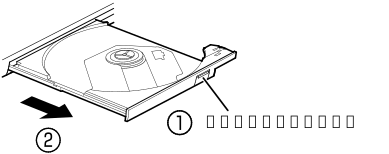
- トレーを出します。①ディスク取り出しボタンを押すと、トレーが少し飛び出します。②トレーを静かに引き出します。ディスクアクセスランプ点灯中でも操作が可能です。
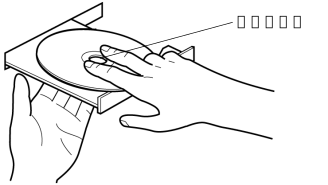
- トレー裏側の中央付近に手を添えて支えながら、ディスクをセットします。ディスクのレーベル面を上(両面タイプのDVD-RAMの場合は、データの読み取り/書き込みを行う面を下)にして、トレー中央の突起にディスクの穴を合わせ、「パチン」と音がするまでしっかりとセットします。
 重要
重要- ディスクは「パチン」と音がするまでしっかりとセットしてください。
ディスクの穴を突起にきちんとはめこまないと、ディスクがドライブ内部で外れて、読み取りができなかったり、取り出せなくなったりすることがあります。また、トレーやドライブ内部およびディスクを破損する原因となります。 - ディスクをトレーの金属部に押し付けないでください。金属部と接触すると、ディスクにキズがつく原因となります。
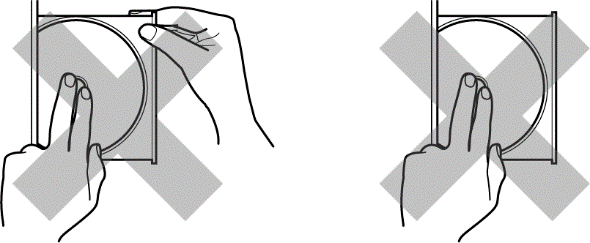
- 次のような取り付け方は行わないでください。
- 上記以外の箇所を支えて取り付けると、歪みや変形により正常に動作しなくなる場合があります。
- トレーを支えない状態で取り付けると、破損の原因になります。
- ディスクは「パチン」と音がするまでしっかりとセットしてください。
- カチッと音がするまで、トレーを静かに押し込みます。ディスクをセットしてからパソコンで使えるようになるまで、約30秒かかります。
「エクスプローラー」画面の光学ドライブのアイコンがディスクのアイコンに変わったことを確認してから次の操作を行ってください。
ディスクが認識される前に次の操作をすると、ディスクが自動で取り出される場合があります。
ディスクを取り出す
- ディスクを利用しているアプリがあれば終了します。また、ディスク内のファイルを開いている場合はファイルを閉じてください。
- トレーを出します。①ディスク取り出しボタンを押すと、トレーが少し飛び出します。②トレーを静かに引き出します。ディスクアクセスランプ点灯中でも操作が可能です。
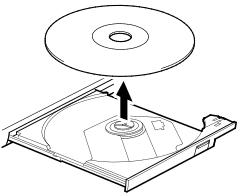
- トレーを支えながら、ディスクを取り出します。トレー中央の突起を押さえながら、ディスクがパソコン本体にぶつからないように、ディスクのふちを持ち上げてください。
- カチッと音がするまで、トレーを静かに押し込みます。トレーを出したまま放置しないでください。
光学ドライブ内部にほこりが入り、故障の原因となります。
ディスクが取り出せなくなった場合は、次のQ&Aをご覧ください。
ディスクをフォーマットする
次のディスクはお使いになる前にこのパソコンで読み書きできるようにするフォーマット(初期化)を行う必要があります。9.4GBの両面タイプのDVD-RAMについては、片面ごとにフォーマットしてください。
- DVD-RAM
- BD-RE、BD-RE DL、BD-RE XL(Blu-ray Discドライブ搭載機種のみ)
ここでは、特定のアプリを使用せずに、「エクスプローラー」からDVD-RAMなどに直接データを書き込んで使用する場合のフォーマットの方法を説明します。
特定のアプリを使用して、データの書き込み、書き換えをする場合は、お使いになるアプリのマニュアルやヘルプをご覧になり、フォーマット形式を選択してください。

|
|
ディスクをセットまたは取り出す場合は、トレーに指などを入れないでください。 |

- フォーマットするディスクをセットします。
-
 「すべて」の「エクスプローラー」の順にクリックします。
 - 表示されたウィンドウの左側の「PC」をクリックします。
- ディスクのアイコンを右クリックし、表示されるメニューから「フォーマット」をクリックします。
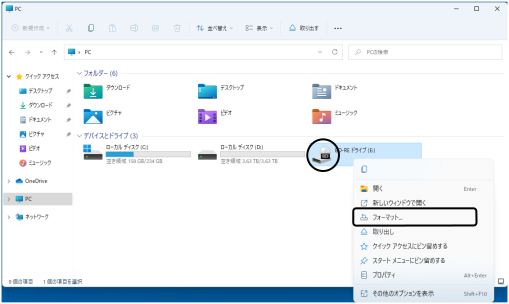
- 「ファイルシステム」のをクリックしてフォーマット種別を選びます。DVD-RAMの場合は「UDF 2.01(規定)」を選びます。
Blue-ray Discの場合(Blue-ray Discドライブ搭載機種のみ)は「UDF 2.50」を選びます。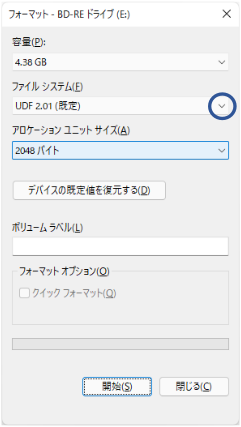 Point
Point- 「ボリュームラベル」に入力した文字列がディスクの名前になります。ディスクに好きな名前を付けることができます。
- 「クイックフォーマット」のをにすると、フォーマットに時間がかかる場合があります
- 「開始」をクリックします。
- フォーマットを確認するメッセージが表示されるので、「OK」をクリックします。
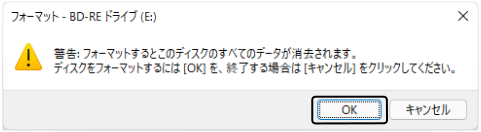
フォーマットが始まります。終了するまでしばらく待ちます。 - フォーマット完了のメッセージが表示されたら、「OK」をクリックします
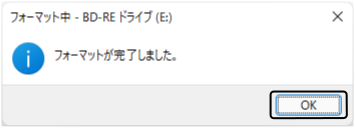
- 「閉じる」をクリックします。