6-1 ジャンルや目的からアプリを選んで起動
「@メニュー」
このパソコンには、搭載されているアプリを簡単に探すための、「@メニュー」が搭載されています。
やりたいことがあるけれど、どのアプリを使えばよいかわからないときは、「@メニュー」で探すことができます。
「@メニュー」の使い方
- FMV A77-K3、A75-K3、A53-K3、A700-K3、A500-K3、WA3-K3、WA1-K3の場合
-
- タスクバーの
 (@メニュー)をクリックします。
 - 次の画面の操作をします。
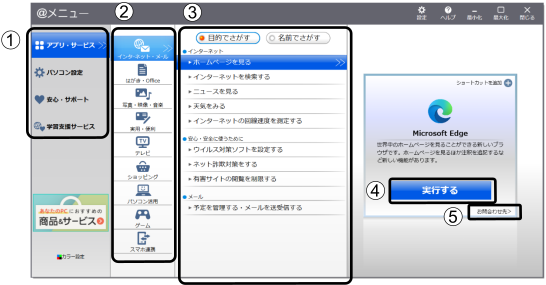
- カテゴリを選択します。
- ジャンルを選択します。
- やりたいことを選択します。
- 「実行する」をクリックします。
Point- アプリを起動する方法は他にもあります。
サポートページの「Windows 11スタートガイド」をご覧ください。 - このパソコンに搭載されているアプリの一覧は、FMV公式サイト-製品情報ページに掲載されています。
- ⑤が表示されている場合はクリックすると各アプリのお問い合わせ先を確認することもできます。
- タスクバーの
- FMV A700-L1、A500-L1、WA1-L1の場合
-
- タスクバーの
 (@メニュー)をクリックします。
 - 次の画面の操作をします。
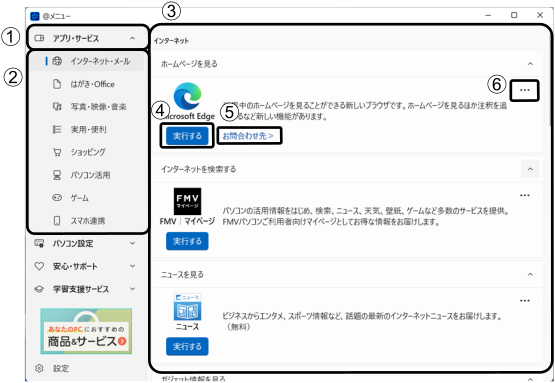
- カテゴリを選択します。
- ジャンルを選択します。
- やりたいことの④「実行する」をクリックします。
Point- アプリを起動する方法は他にもあります。
サポートページの「Windows 11スタートガイド」をご覧ください。 - このパソコンに搭載されているアプリの一覧は、FMV公式サイト-製品情報ページに掲載されています。
- ⑤が表示されている場合はクリックすると各アプリのお問い合わせ先を確認することもできます。
- ⑥をクリックすると「ショートカットの作成」というメニューが表示されます。クリックすると、デスクトップにアプリのショートカットが作成されます。
- タスクバーの