11-1 パソコンで利用する
情報を探す/見る

- 表紙(ホーム)に戻ります。
- 目次が表示されています。初めは章のタイトルのみ表示されます。
- 章タイトルをクリックすると次の階層(節)が表示されます。見たい節タイトルをクリックしてください。
クリックした節のページが表示されます。 - 知りたい言葉を入力して
 をクリックすると、その言葉を含んだページを探せます。
検索結果が一覧になって表示されるので、見たい項目をクリックします。
言葉と言葉の間に空白を入れて複数の言葉を指定すると、指定した複数の言葉を含んでいるページを探せます。
- 前後のページに移動します。
- 表示しているページの先頭を表示します。
Point
- ブラウザの幅を狭くしているときは、目次が表示されません。その場合は画面右上の
 をクリックしてください。
閉じるときは画面右上の をクリックするか、閲覧したい節のタイトルをクリックしてください。
表示されているページを印刷する
パソコンで見ている「FMVガイド」のページを印刷するときは、ブラウザの印刷機能を使います。
バッテリーの交換やBIOSの操作など、「FMVガイド」をパソコンで見られないときに便利です。
ここでは、「Microsoft Edge」を利用している場合の操作を説明します。
Point
- 印刷するときに使うプリンターとして「PDFで保存」を選択することで、PDFファイルとして保存することもできます。
- 折りたたまれた項目はすべて開いた状態で印刷されます。

- 印刷したいページを表示し、ページ上で右クリックして表示されるメニューから「印刷」をクリックします。
 Point
Point- 「Microsoft Edge」右上の
 をクリックして表示されたメニューから「印刷」をクリックしても印刷できます。
- 「Microsoft Edge」右上の
- 「その他の設定」をクリックします。

- ①「背景のグラフィックス」の
 をクリックして
 にし、②「印刷」をクリックします。
パソコンに表示されているページをスマホで見る
パソコンで見ている「FMVガイド」の同じページを、スマートフォンで表示することができます。
バッテリーの交換やBIOSの操作など、「FMVガイド」をパソコンで見られないときに便利です。
ここでは、Microsoft Edgeを利用している場合の操作を説明します。
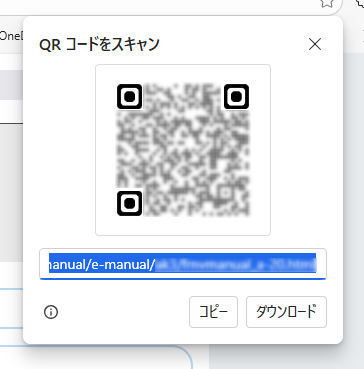
- スマートフォンで表示したいページを表示し、ページ上で右クリックして表示されるメニューから「このページのQRコードを作成」をクリックします。

- QRコードが表示されるので、スマートフォンのカメラ機能を使って読み取ります。