4-3 パソコン本体左側面
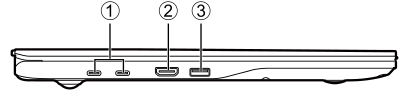
- USB4 (Gen3×2) Type-Cコネクタ(
 )
)
添付のACアダプタやUSB規格の周辺機器を接続します。
接続したUSB機器の動作は、周辺機器や間に接続されているUSBハブやケーブルの性能に依存します。
コネクタの形状によっては、隣接するコネクタと同時に使用できないことがあります。
Type-Aコネクタは、形状が異なるため接続できません。Point- USB Power Delivery対応です(映像も出力できます)。
- USB Power Delivery対応機器へ給電(最大5V/3.0A)できます。
- USB Power Delivery対応で7.5W(5V/1.5A)以上を供給可能な機器であれば、パソコン本体に充電できます。パソコンを使用しながら充電する場合は、USB Power Delivery対応で65W(20V/3.25A)以上を供給可能な機器が必要となります。ただし、すべての対応機器の動作を保証するものではありません。
また、次のような場合は、パソコンを充電していてもパソコンのバッテリーが減ることがあります。- パソコンが動作している(高負荷処理を行っているなど)
- 接続機器への給電電力が大きい(消費電力の大きな機器を複数接続しているなど)
- 接続したUSB対応機器の転送速度(理論値)は次のとおりです。
- USB4 (Gen3×2)対応機器:最大40Gbps
- USB3.2 (Gen2)対応機器:最大10Gbps
- USB3.2 (Gen1)対応機器:最大5Gbps
- USB2.0対応機器:最大480Mbps
- DisplayPort Alternate Mode対応です。ただし、すべてのDisplayPortの動作を保証するものではありません。
- USB Type-Cコネクタを使った同時表示やマルチモニター表示などについては、「ディスプレイ」をご覧ください。
- 本体前面側のコネクタは充電と給電を切り替えることができます(→「USB Type-C充電・給電ユーティリティ」)。
- 添付のACアダプタは、どちらのコネクタに接続しても充電できますが、本体背面側のコネクタに接続することをお勧めします(本体前面側のコネクタは、前述の充電と給電の切り替えによっては充電されない場合があります)。
- HDMI出力端子
デジタルテレビや、デジタル接続の外部ディスプレイ、HDMI入力端子を持つ機器を接続することができます(→「HDMI」)。
コネクタの形状によっては、隣接するコネクタと同時に使用できないことがあります。 - USB3.2 (Gen1) Type-Aコネクタ(電源オフUSB充電機能対応)(

 )
)
USB規格の周辺機器を接続します。
接続したUSB機器の動作は、周辺機器や間に接続されているUSBハブやケーブルの性能に依存します。
コネクタの形状によっては、隣接するコネクタと同時に使用できないことがあります。
Type-Cコネクタは、形状が異なるため接続できません。
電源オフUSB充電機能については、「電源オフUSB充電機能」をご覧ください。