5-4 タッチ機能
タッチパネル搭載機種のみ
機種によりタッチパネルが搭載されています。お使いのパソコンに添付の『取扱説明書<スタートガイド>』でご確認ください。
ディスプレイを直接指先でタッチして操作できます。画面を指でタッチするだけで操作することができます。画面上で直接操作できるので、直感的でスピーディな操作が可能です。
タッチ機能をお使いになるうえでの注意
- ディスプレイを軽く触れるだけでタッチ機能を利用できますので、ディスプレイを強く押さないでください。
- ディスプレイ表面をひっかいたり、金属製のものや固いもので突いたりしないでください。ディスプレイが破損するおそれがあります。
- 濡れた手や、指先が汚れた状態で操作しないでください。
- アプリによっては、次のような場合があります。この場合は、マウスやフラットポイントをお使いください。
- タッチ操作しづらい
- タッチ機能の反応が悪い
- タッチ機能に対応していない
- 爪や手袋をした指では操作できません。必ず、指の皮膚の部分が画面に触れるようにしてください。
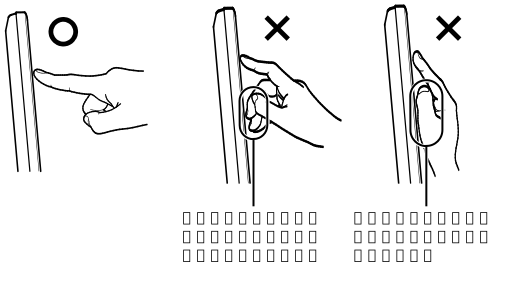
- 指の腹でタッチしたり、タッチしない指や手のひらをディスプレイに近づけすぎたりしないでください。タッチした位置が正しく認識されないことがあります。
- ディスプレイ(タッチパネル)に、ほこりや皮脂が付着していると、タッチ機能が正しく動作しない場合があります。ディスプレイは、ときどき清掃してください(→「お手入れ」)。
Point
- このパソコンのタッチパネルでは、複数箇所を同時にタッチして操作することができます。
タッチ機能を使う
画面上でタップ(マウスのクリックと同様の操作)をする場合は指で操作します。
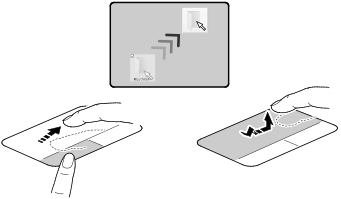
マウスポインターは、画面上をなぞった方向に移動します。
タッチ機能を使った主な操作は次のとおりです。
タップ
画面を1回軽くたたきます。
ダブルタップ
画面を2回連続して軽くたたきます。
長押し
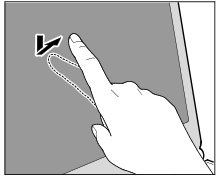
1本指で画面を触れた状態でしばらく待ち、枠が表示されたら画面から指を離します。
マウスの右クリックと同様の動作となります。
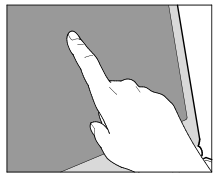
ポイント
画面に軽く触れます。
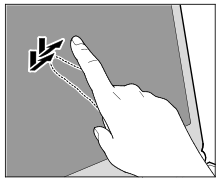
ドラッグ
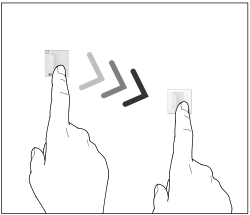
画面に指を軽く押しつけながらなぞります。
拡大/縮小
2本指を画面に軽く押しつけながら指を開いたりつまんだりします。開くと画像やウィンドウ内の画面が拡大表示され、つまむと縮小表示されます。