6-7 いつものウィンドウ配置を簡単に再現する
「Layout Magic」
いつも使うアプリやウィンドウの配置を保存して、簡単操作でいつもの位置に一斉起動することができます。大画面やマルチディスプレイ環境で、作業領域を自由に、最大限に活用できます。
重要
- お使いの環境によっては、配置を保存したアプリを起動できないことがあります。
「Layout Magic」が役立つ場面
いつもの作業に使うアプリやウィンドウを使いやすく配置(レイアウト)して、「Layout Magic」に保存しておくと簡単操作で再現できます。
次のような場面で活用すると便利です。
- パソコンを起動した後、簡単操作でいつものレイアウトで再現し、すぐに作業を再開できる
- 外部ディスプレイを接続した後、簡単操作でいつものレイアウトを再現できる
- 複数のウィンドウやアプリでデスクトップが散らかっている場合、簡単操作でいつものレイアウトを再現できる
「Layout Magic」を使い始める
初回のみ設定が必要です。

 「すべて」の「Layout Magic」の順にクリックします。
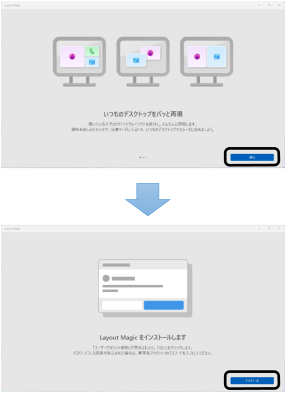
- チュートリアル画面が表示されたら、「進む」をクリックして読み進め、「インストール」をクリックします。
- 「ユーザーアカウント制御」ウィンドウが表示された場合は、「はい」をクリックします。この後は画面の指示に従ってインストールを進めてください。
「Layout Magic」を使う
レイアウトを保存する
- アプリやウィンドウを保存したいレイアウトにします。
-
 「すべて」の「Layout Magic」の順にクリックします。
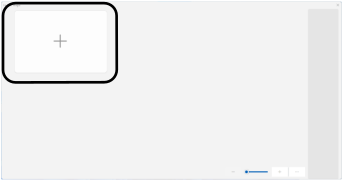
 - 「+」をクリックします。
- 「ウィンドウレイアウトの登録」というメッセージが表示されたら、「登録」をクリックします。

レイアウトが保存されます。
レイアウトを再現する
-
 「すべて」の「Layout Magic」の順にクリックします。
Point
「すべて」の「Layout Magic」の順にクリックします。
Point を押しながら
 を押すショートカットキーで「Layout Magic」を起動することもできます。
- ①再現したいレイアウトをクリックします。
Point
- 詳しい使い方については、画面右下の②
 をクリックし、表示されたメニューから「操作説明」をクリックしてご確認ください。
 - 「Layout Magic」をお使いになるうえでの注意事項については、画面右下の②をクリックし、表示されたメニューから「ヘルプ」をクリックしてご確認ください。
- 「Layout Magic」の起動や、保存したレイアウトを適用するなどといった機能にショートカットキーが割り当てられています。
使用するキーは変更することができます。画面右下の②をクリックし、表示されたメニューから「キーボードショートカットの編集」をクリックしてください。 - 「Layout Magic」は画面右下の
 をクリックして表示された
 から、起動するなどの操作を行うこともできます。