6-10 オンライン会議でスマホのカメラを活用
「スマホカメラ転送」
無線LANを使用し、スマホのカメラをパソコンのカメラの代わりにお使いになれるアプリです。スマホのマイクをパソコンのマイクとして使うこともできます。
スマホのカメラで撮影しているライブ映像と音声をオンライン通話アプリで相手に見せることができます。パソコンの設置場所や内蔵カメラの角度に左右されることなく、良好な画質でオンライン通話を楽しめます。
また、パソコン本体のカメラでは映しにくい場所のものをスマホで撮影しながら、パソコンの大きな画面で見ることができます。
スマホの機種によっては、パソコンからカメラの設定変更が行えます。
「スマホカメラ転送」を使う流れ
初回のみ設定が必要です。
- パソコンとスマホを同じネットワーク名(SSID)の無線LANに接続する
- パソコンにユーティリティをインストールする
- スマホにスマホ版アプリをインストールする
- ペアリングするこれでスマホのカメラをパソコンのカメラとして使えるようになります。
- 必要に応じて、オンライン通話アプリや動画配信アプリなどで使用するカメラを「FMVスマートカメラ」に変更します。設定方法は、お使いになるアプリのヘルプなどでご確認ください。
「スマホカメラ転送」を使う
パソコンにユーティリティをインストールする

 「すべて」の「スマホカメラ転送」の順にクリックします。
- 「次へ」をクリックします。
- 「「FMVスマートカメラ/マイクユーティリティ」をインストールしてください」と表示された場合、内容を確認し、①「理解したので続行する」の
 をクリックして
 にし、②「進む」をクリックします。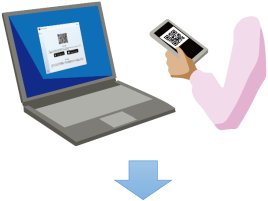
この後は画面の指示に従ってインストールしてください。
スマホにスマホ版アプリをインストールする
-
 「すべて」の「スマホカメラ転送」の順にクリックします。
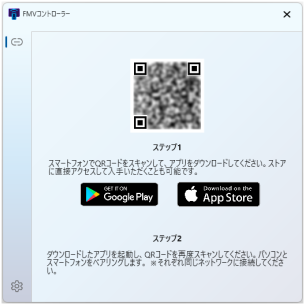
 - 「スマホ版アプリのダウンロードはこちら」をクリックします。
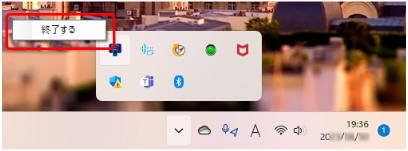
- QRコードをスマホで読み取り、アクセスし、画面の指示に従ってスマホ版アプリをインストールします。

ペアリングする
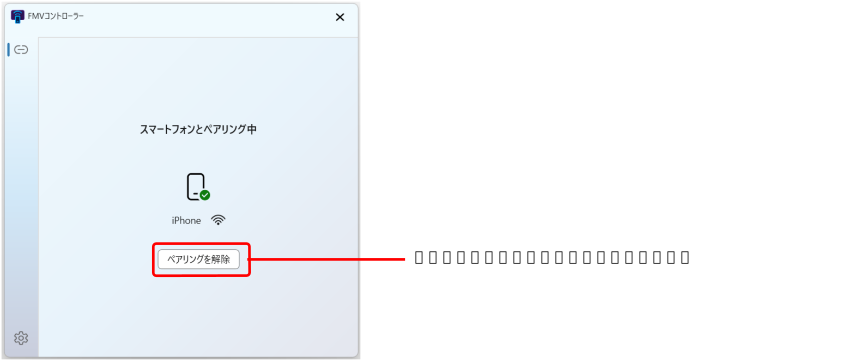
- 「スマホにスマホ版アプリをインストールする」の手順3の画面で「戻る」をクリックします。「スマホにスマホ版アプリをインストールする」の手順2のペアリング用のQRコードの画面が表示されます。
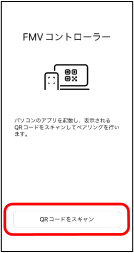
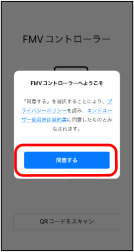
- スマホで「スマホ版アプリ」を起動し、「次へ」をタップし、「スキャナーを起動する」をタップします。

- パソコンの「スマホカメラ転送」の画面のQRコードを読み取ります。
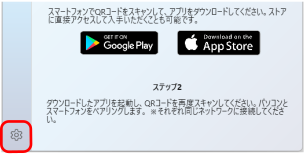
スマホ版アプリの画面と、パソコンの「スマホカメラ転送」の画面の両方にスマホのカメラの画像が表示されます。
「“スマホカメラ転送”がマイクへのアクセスを求めています。」と表示された場合、マイクも使いたいときは「OK」をタップします。
これでペアリングが完了です。
この後は必要に応じて、オンライン通話アプリや動画配信アプリなどで使用するカメラを「FMVスマートカメラ」に変更してご利用ください。
設定方法は、お使いになるアプリのヘルプなどでご確認ください。
「スマホカメラ転送」で設定変更する
スマホのカメラ映像の画質や設定を変更できます。
スマホの機種によっては、パソコンから縦横切り替えや左右反転などの設定変更が行えます。
- スマホの画面を暗くし、バッテリーを節約します。
- 縦横を切り替えます。
- 左右を反転します。
- ライトを点灯、消灯します。
- インカメラとアウトカメラを切り替えます。
- スマホカメラのピントを合わせます。
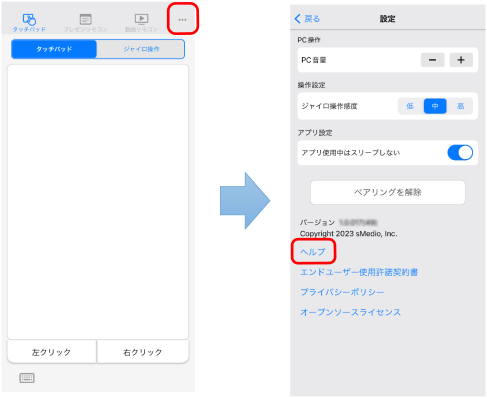
- 詳細設定画面を表示します。カメラ画質の変更やペアリングを解除することができます。画面右上の
 をクリックすると、ヘルプを表示します。