6-2 古いパソコンからデータを引越す
「スマート引越しガイド」
FMV UQ-L1、WU5-K3、WU4-K3、WU6-L1を除く
スマート引越しガイドは、お使いのFMVパソコンに別のパソコンのデータや設定を移行するためのアプリです。
重要
- すべてのデータの移行を保証するものではありません。また、著作権保護された映像(デジタル放送の録画番組など)や音楽などは、データ移行しても利用できない場合があります。
「スマート引越しガイド」をお使いになるうえでの注意
- 古いパソコンの対象OSは次の通りです。
- Windows 11 Home (64ビット版)
- Windows 11 Pro (64ビット版)
- Windows 10 Home (64 ビット版)
- Windows 10 Pro (64 ビット版)
- 移行方法は「USBメモリとネットワーク」を推奨します。その場合にご用意いただくものは次の通りです。
- 8MB以上空きがあるUSBメモリ
- 古いパソコンと新しいパソコンを同じネットワークに接続してください。
- 注意事項やその他の移行方法については、「操作説明」をご覧ください。
「スマート引越しガイド」でデータを移行する
「USBメモリとネットワーク(推奨)」を使用して移行する手順を説明します。
新しいパソコンで操作する

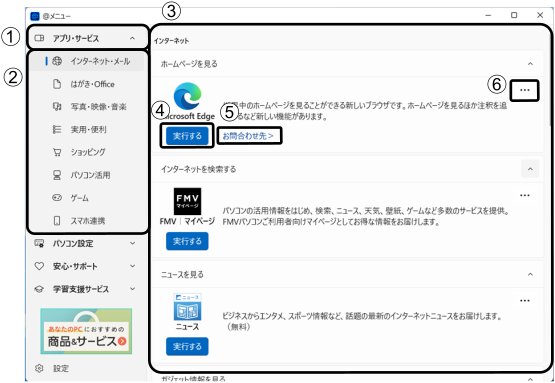
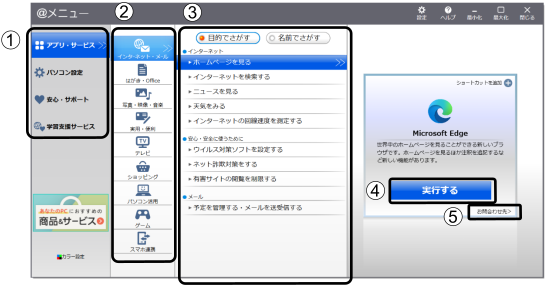 「すべて」の「スマート引越しガイド」の順にクリックします。
- 「ユーザーアカウント制御」ウィンドウが表示された場合は「はい」をクリックします。
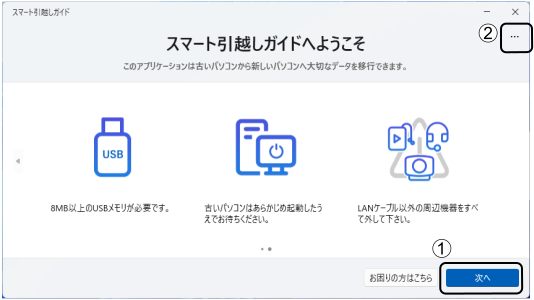
- ①「次へ」をクリックします。
 Point
Point をクリックして表示されたメニューから「操作説明」をクリックすると、他の移行方法の手順や注意事項などがご覧になれます。
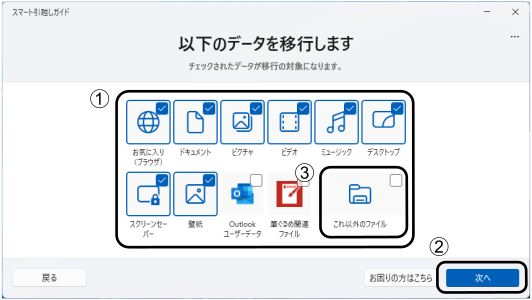
- ①移行したいデータをクリックして
 (チェック)を付け、②「次へ」をクリックします。
 Point
Point- ③「これ以外のファイル」をチェックすると、古いパソコン側で移行対象データの追加指定ができるようになります。
- ③「これ以外のファイル」を
- ①をクリックして「USBメモリとネットワーク(推奨)」を選択し、②「次へ」をクリックします。

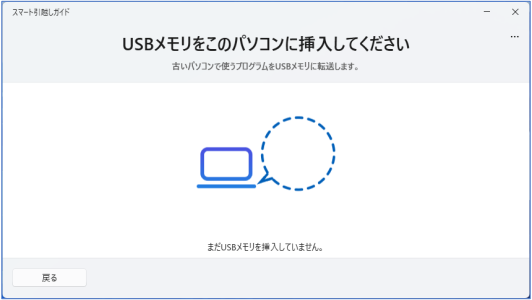
- USBメモリをパソコンに挿入します。USBメモリをパソコンに挿入すると自動でプログラムのコピーが始まります。
- コピーが完了し、「USBメモリを抜いて古いパソコンに挿してください。」と表示されたら、USBメモリを取り外します。この後は古いパソコンで操作します。「古いパソコンで操作する」に進んでください。Point
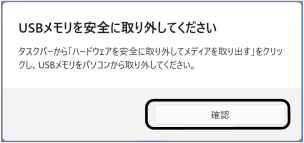
- 自動的に安全な取り外しを行いますが、取り外しができなかった場合は次のメッセージが表示されます。
「確認」をクリックして、安全な取り外しを行った後にUSBメモリを抜いてください。
- 自動的に安全な取り外しを行いますが、取り外しができなかった場合は次のメッセージが表示されます。
古いパソコンで操作する
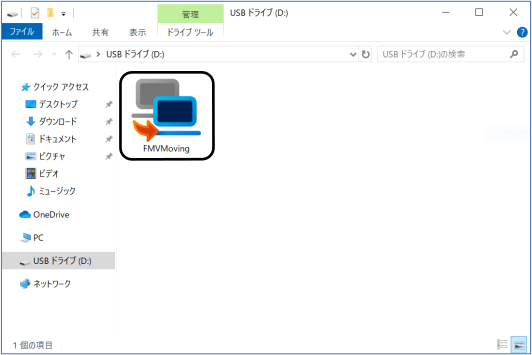
- USBメモリを挿入し、タスクバーの
 (エクスプローラー)をクリックし、USBメモリ内のスマート引越しガイド(FMVMoving)を起動します。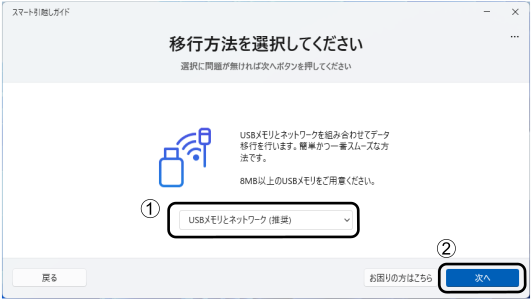
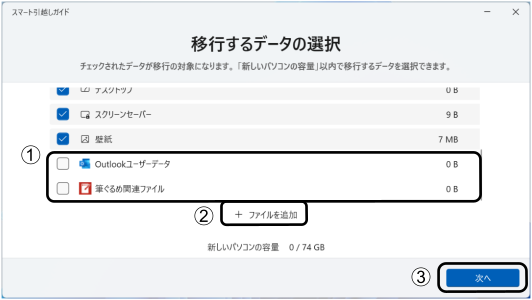
- 「これ以外のファイル」をチェックした場合は、①追加で移行するデータをクリックしてチェックします。②「ファイルを追加」をクリックし、追加で移行するデータを選択することもできます。追加したら、③「次へ」をクリックします。
移行が開始します。しばらくお待ちください。Point- データ移行中の画面に表示される残り時間は、移行したデータ量とその移行にかかった時間から予測した値のため、状況によって変動することがあります。
データ移行完了後
- 古いパソコンで次の画面が表示されたら、「完了して閉じる」をクリックします。
 Point
Point- 古いパソコンで次の画面が表示されたら、「確認」をクリックして、安全な取り外しを行ってから、USBメモリを取り外します。
- 古いパソコンで次の画面が表示されたら、「確認」をクリックして、安全な取り外しを行ってから、USBメモリを取り外します。
- 新しいパソコンで次の画面が表示されたら、「完了して閉じる」をクリックします。