6-8 インターネットを安心して使う
「i-フィルター」
FMV UQ-L1、WU5-K3、WU4-K3、WU6-L1を除く
このパソコンには、フィルタリング機能をもつ「i -フィルター」が用意されています。
青少年によるインターネット上の有害サイトへのアクセス防止について
インターネットの発展によって、世界中の人とメールのやり取りをしたり、個人や企業が提供しているインターネット上のサイトを活用したりすることが容易になっており、それに伴い、青少年の教育にもインターネットの利用は欠かせなくなっています。しかしながら、インターネットには違法情報や有害な情報などを掲載した好ましくないサイトも存在しています。
特に、下記のようなインターネット上のサイトでは、情報入手の容易化や機会遭遇の増大などによって、青少年の健全な発育を阻害し、犯罪や財産権侵害、人権侵害などの社会問題の発生を助長していると見られています。
- アダルトサイト(ポルノ画像や風俗情報)
- 他人の悪口や誹謗中傷を載せたサイト
- 出会い系サイト・犯罪を助長するようなサイト
- 暴力残虐画像を集めたサイト
- 毒物や麻薬情報を載せたサイト
サイトの内容が青少年にとっていかに有害であっても、他人のサイトの公開をやめさせることはできません。情報を発信する人の表現の自由を奪うことになるからです。また、日本では非合法であっても、海外に存在しその国では合法のサイトもあり、それらの公開をやめさせることはできません。
有害なインターネット上のサイトを青少年に見せないようにするための技術が、「フィルタリング」といわれるものです。フィルタリングは、情報発信者の表現の自由を尊重しつつ、
情報受信側で有害サイトの閲覧を制御する技術です。100%万全ではありませんが、多くの有害サイトへのアクセスを自動的に制限できる有効な手段です。特に青少年のお子様がいらっしゃるご家庭では、「フィルタリング」を活用されることをお勧めします。
なお、アプリやサービスによっては、「フィルタリング」機能を「有害サイトブロック」、「有害サイト遮断」、「Web フィルター」、「インターネット利用管理」などと表現している場合があります。あらかじめ機能をご確認のうえ、ご利用されることをお勧めします。
i -フィルター
このパソコンに用意されている「i -フィルター」は30日のお試し版となっています。ぜひお試しください。
初めてお使いになるときは、次の手順で初期設定を行ってください。
なお、お試し版を利用するにはメールアドレスの登録が必要です。
- FMV UX-K3、U77-K3、U550-K3、U500-K3、WU8-K3、WU7-K3、WU3-K3、WU2-K3の場合
-
- タスクバーの
 (@メニュー)をクリックします。
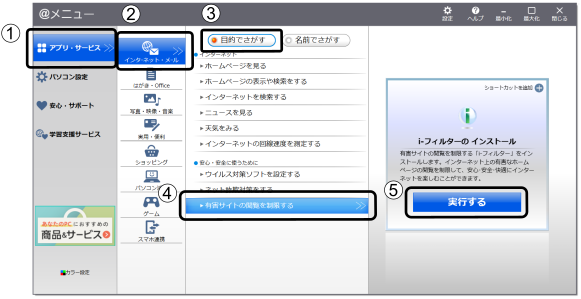
 - ①「アプリ・サービス」
 ②「インターネット・メール」
 ③「目的でさがす」
 ④「有害サイトの閲覧を制限する」
 ⑤「実行する」の順にクリックします。
- 「ユーザーアカウント制御」ウィンドウが表示された場合は、「はい」をクリックします。「続行するには管理者のユーザー名とパスワードを入力してください。」と表示されている場合は、画面の指示に従って管理者アカウントのユーザー名を選択し、パスワードを入力してから「はい」をクリックします。
- 有害サイトフィルタリングソフト「i-フィルター」のご紹介の画面が表示されたら、「「i-フィルター 6.0」をインストールする」をクリックします。使用許諾契約の画面が表示されます。
この後は画面の指示に従ってインストールを進めてください。Point- 「すでにインストールされています。」というメッセージが表示された場合は、「i-フィルター」はインストール済みです。
「OK」 「完了」の順にクリックして、画面を閉じてください。
- 「すでにインストールされています。」というメッセージが表示された場合は、「i-フィルター」はインストール済みです。
- 「i-フィルター 6.0」の画面が表示されたら、インターネットに接続していることを確認して、「お申し込み」ボタンをクリックします。この後は画面の指示に従ってメールアドレスの登録を進めてください。
登録が完了すると「i-フィルター」が利用できるようになります。
- タスクバーの
- FMV U59-L1、U59-L2、U500-L2、WU1-L1の場合
-
- タスクバーの
 (@メニュー)をクリックします。
 - ①「アプリ・サービス」
 ②「インターネット・メール」
 ③「有害サイトの閲覧を制限する」の「i-フィルター のインストール」の④「実行する」の順にクリックします。
- 「ユーザーアカウント制御」ウィンドウが表示された場合は、「はい」をクリックします。「続行するには管理者のユーザー名とパスワードを入力してください。」と表示されている場合は、画面の指示に従って管理者アカウントのユーザー名を選択し、パスワードを入力してから「はい」をクリックします。
- 有害サイトフィルタリングソフト「i-フィルター」のご紹介の画面が表示されたら、「「i-フィルター 6.0」をインストールする」をクリックします。使用許諾契約の画面が表示されます。
この後は画面の指示に従ってインストールを進めてください。Point- 「すでにインストールされています。」というメッセージが表示された場合は、「i-フィルター」はインストール済みです。
「OK」 「完了」の順にクリックして、画面を閉じてください。
- 「すでにインストールされています。」というメッセージが表示された場合は、「i-フィルター」はインストール済みです。
- 「i-フィルター 6.0」の画面が表示されたら、インターネットに接続していることを確認して、「お申し込み」ボタンをクリックします。この後は画面の指示に従ってメールアドレスの登録を進めてください。
登録が完了すると「i-フィルター」が利用できるようになります。
- タスクバーの
次回使うときは、画面右下に表示された アイコンから、 設定を行うことができます。
試用期間を超えてご利用になる場合は、継続利用(有償)のお手続きを行ってください。別のフィルタリングアプリをご利用になる場合は、市販のアプリをご購入のうえ、ご利用ください。