6-15 AIで写真、動画を解析し、ハイライト動画作成
「Reclip(リクリップ)」
FMV U59-L1、U59-L2、U500-L2、WU1-L1のみ
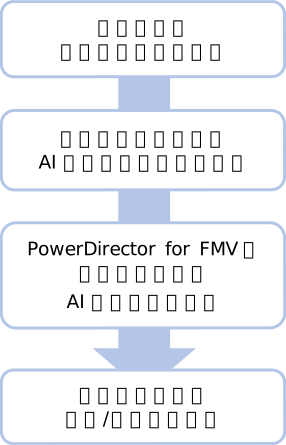
昔に撮影した大量の動画データ、日常的にスマホで撮影した動画などをAIで解析して整理し、ハイライト動画を作成し、編集、SNS共有できます。
AIにより、画像や動画の中に何が写っているか、人物の分類、撮影場所・日時などを解析します。
検索を容易にしたり、思い出としてまとめて見返すモチベーションを呼び起こしたり、動画作成に使う素材を簡単に見つけ出したりできます。
- インプットからアウトプットまで一貫して操作可能

「Reclip」をお使いになるうえでの注意
「Reclip」を使う
「Reclip」を起動する

 「すべて」の「Reclip」の順にクリックします。
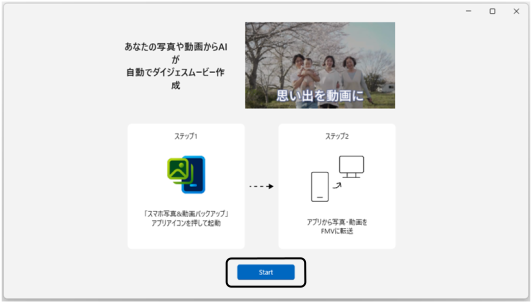
- 「Reclip」を紹介する画面が表示された場合、「Start」をクリックします。

- 「Reclip」が起動したら、AIが解析した情報を使って、写真や動画を活用します。
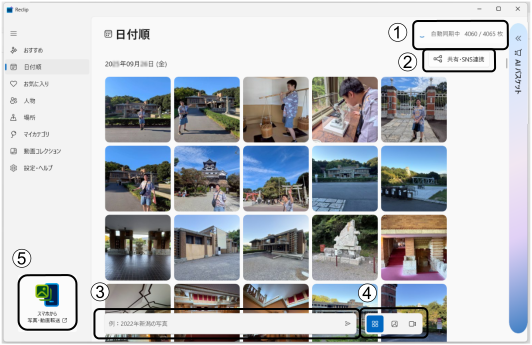
- 写真や動画を追加した後の解析に表示されます。すべての写真や動画を確認するには表示が消えるのをお待ちください。
- LINEやX、OneDriveなどのSNSを選択するウィンドウが表示されたら、ご利用になるSNSをクリックして呼び出してください。
- 「2024年 新潟の写真」などの自然な言葉づかいで検索できます。文字を入力したら、
 をクリックしてください。
 - 動画または写真で絞り込みできます。
 :すべて表示します。
 :写真のみ表示
 :動画のみ表示します。
 - 「スマホ写真&動画バックアップ」が起動するので、写真や動画の取り込みに利用してください。詳しくは次のQ&Aをご覧ください。
写真や動画を確認する
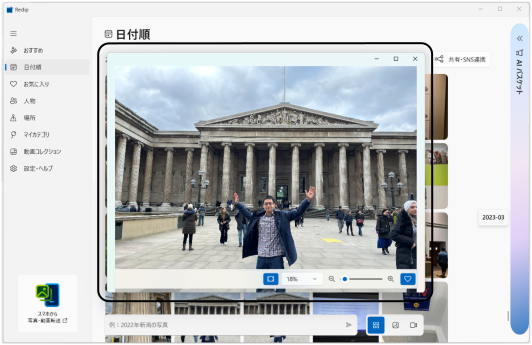
拡大する
クリックすると、ウィンドウが開き、拡大して確認できます。動画の場合は拡大したウィンドウで再生されます。
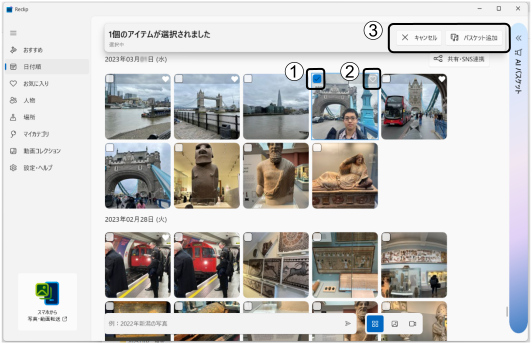
選択、お気に入り
気に入った写真や動画にカーソルを当てると、①選択のチェックボックスと② お気に入りボタンが表示されます。
複数のファイルを選択することができ、選択後は、③メニューが表示されAIバスケットへの追加ができます。②をクリックするとお気に入り登録でき、「お気に入り」メニューに一覧表示されます。
メニュー
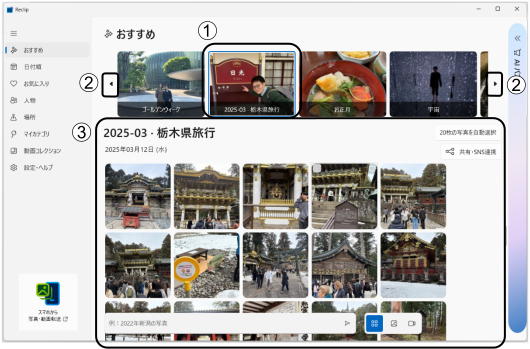
おすすめ
AIが解析して写真や動画をグループ分けし、①おすすめとして表示します。②をクリックすると左右にスクロールできます。
選択したグループの画像が③に表示されます。

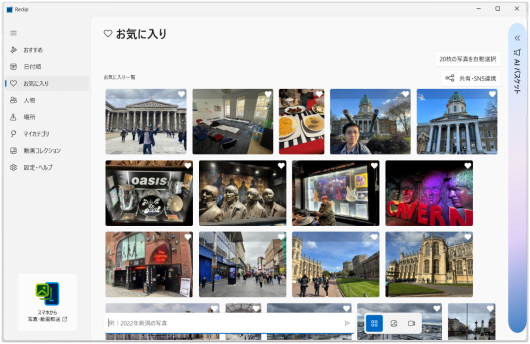
お気に入り
お気に入りにした写真や動画が表示されます。

人物
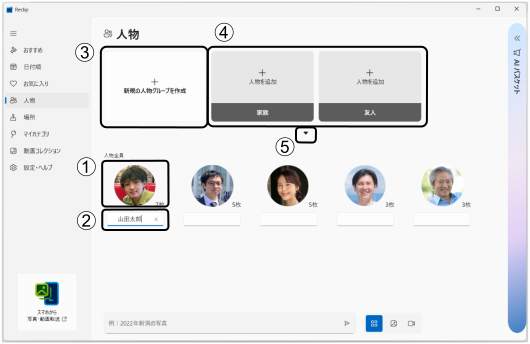
AIが解析して人物ごとの画像や動画をまとめます。人物に名前を付けたり、グループ化したりできます。
- 該当の人物の写った写真の日付順の一覧が表示されます。
- クリックすると名前を入力することができます。
- クリックすると新規グループを作成できます。
- グループ名を付ける画面が表示されたら名前を記入し、「登録する」をクリックします。
グループが作成されます。作成したグループが見つからないときは⑤ をクリックしてください。
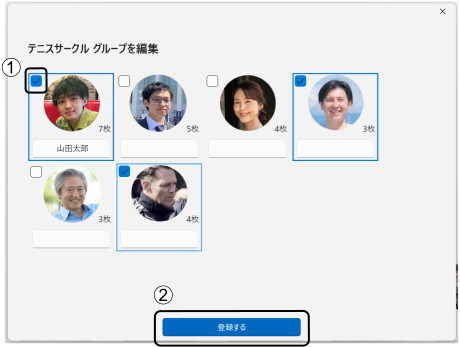
  をクリックして作成したグループに人物を追加します。
人物を登録する画面が表示されたら① をクリックして
 にして、②「登録する」をクリックします。
- グループ名を付ける画面が表示されたら名前を記入し、「登録する」をクリックします。
- あらかじめ「家族」「友人」のグループ名がつけられています。
 をクリックすると人物を追加する画面が表示されます。
場所
AIが解析し、日本地図の形式で表示します。
- 日本地図上の県をクリックすると、その県で撮影した写真や動画の一覧を表示できます。
- リストをクリックしても、一覧を表示できます。
- 地図やリストにカーソルを当てると、その場所の写真や動画のサムネイルが表示されます。
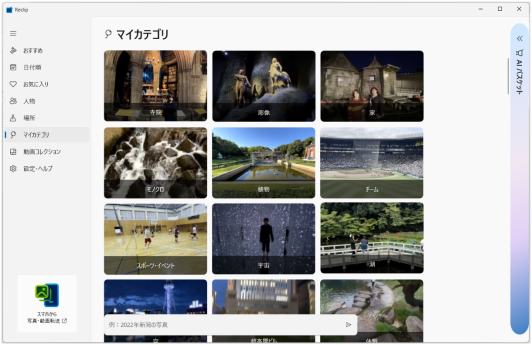
マイカテゴリ
AIが解析し、グループ化して提案します。

動画コレクション
作成したハイライト動画が表示されます。
設定・ヘルプ
「アプリの使い方」の「ヘルプを開く」をクリックするとヘルプがご覧になれます。
「Reclip」でハイライト動画を作る
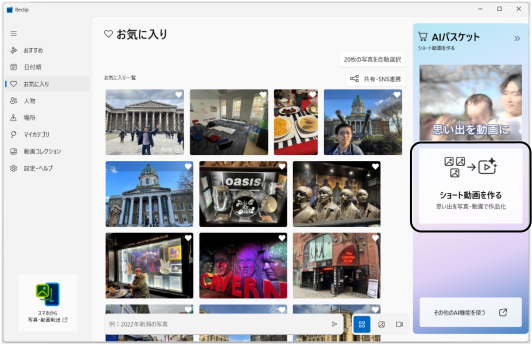
- 画面右上の「AIバスケット」の
 をクリックします。
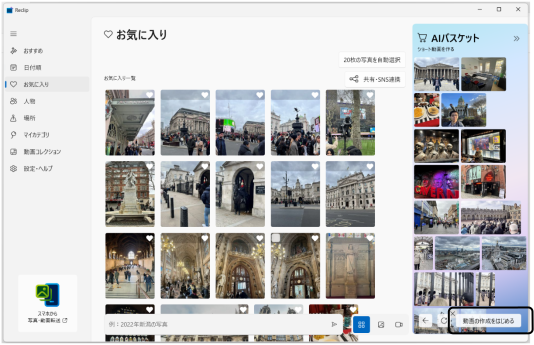
 - 「ショート動画を作る」をクリックし、ハイライトに使いたい写真や動画をAIバスケットにドラッグします。あらかじめ使用したい画像をお気に入りに登録し、お気に入りメニューから追加することもできます。

- 動画や写真を追加し終わったら、「動画の作成をはじめる」をクリックします。
- 「PowerDirector for FMV」が起動したら、動画作成を始めます。この後は画面の指示に従って、ハイライト動画を作成してください。
- 「PowerDirector for FMV」のみでもお使いになれます。「「PowerDirector for FMV」で懐かしのBD/DVD映像、今によみがえる」をご覧ください。
「Reclip」のおすすめで心が動く
AIが写真やデータを解析して、季節などのタイミングに合わせたおすすめを通知してくれます。
通知をクリックすると「Reclip」が起動し、「おすすめ」メニュー画面が表示されます。
思い出を振り返り楽しんでください。
「PowerDirector for FMV」で懐かしのBD/DVD映像、今によみがえる
「PowerDirector for FMV」はさまざまな機能を搭載した動画編集アプリです。過去に撮影したBD/DVD映像を取り込んで、SNS用などお好みの形式に編集することもできます。
ここではBD/DVD映像を取り込む方法を紹介します。
-
 「すべて」の「Cyberlink PowerDirector for FMV」
 「Cyberlink PowerDirector for FMV」の順にクリックします。
 - 「新規プロジェクト」をクリックします。
- タイムライン編集画面が表示されたら、「ファイル」
 「録画/録音」
 「外部または光学デバイスから取り込み」の順にクリックします。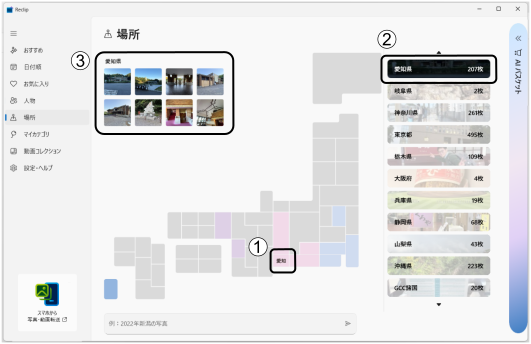
- 光学ドライブまたは外付け光学ドライブにディスクを挿入し、①「外部または光学デバイスから取り込み」をクリックします。
 Point
Point- ご購入時の設定では、次のフォルダーの配下に動画ファイルが保存されます。
C:¥Users¥[ユーザー名]¥Documents¥CyberLink¥PowerDirector - ②「フォルダーの変更」をクリックすると、取り込んだ画像の保存先を変更することができます。
- ご購入時の設定では、次のフォルダーの配下に動画ファイルが保存されます。
- 左側に①プレビュー画面が表示されるので、②取り込みたい範囲を指定し、③赤丸ボタンをクリックします。
- 取り込みが終了すると、「取り込んだファイル名」ウインドウが表示されるので、①ファイル名を入力し、②「OK」をクリックします。
「取り込み済みコンテンツ」に表示されます。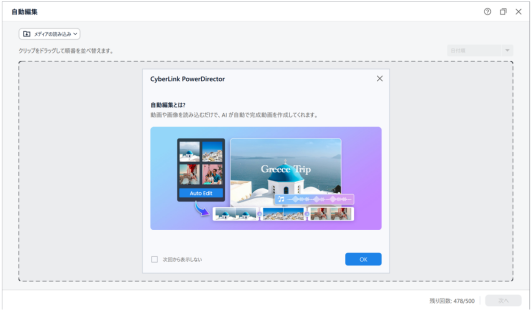
- BD/DVD映像を取り込む方法について、次のサイバーリンク株式会社のサポートページをご覧ください。
https://jp.cyberlink.com/support-center/faq/content?id=30089 - 「PowerDirector for FMV」の使い方については、画面右上の
 (ヘルプ)を右クリックし、表示されたメニューから「PowerDirector ヘルプ」をクリックしてご覧ください。