7-3 節電
「バッテリーユーティリティ」を使うと、バッテリーの充電を制御して節電することができます。またサイクル数などのバッテリーの状態を確認することもできます。
バッテリーユーティリティ - ECO Sleep
FMV U550-K3、U500-K3、WU3-K3、WU8-K3のみ
「ECO Sleep」とは
「ECO Sleep」とは、電源オフ状態や休止状態でバッテリーの充電が完了している場合に、ACアダプタからの電力供給を止めることにより消費電力を抑える機能です。
「ECO Sleep」の設定を変更する
「ECO Sleep」の設定は、「バッテリーユーティリティ」で変更します。

 (設定)
(設定) 「Extras」
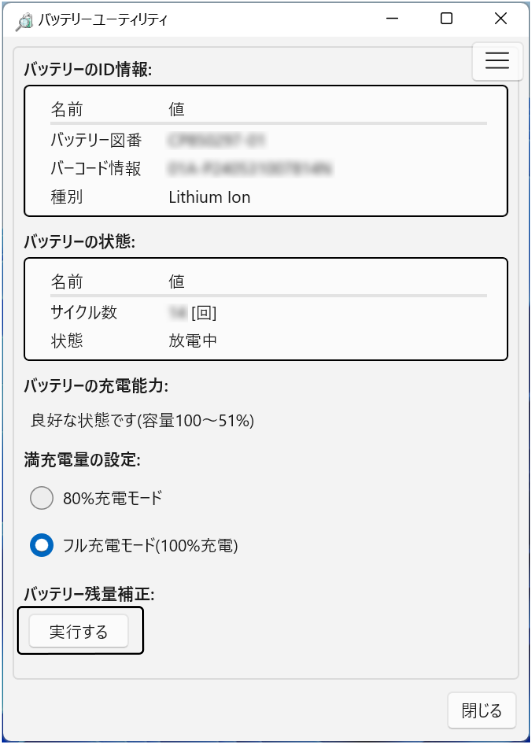
 「バッテリーユーティリティ」の順にクリックします。「バッテリーユーティリティ」ウィンドウが表示されます。
- 「ECO Sleep」をクリックします。
- 「変更」をクリックします。
- 「ECO Sleep」を有効にする場合は「低待機モード」を、「ECO Sleep」を無効にする場合は「通常モード」をクリックして
 にして、「OK」
 「閉じる」の順にクリックします。
Eco Sleepをお使いになるうえでの注意事項
- 「ECO Sleep」について詳しくは「ヘルプ」をご覧ください。「バッテリーユーティリティ」ウィンドウで「ヘルプ」をクリックするとご覧になれます。
- 「ECO Sleep」が動作中の場合、電源オフ状態や休止状態でバッテリーの充電が完了するとバッテリー充電ランプは消灯します。
バッテリーユーティリティ - 満充電量の設定
バッテリーの満充電量を「フル充電モード(100%充電)」から「80%充電モード」に変更し、バッテリーの満充電量を抑えることにより、バッテリーの充電に使用する電力を節約するとともに、バッテリーの消耗を抑え、バッテリーの寿命を延ばすことができます。
- ご購入時のバッテリーの満充電量は、「フル充電モード(100%充電)」に設定されています。
- 「80%充電モード」に変更すると、バッテリー残量が70%以上の場合は、ACアダプタを取り付けても充電されません。69%以下で充電されます。
- 「80%充電モード」に設定すると、バッテリー駆動時間は「フル充電モード」よりも短くなります。
- ACアダプタを接続して使用することが多い場合は、「80%充電モード」に設定することをお勧めします。
設定を変更する
- FMV UX-K3、U77-K3、UQ-L1、U59-L1、U59-L2、U500-L2、WU7-K3、WU5-K3、WU4-K3、WU2-K3、WU6-L1、WU1-L1の場合
-
-
 「すべて」の「バッテリーユーティリティ」の順にクリックします。
 - 「80%充電モード」をクリックしてにします。

- FMV U550-K3、U500-K3、WU3-K3、WU8-K3の場合
-
-
 (設定)
(設定) 「Extras」
 「バッテリーユーティリティ」の順にクリックします。「バッテリーユーティリティ」ウィンドウが表示されます。
 - 「バッテリー満充電量」をクリックします。
- 「変更」をクリックします。

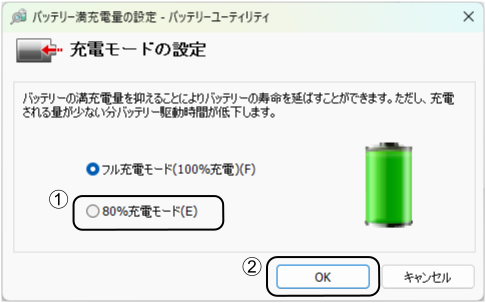
- ①「80%充電モード」をクリックしてにし、②「OK」をクリックします。

- 「閉じる」をクリックします。
バッテリーユーティリティ – バッテリーの状態を確認する
「バッテリーユーティリティ」でバッテリーの情報や消耗状態を確認できます。
- バッテリーの残量や消耗状態を正しく表示するには、定期的な満充電/完全放電が必要になります。満充電/完全放電を行わずに使い続けると、「バッテリーユーティリティ」に表示される残量や消耗状態が、実容量と著しく異なることがあります。
- 満充電/完全放電するには、次のいずれかの操作を行ってください。
- バッテリーユーティリティの画面に「バッテリー残量補正」が表示されている場合、バッテリーユーティリティの残量補正機能が利用できます。「バッテリーユーティリティ – バッテリー残量を補正する」を実行してください。
- 満充電後、ACアダプタを取り外し、BIOSセットアップ画面の状態で電源が切れるまで放電してください。自動で電源が切れると、放電が完了します。
BIOSセットアップについては、「BIOSの設定」をご覧ください。
バッテリーの状態を確認する
- FMV UX-K3、U77-K3、UQ-L1、U59-L1、U59-L2、U500-L2、WU7-K3、WU5-K3、WU4-K3、WU2-K3、WU6-L1、WU1-L1の場合
-
-
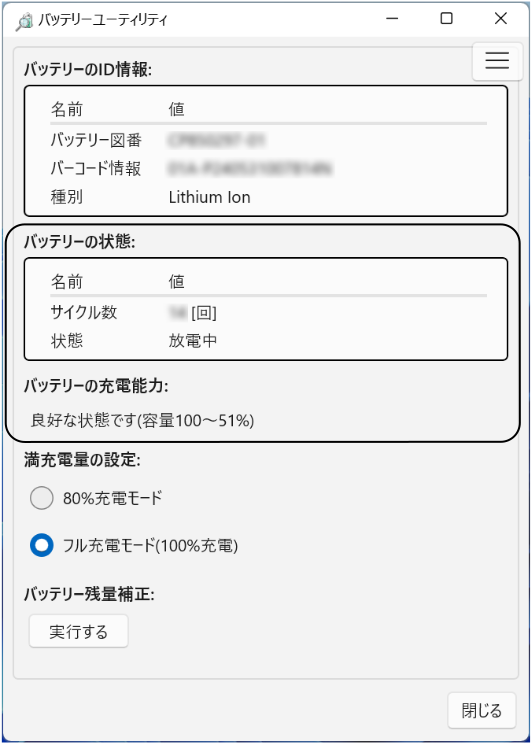
 「すべて」の「バッテリーユーティリティ」の順にクリックします。
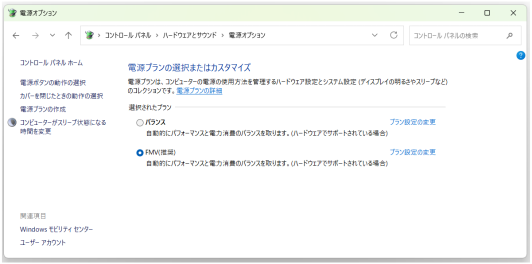
 - 「バッテリーの状態」、「バッテリーの充電能力」などを確認します。
- FMV U550-K3、U500-K3、WU3-K3、WU8-K3の場合
-
-
 (設定)
(設定) 「Extras」
 「バッテリーユーティリティ」の順にクリックします。「バッテリーユーティリティ」ウィンドウが表示されます。
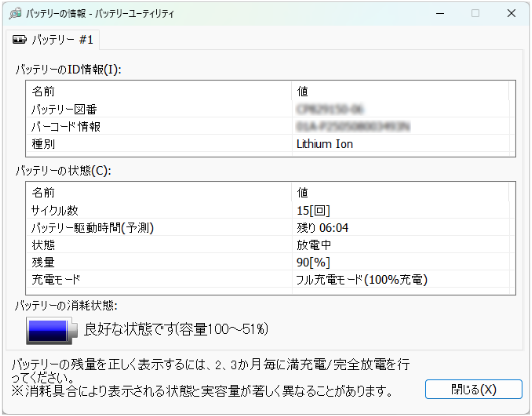
 - 「バッテリーの情報」をクリックします。
- 「サイクル数」、「残量」、「消耗状態」などを確認します。
バッテリーユーティリティ – バッテリー残量を補正する
パソコン本体を長い間使用していると、バッテリパックの劣化などにより、バッテリー残量や消耗状態が正しく表示されない場合があります。
バッテリー残量補正をすることでバッテリーの残量や消耗状態を正しく表示することができます。バッテリー残量補正ではバッテリーを満充電にした後、完全に放電させることでバッテリー容量を計測し、補正します。
- お使いの機種や状況により、バッテリーユーティリティに「バッテリー残量補正」の機能がない場合があります。画面に「バッテリー残量補正」が表示されている場合のみ、ご利用いただけます。
- FMV UQ-L1、WU6-L1では「バッテリー残量補正」をご利用いただけません。
- バッテリーユーティリティに「バッテリー残量補正」の機能がない場合は、満充電後、ACアダプタを取り外し、BIOSセットアップ画面の状態で電源が切れるまで放電してください。自動で電源が切れると、放電が完了します。
BIOSセットアップについては、「BIOSの設定」をご覧ください。
- 定期的にバッテリー残量補正を実施することで、「バッテリーユーティリティ」に表示される残量や消耗状態を正しく表示できます。
- バッテリー残量補正には時間がかかりますが、故障ではありません。
注意事項
バッテリー残量補正について
- 残量補正実行中は、パソコン本体を使用できません。
実行には最大10時間程度かかりますので、十分時間のあるときに実施してください。 - ACアダプタ以外の周辺機器は取り外してください。
- 周囲の温度が10℃~30℃の場所で行ってください。
- 低温、高温状態で実行すると、正しく補正されない場合があります。
- 保管庫内など、熱がこもる場所で実行しないでください。
- 頻繁に行うと、バッテリーの劣化の原因になるおそれがあります。
- バッテリーの容量を増やすものではありません。
バッテリー残量補正実行中は次のことは行わないでください
バッテリー残量補正実行中に次のことをすると残量は補正されません。
- パソコン本体に布などを被せる
- LCDパネルを閉じる
- ACアダプタを取り外す
- パソコン本体の電源を切る
バッテリー残量補正手順
次の操作の前に、作業中のアプリやファイルは保存して終了してください。
また、ACアダプタが接続されていることを確認してください。
- バッテリー残量補正を行う前に、必ず次のことを確認してください。
- 作業中のアプリやファイルは保存して終了してください。
- ACアダプタが接続されていることを確認してください。
- 充電モードを「フル充電モード(100%充電)」に設定し直してください。
「フル充電モード(100%充電)」の設定方法は「バッテリーユーティリティ - 満充電量の設定」をご覧ください。
- FMV UX-K3、U77-K3、WU7-K3、WU5-K3、WU4-K3、WU2-K3、U59-L1、U59-L2、U500-L2、WU1-L1の場合
-
-
 「すべて」の「バッテリーユーティリティ」の順にクリックします。
 - 「実行する」をクリックします。

- 「再起動して開始する」をクリックします。

本パソコンが再起動し、「バッテリー残量補正」画面が表示されます。 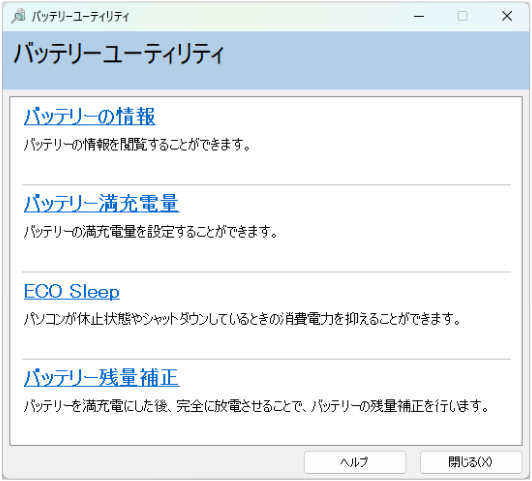 を押します。この後は、次の順番で自動で実行されます。すべての処理が終了し、電源が切れるまでお待ちください。
- 充電:一度バッテリーを満充電にします。
- 放電:充電完了後、放電します。
- 自動電源オフ:バッテリー容量の計測、補正が完了したら自動的に電源が切れます。
Point- すぐに実行しない場合は、
 を押して電源を切ってください。
重要- 「バッテリー残量補正」画面に表示される残り時間は目安です。
- バッテリー残量が90%以上ある場合は、残量が88%になるまで放電してから充電が開始されます。
- バッテリー残量補正を途中で中止したいときは
 を押して中止することができます。
 - バッテリー残量補正実行中にエラーコードが表示された場合は、表示されたメッセージに従ってください。
- FMV U550-K3、U500-K3、WU3-K3、WU8-K3の場合
-
-
 (設定)
(設定)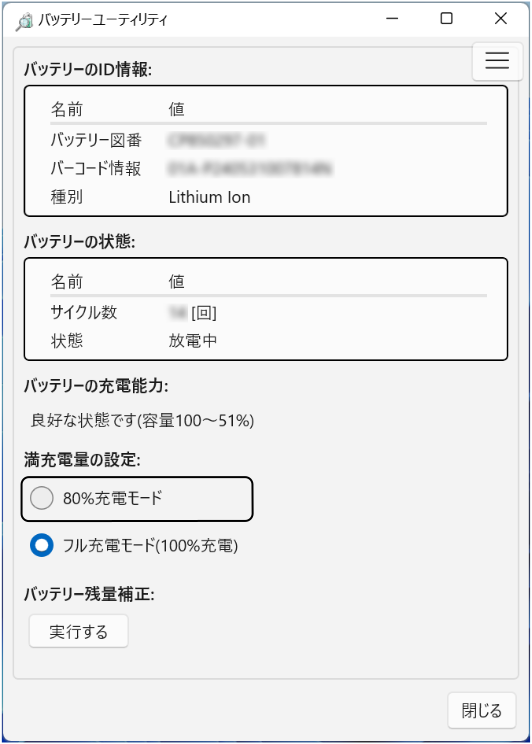 「Extras」
 「バッテリーユーティリティ」の順にクリックします。「バッテリーユーティリティ」ウィンドウが表示されます。
 - 「バッテリー残量補正」をクリックします。
- 「開始」をクリックします。

- 「はい」をクリックします。

本パソコンが再起動し、「バッテリー残量補正」画面が表示されます。 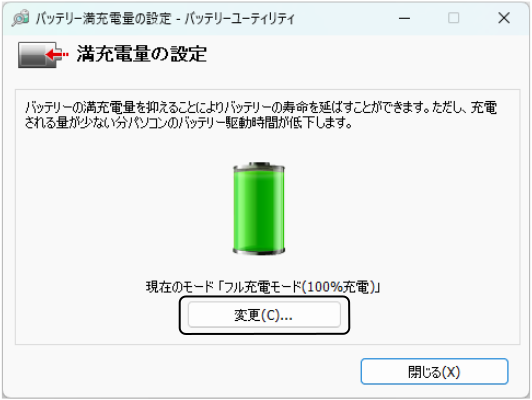 を押します。この後は、次の順番で自動で実行されます。すべての処理が終了し、電源が切れるまでお待ちください。
- 充電:一度バッテリーを満充電にします。
- 放電:充電完了後、放電します。
- 自動電源オフ:バッテリー容量の計測、補正が完了したら自動的に電源が切れます。
Point- すぐに実行しない場合は、
 を押して電源を切ってください。
重要- 「バッテリー残量補正」画面に表示される残り時間は目安です。
- バッテリー残量が90%以上ある場合は、残量が88%になるまで放電してから充電が開始されます。
- バッテリー残量補正を途中で中止したいときは
 を押して中止することができます。
 - バッテリー残量補正実行中にエラーコードが表示された場合は、表示されたメッセージに従ってください。
省エネ機能
省エネ機能を有効にすると、バッテリー運用時にシステムやアプリ全体の電力使用量を自動的に管理して、電力消費を低減しバッテリーの寿命を延ばすことができます。
本パソコンでは、 +
+ を押すごとに、次の設定で省エネ機能を切り替えることができます。
- 常時
省エネ機能の設定内容は変更することができます。 - 30%
設定を変更したい場合は、次の手順を行ってください。
 の位置については、「各部の名称と働き」をご覧ください。
-
 (設定)
(設定) 「システム」
 「電源とバッテリー」
 「省エネ機能」の順にクリックします。
- それぞれの項目の設定を変更します。
- 常に省エネ機能を使用する
- バッテリー残量が次の値の時に自動的に省エネ機能をオンにする
- 省エネ機能を使用中の画面の明るさを下げる
- 上記手順で設定を変更した後に+
 を押すと、「常時」と「30%」での切り替えとなります。
 - 省エネ機能の設定内容を変更して運用したい場合は、+
 ではなく上記手順で行ってください。