このページの本文へ移動
  1. ホーム >
  2. FMVサポート >
  3. Q&A・パソコン活用情報をコーナーから探す >
  4. ウイルス・セキュリティ情報 >
  5. 重要なお知らせ >
  6. Sun Microsystems社Javaプラグインの脆弱性に関するお知らせ

ウィルス/セキュリティ情報

2004年12月10日
富士通株式会社
Sun Microsystems社Javaプラグインの脆弱性に関するお知らせ

平素は、富士通製品をご愛用いただき誠にありがとうございます。

Sun Microsystems社よりJava プラグインのセキュリティ上の脆弱性に関する情報が公開されました。
以下の内容をご確認の上、至急Javaプラグインのアップデートを行っていただきますよう、お願いいたします。


1.該当製品

対象となるJava プラグインは下記の全てのFMVシリーズにプレインストールされています。

  • FMV-DESKPOWERシリーズ 2004年冬モデル
  • FMV-BIBLOシリーズ 2004年冬モデル

2.脆弱性の概要

ウェブプログラムをコンピュータ上で安全に動作できるようにするJavaプラグインに脆弱性が確認されました。これらの脆弱性を利用した悪質なウェブサイトにアクセスした場合、任意のコードが実行される可能性があります。
該当するソフトウェアを使用している方は、最新版へのアップデートを行うことをお勧めします。


3.アップデート方法

以下の手順に従って操作してください。

  1. http://www.java.com/ja/に進みます。
  2. 「今すぐ入手」ボタンをクリックします。
  3. インストーラが先へ進むことを確認するダイアログボックスが表示されます。
    a. 次のような「情報バー」ダイアログボックスが表示されることがあります。
      画面例:情報バー

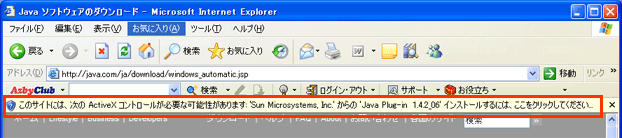
    b. OKをクリックします。ブラウザのツールバー下に次のようなメッセージが表示されます。
      画面例:ActiveXコントロールが必要な可能性があります

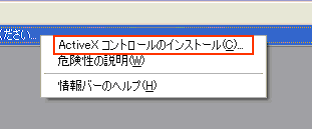
    c. ツールバー下のメッセージ(上図の赤で囲んだ部分)をクリックし「ActiveXコントロールのインストール」(下図の赤で囲んだ部分)を選択します。
      画面例:ActiveXコントロールのインストール

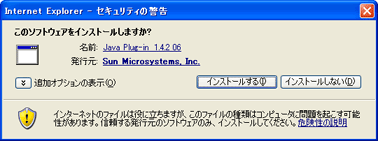
    d. 「セキュリティの警告」ダイアログボックスが表示されます。
      画面例:セキュリティの警告

    e. 「インストールする」をクリックしてインストールを開始します。

  4. 引き続きSun Microsystems社のホームページの手順4からに従ってください。

    Sun Microsystems社 
    Sun Java™ 2 Runtime Environment, Standard Edition (JRE) の Windows での自動インストール方法

インストール後、デスクトップ上に「Java Web Start」アイコン,タスクトレイ上に「Java(TM) 2 Platform」アイコンが表示されます。
不要の場合は次の操作で削除できます。
 
1. デスクトップにある「Java Web Start」アイコンを右クリックして削除を選択します。
2. タスクトレイにある「Java(TM) 2 Platform」アイコンを右クリックして「ステータスアイコンを隠す」を選択します。

4.修正プログラムが適用されていることの確認方法
Sun Microsystems社のホームページで案内している手順に従って修正プログラムが適用されていることを確認してください

Sun Microsystems社
http://www.java.com/ja/download/help/testvm.jsp

Test your JVM の JRE Version:1.4.2_06 である場合、修正プログラムは適用済みです。
※ なお、本内容は予告なく変更することがございます。
- 以上 -