「既定のアプリ」って何ですか?
「既定のアプリ」とは、ファイルを開くときに自動的に起動するアプリのことです。
「既定のアプリ」は、自分で変更することができます。普段よく使うアプリに設定しておけば、ダブルクリックだけで簡単にいつものアプリでファイルを開けるようになります。
公開日2025年12月17日
掲載内容は公開当時のものであり、最新情報と異なる場合があります。
操作方法や画面例などは、公開時のものです。アップデート等により、動作や画面が異なる場合がありますので、ご了承ください。
「既定のアプリ」とは
「既定のアプリ」は、ファイルの種類や拡張子ごとに設定されていて、ファイルをダブルクリックすると、この「既定のアプリ」が起動します。
例えばテキストファイルをダブルクリックすると、通常「メモ帳」が開きますが、これはテキストファイルの「既定のアプリ」が「メモ帳」に設定されているからです。
また、URLのリンクをクリックすると起動するブラウザーや、メールアドレスをクリックして起動するメールソフトも「既定のアプリ」で設定されています。
普段使うアプリを「既定のアプリ」に設定しておくと便利です。設定方法を覚えておけば、アップデートなどで「既定のアプリ」が意図せず変更され、ダブルクリックしたときにいつもと違うアプリが開いてしまう場合にも対応できます。
「既定のアプリ」で設定する
「既定のアプリ」は、「設定」の「既定のアプリ」で設定することができます。
ファイルの拡張子ごとに設定する
設定したいファイルの形式がわかっている場合は、拡張子を指定して「既定のアプリ」を設定することができます。例えば、画像ファイルの形式はJPEG、BMPなどいろいろありますが、PNG形式のファイルは「ペイント」で開きたいというような場合は以下の手順で設定します。
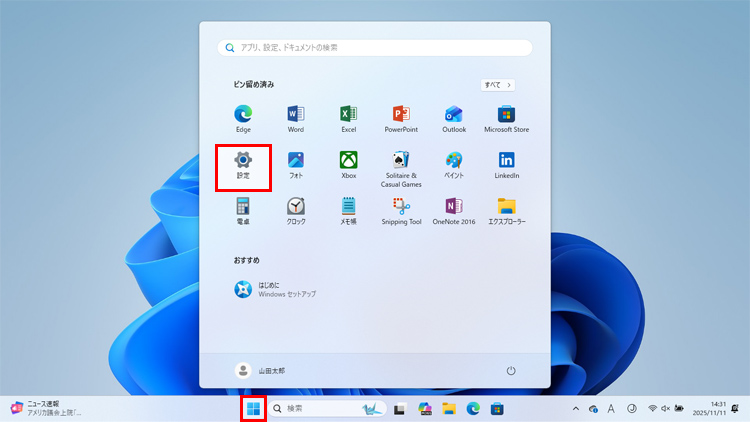
「スタート」ボタンをクリックし、「設定」をクリックします。

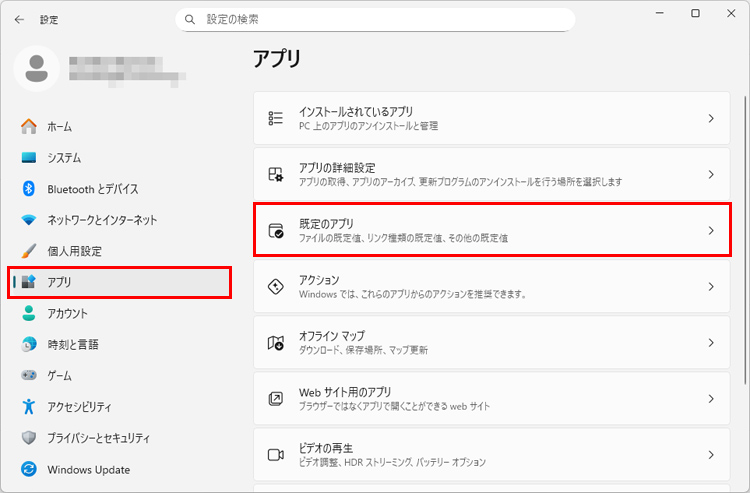
「アプリ」→「既定のアプリ」の順にクリックします。

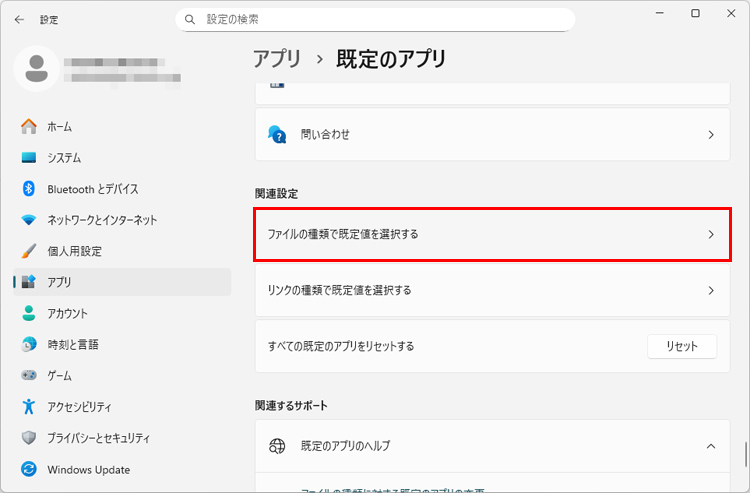
画面を下にスクロールし、「ファイルの種類で既定値を選択する」をクリックします。
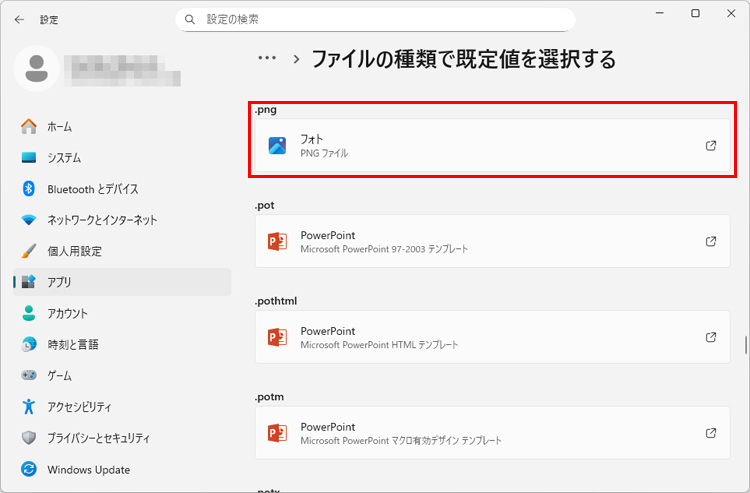
変更したい拡張子のアプリをクリックします。ここでは「.png」を選択しました。
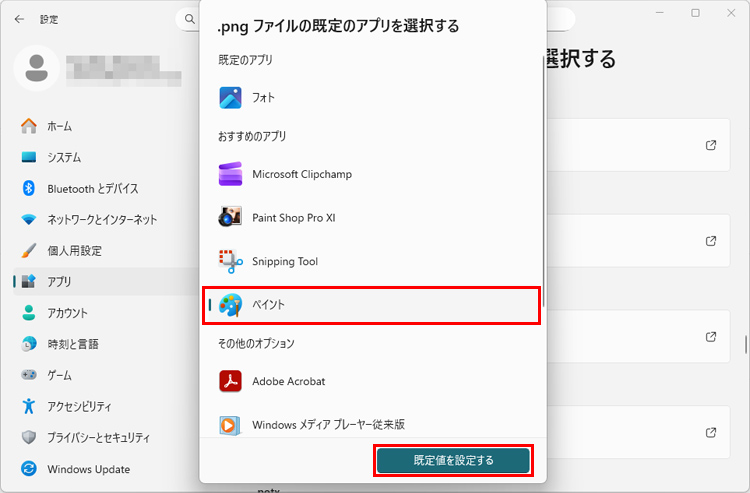
アプリの選択画面が表示されるので、変更したいアプリをクリックし、「既定値を設定する」をクリックします。ここでは「ペイント」を選択しました。
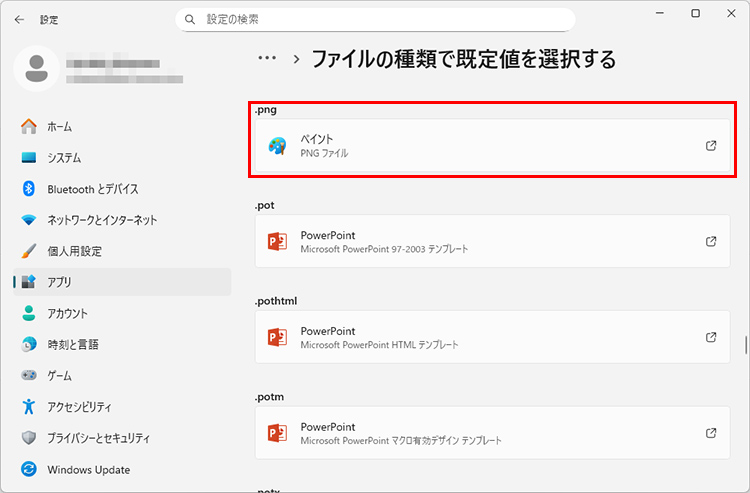
拡張子pngの「既定のアプリ」が変更されました。
拡張子がわかる場合は検索しよう
設定したい拡張子がわかっている場合は、「既定のアプリ」画面の検索欄に拡張子を入力して検索できます。
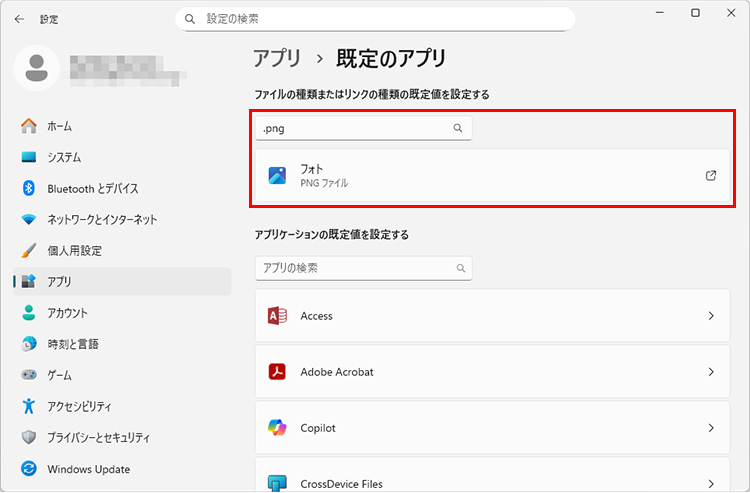
検索欄に拡張子を入力すると、対応しているアプリが表示されます。
アプリごとに設定する
あらかじめアプリに関連付けられているファイル形式の一覧から、「既定のアプリ」を設定することもできます。例えば、「フォト」が起動してしまうファイルのうち、JPEG形式のファイルの設定を変更したい場合は、以下の手順で設定します。
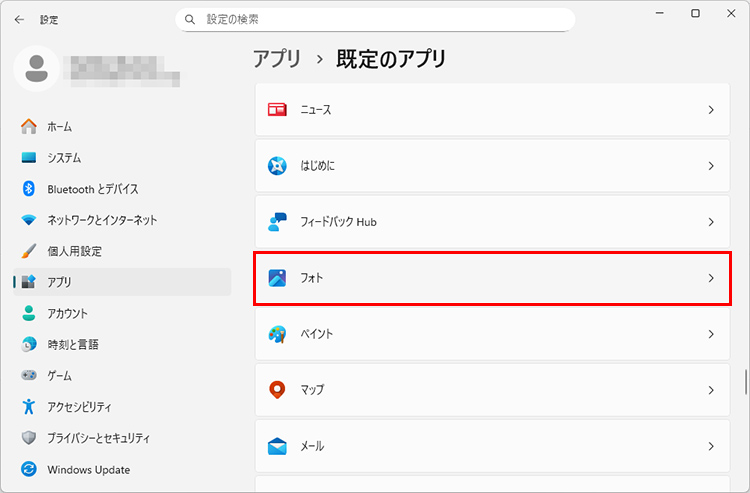
「設定」→「アプリ」→「既定のアプリ」を選択し、一覧から変更したいアプリをクリックします。
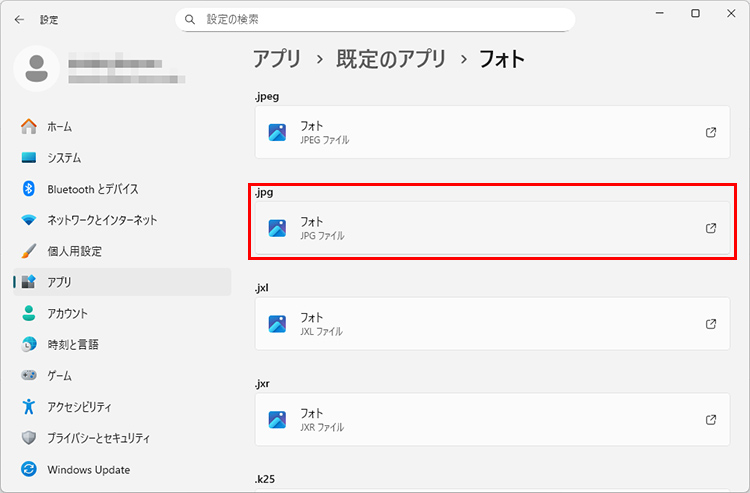
アプリに関連づけられているファイルの一覧が表示されるので、変更したい拡張子のアプリをクリックします。ここでは「.jpg」を選択しました。
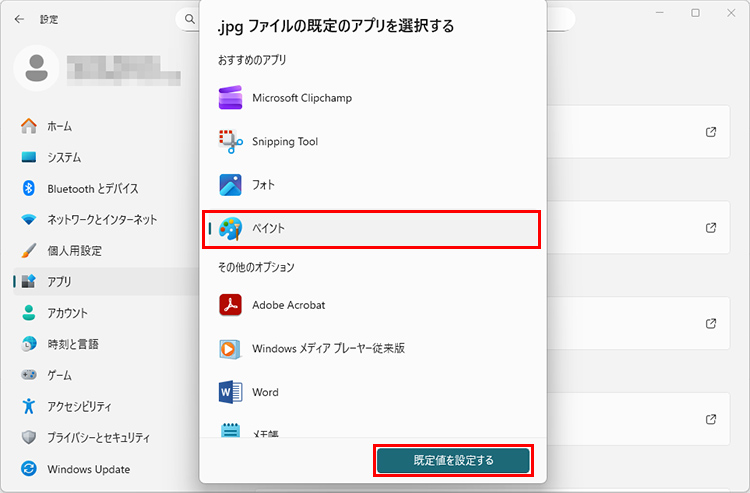
アプリの選択画面が表示されるので、変更したいアプリをクリックし、「既定値を設定する」をクリックします。
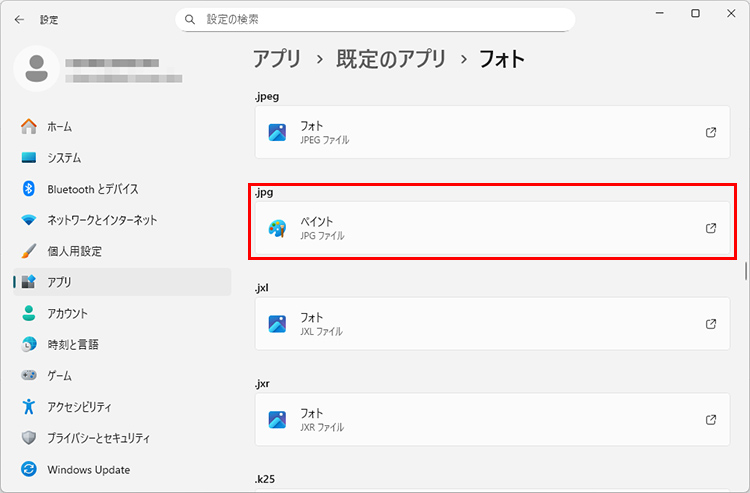
「既定のアプリ」が変更されました。
既定のブラウザーを変更する
Windows 11では、インターネットを閲覧しようとすると初期状態ではMicrosoft Edgeが起動します。Google ChromeやFirefoxなど、別のブラウザーソフトをいつも利用したい場合、以下の手順で設定します。
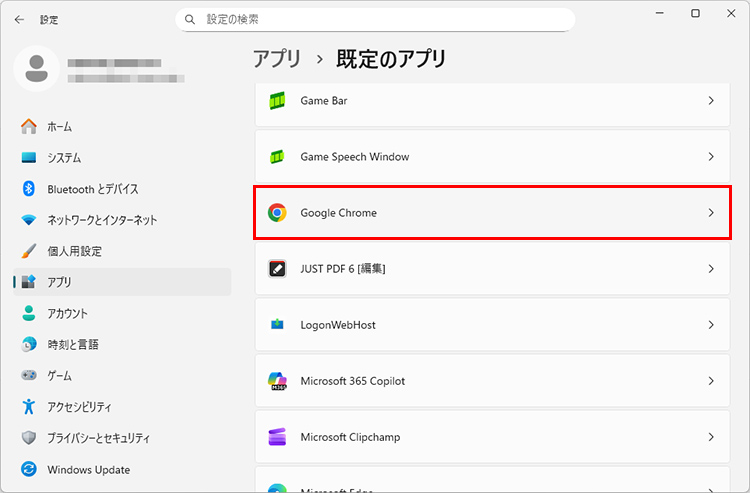
「設定」→「アプリ」→「既定のアプリ」を選択し、一覧から既定のブラウザーにしたいアプリをクリックします。
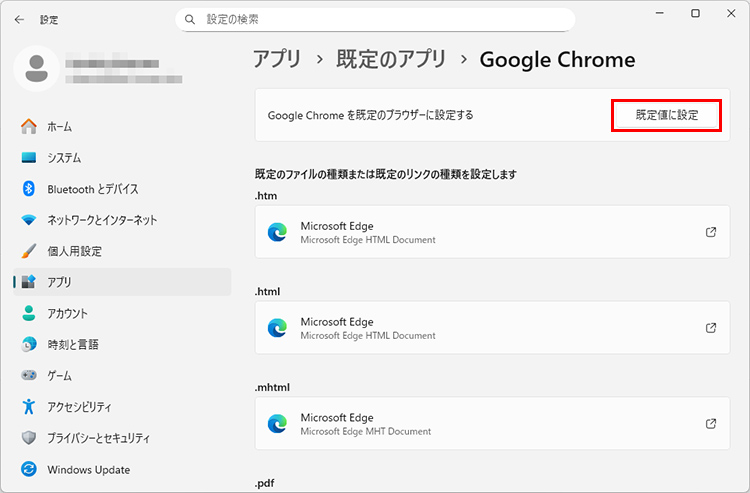
「○○を既定のブラウザーに設定する」の「既定値に設定」をクリックします。
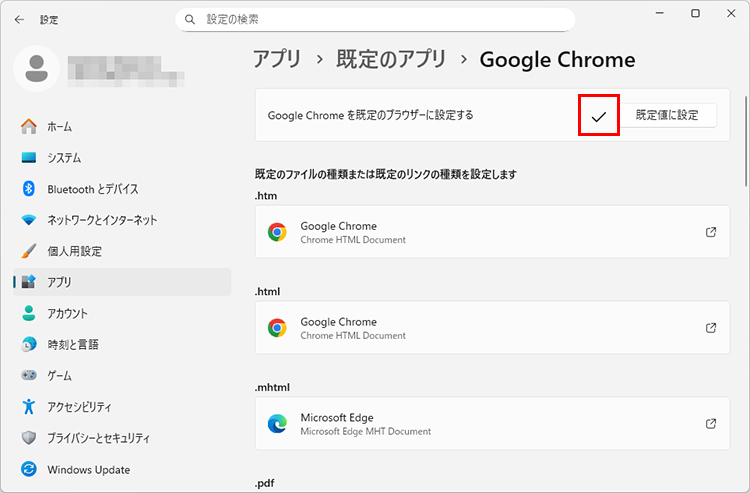
既定のブラウザーの設定が変更されました。
リンクの種類でメールソフトを変更する
ホームページ内のメールアドレスをクリックしたときに起動するメールソフトをいつも使っているアプリに変更したい場合は、リンクの種類の「MAILTO」で任意のアプリを設定します。
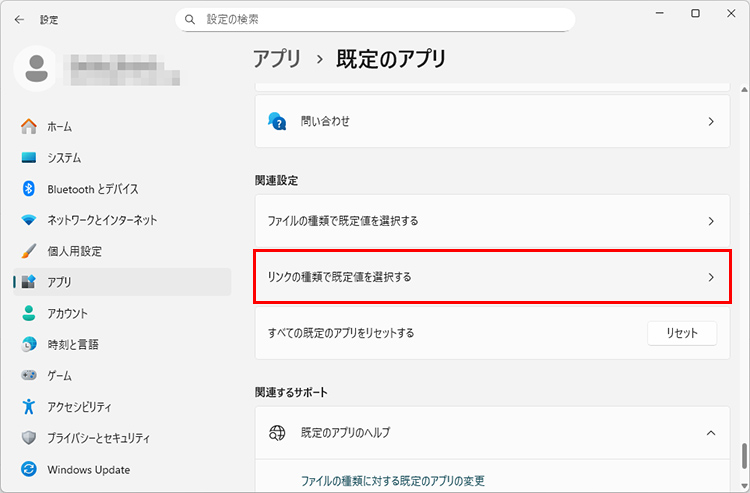
「設定」→「アプリ」→「既定のアプリ」を選択し、画面を下にスクロールして「リンクの種類で既定値を選択する」をクリックします。
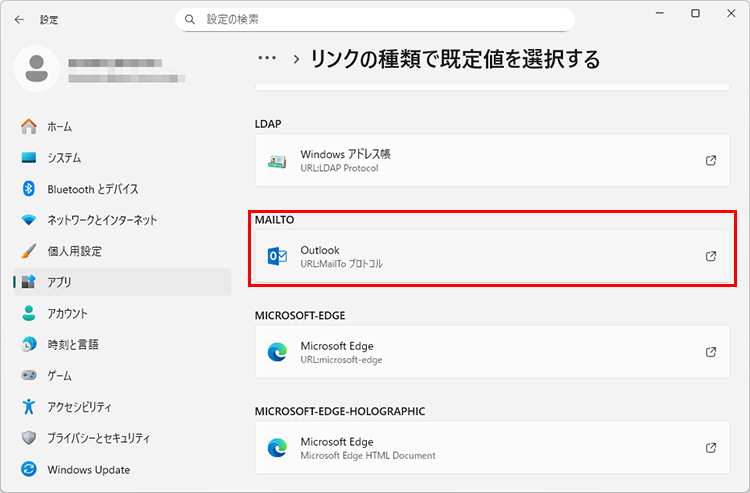
「MAILTO」のアプリをクリックします。
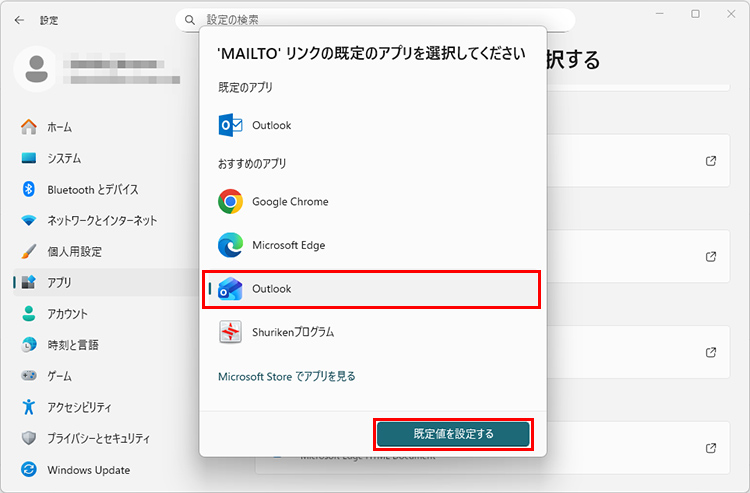
アプリの選択画面が表示されるので、変更したいアプリをクリックし、「既定値を設定する」をクリックします。
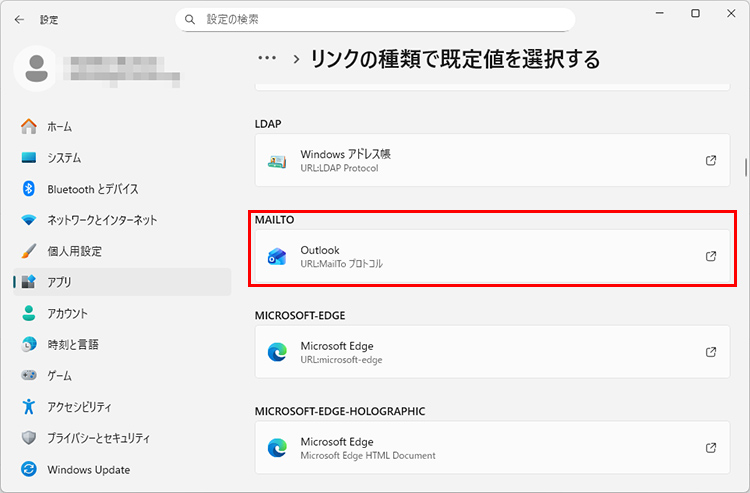
「既定のアプリ」が変更されました。
「既定のアプリ」以外のアプリを一時的に使用する
「既定のアプリ」を変更するのではなく、一時的に開くアプリを変更したいという場合は、右クリックメニューから実行できます。例えば、いつもはPNG形式のファイルは「フォト」で開いているが、今回は編集を加えたいので「ペイント」で開きたい、という場合は以下のように操作します。
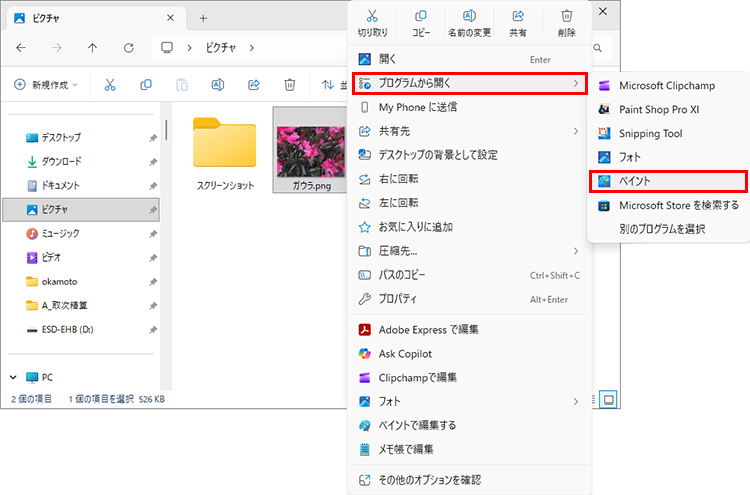
開きたいファイルを右クリックし、「プログラムから開く」を選択し、使用したいアプリを選択します。
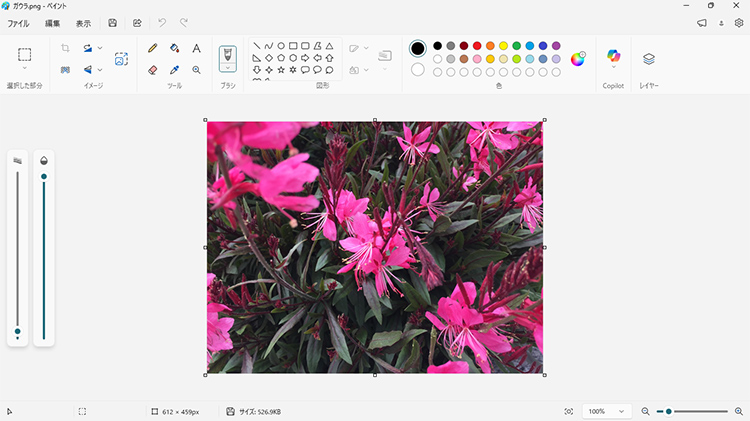
選択したアプリが起動し、ファイルが読み込まれます。
右クリックメニューから「既定のアプリ」を変更する
右クリックメニューから、「既定のアプリ」を変更することもできます。
実際に開きたいファイルから設定を変更できるので直感的でわかりやすく、設定画面から変更するより操作も簡単です。
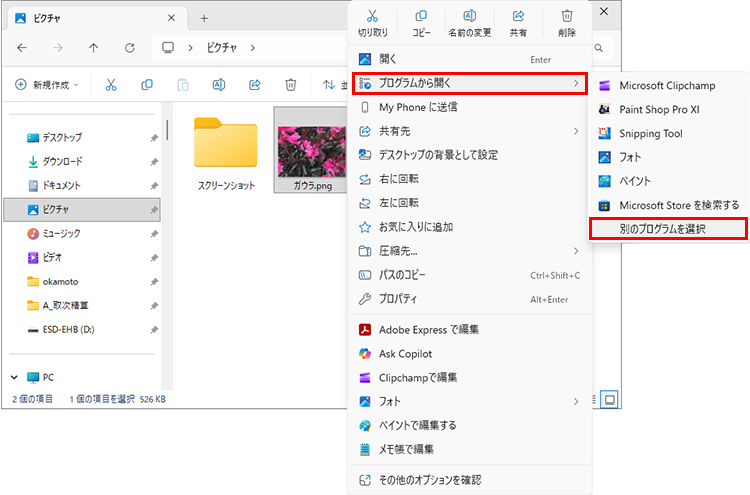
設定したいファイルを右クリックし、「プログラムから開く」→「別のプログラムを選択」の順にクリックします。
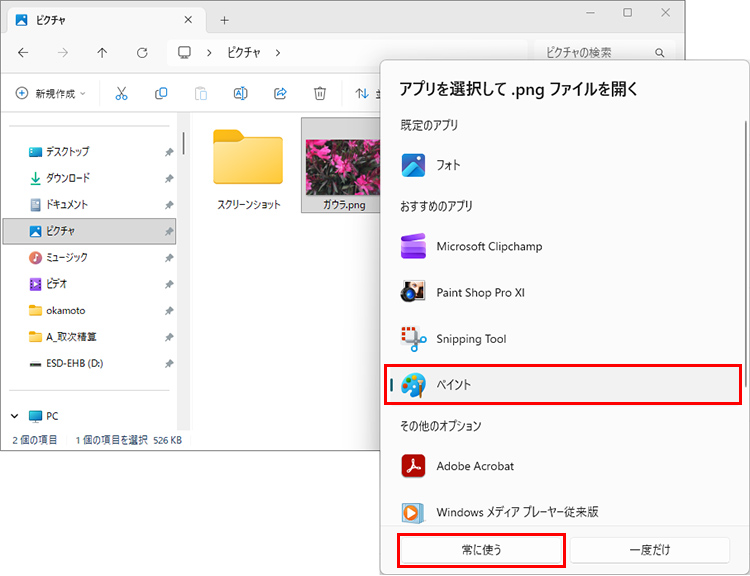
「既定のアプリ」に設定したいアプリを選択し、「常に使う」をクリックします。
まとめ
いつも使うアプリを「既定のアプリ」に設定しておけば、ファイルをダブルクリックするだけで簡単に開けるので便利です。自分の使いやすいように設定しておきましょう。
こんなサポートもあります
今回は「「既定のアプリ」って何ですか?」についてご紹介しました。他にも、パソコンの操作方法でわからないことがある、もっとパソコンについて詳しく知りたい、とお考えの方もいるかと思います。当社では「PCコンシェルジュ」という有料サービスをご用意しており、豊富な知識と高いスキルをもった専任アドバイザーが、パソコン活用相談など、幅広い範囲のご相談をお受けします。わかりやすいとご好評をいただいているリモートサポートが利用できます。なお、「FMV プレミアムサービス あんしんスタンダード」という月額サービスによる割引もございますので、ぜひご利用ください。

