パソコンの画面を手軽に拡張! Screen Shareを活用しよう
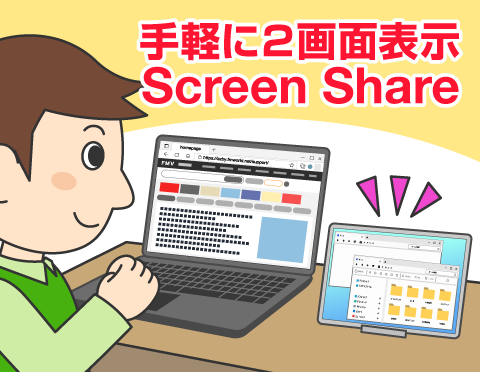
ノートパソコンは手軽に持ち運べて便利ですが、画面サイズには限りがあります。例えば、複数のアプリを起動して使うときや、写真や動画を大きな画面で見たいときには、画面を拡張できると快適です。
FMVに搭載されているアプリの「Screen Share」を使うと、拡張用のディスプレイがなくても、すでに持っているタブレットやデスクトップパソコン、テレビ(Google TV)に画面を拡張できます。Windowsだけでなく、iOSやAndroidと、マルチOS対応です。さらに、専用ケーブルは不要で、ワイヤレス接続が可能。接続や設定は簡単なので、その便利な使い方を見てみましょう。
公開日2026年1月21日
掲載内容は公開当時のものであり、最新情報と異なる場合があります。
操作方法や画面例などは、公開時のものです。アップデート等により、動作や画面が異なる場合がありますので、ご了承ください。
Screen Shareの利用シーンとつながる機器
Screen Shareを使えば、さまざまなシーンや状況に応じて、手持ちの機器を活用しながら画面を拡張できます。いくつかの利用シーンを見てみましょう。
[外出先]……手持ちのタブレットやスマホにつなぐ
Screen Shareを使えば、手持ちのタブレットやスマホにつなぐことができます。
例えば、カフェで仕事をするときには、簡単に2画面の環境を作れます。友人といっしょなら、選んだ写真をタブレット画面に表示して共有することも可能です。
仕事で取引先を訪問したときなら、PowerPointで用意したプレゼン資料をタブレット画面にスライド表示して、相手側に見せることができます。
[オフィス・在宅]……デスクトップパソコンにつなぐ
オフィス、在宅でデスクワークする際に、複数アプリを起動している場合には、大画面にアプリ画面を並べて効率的に作業できます。資料を確認しながら表を作成したり、調べものをしながら文書を作成する作業もスムーズです。
オンライン会議に参加するときには、会議画面と資料の画面を同時に表示して、確認しながら議論に参加できます。
[リビング]……Google TVにつなぐ
リビングにGoogle TVや「Google TV Streamer」または「Chromecast with Google TV」があるなら、Screen Shareを使って、パソコンの画面を表示できます。パソコンの中に保存している写真や動画を大画面で鑑賞したり、動画を見ながらチャットやSNSへの書き込みを楽しんだりすることができます。
大学の学内ネットや公衆フリーWi-Fiスポットなどでも利用可能
ワイヤレスで機器同士をつなぐには、ルーターなどの通信装置が必要な場合があります。しかし、Screen Shareは、パソコンとタブレットや他のパソコンなどをダイレクトに無線接続するしくみの、モバイルホットスポット接続やWi-Fi Direct接続に対応しています。そのため、大学の学内ネットや公衆フリーWi-Fiスポットなど、場所を問わずに利用することができます。(環境によっては制限により利用できない場合があります)
Screen Shareでタブレットにつなぐ手順
Screen Shareを使って、パソコンの画面をタブレット画面に拡張するには、タブレット側にもアプリをインストールする必要があります。ここでは、ノートパソコンをiPadに接続する手順を例に、操作画面の流れを見ていきましょう。
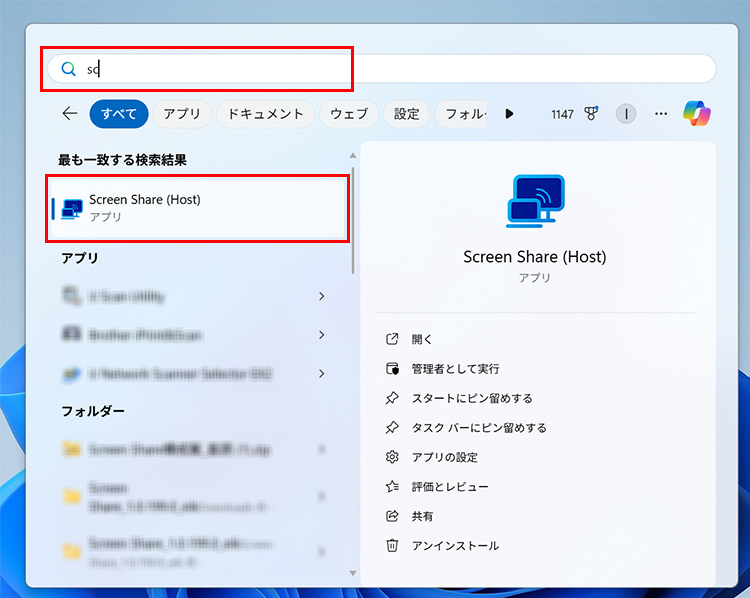
[ノートパソコン]FMVのScreen Shareを起動します。スタート画面で「sc……」のように入力して、メニューのアプリをクリックします。

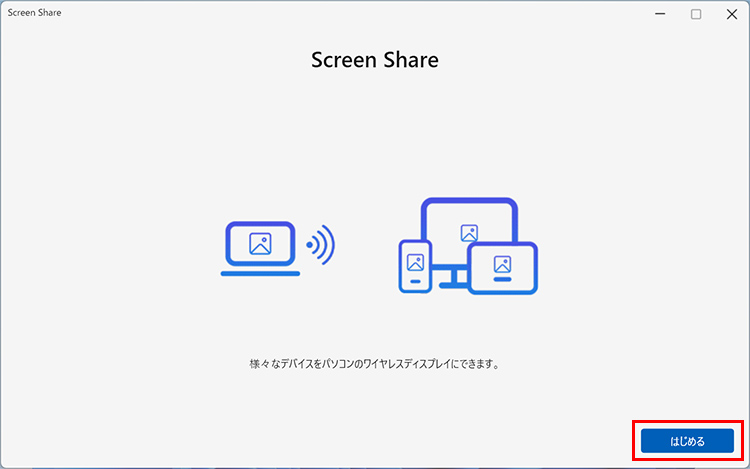
[ノートパソコン]Screen Shareが起動したら、「はじめる」をクリックします。

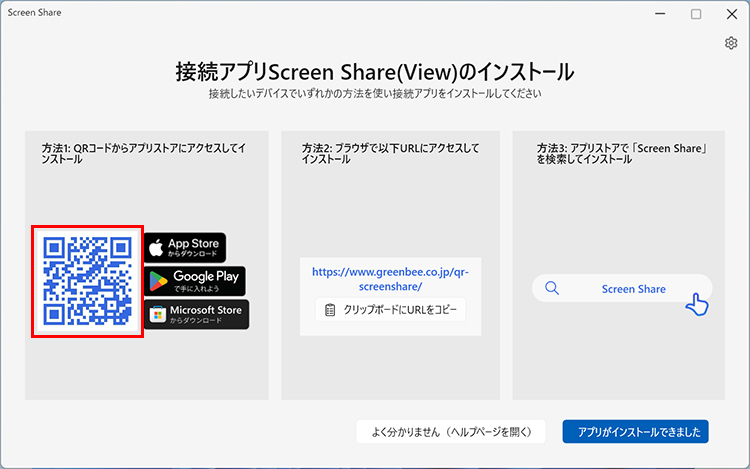
[ノートパソコン]接続先の機器に「Screen Share(View)」アプリをインストールが必要なことが表示されます。タブレットのカメラでQRコードを読み込みます。
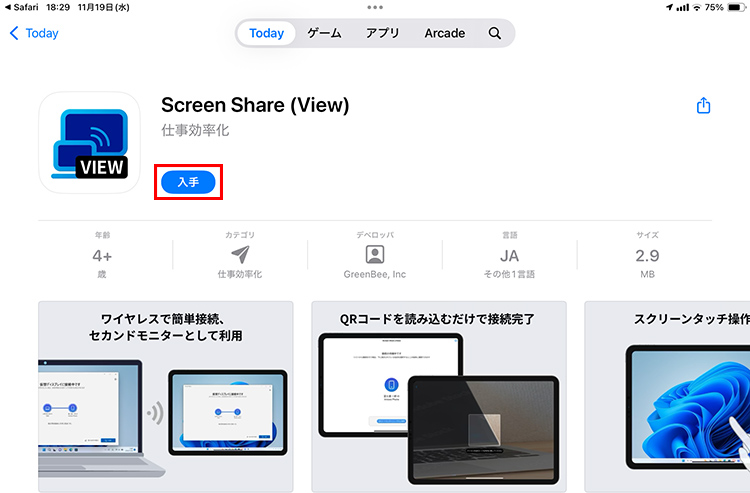
[タブレット]タブレットに、アプリの提供ページが表示されるので、アプリを入手します。
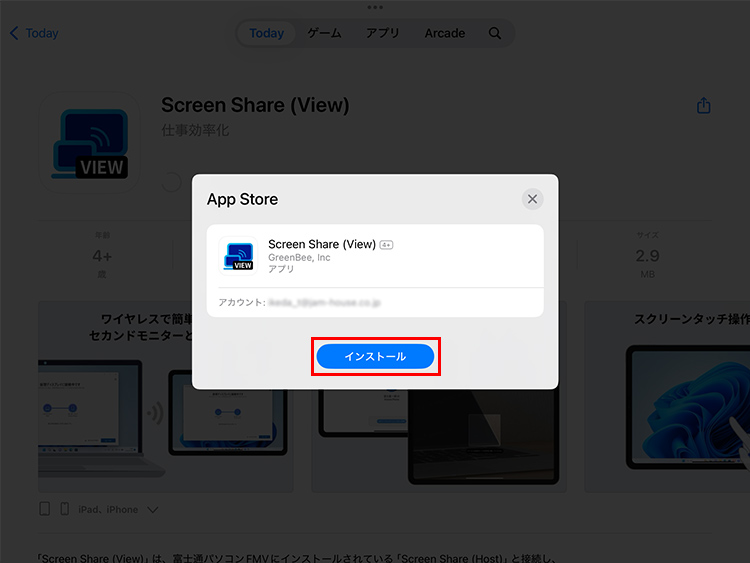
[タブレット]アプリをダウンロードできたら、インストールします。
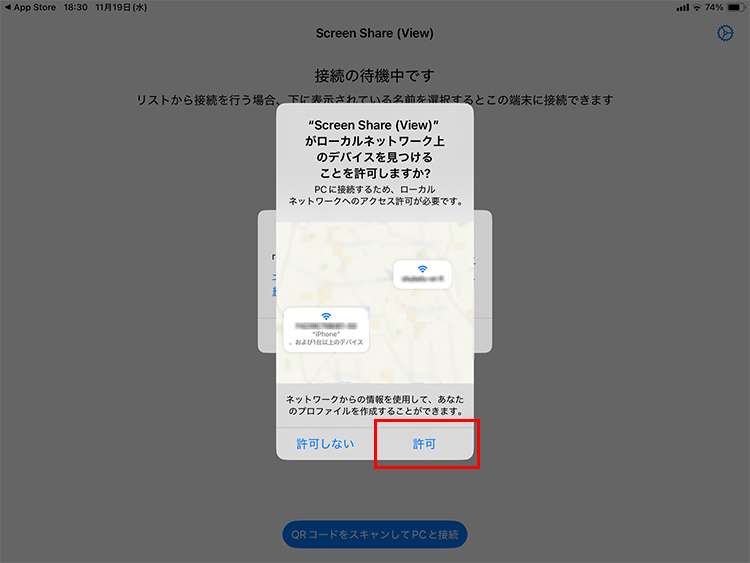
[タブレット]アプリを起動すると、ローカルネットワーク上のデバイスを見つけることを許可するか問われるので、「許可」をタップします。
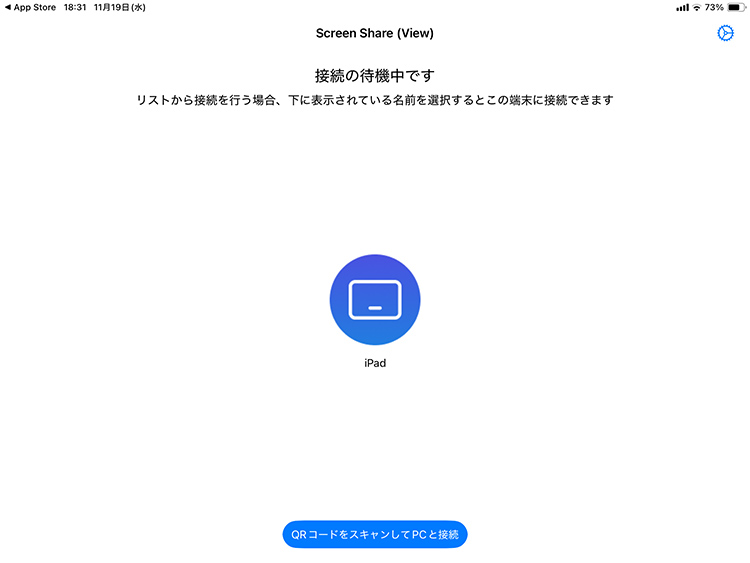
[タブレット]使用許諾への同意などが終わったら、アプリが起動します。
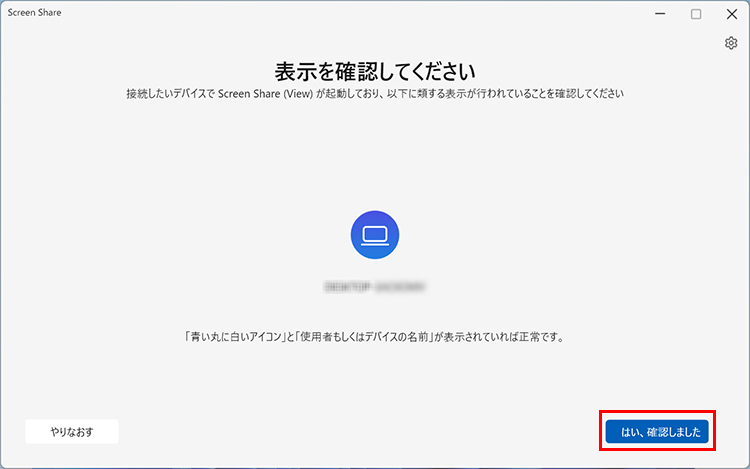
[ノートパソコン]接続先のデバイスで「Screen Share(View)」を起動していることを確認したら、「はい、確認しました」をクリックします。
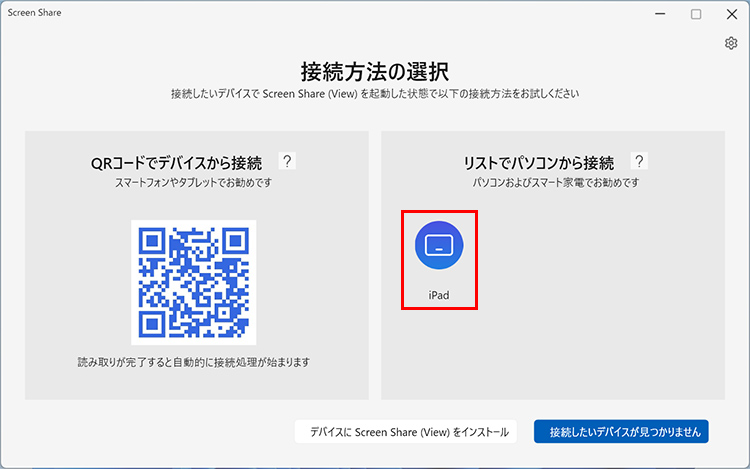
[ノートパソコン]接続方法を選択します。ここでは、「iPad」をタップします。
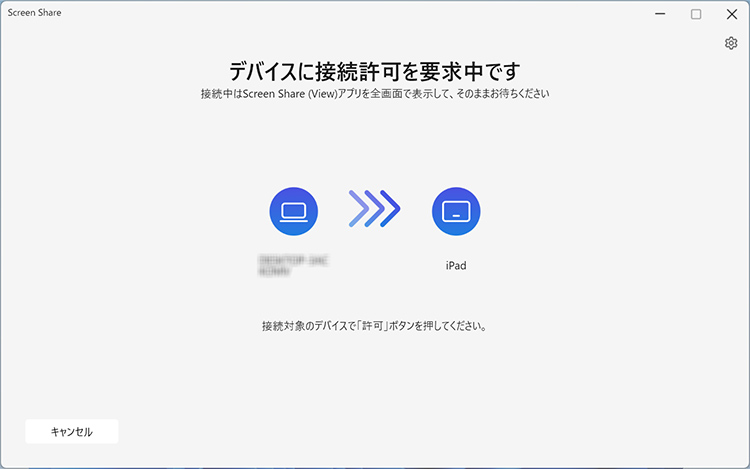
[ノートパソコン]タブレットへ、接続許可が要求されます。
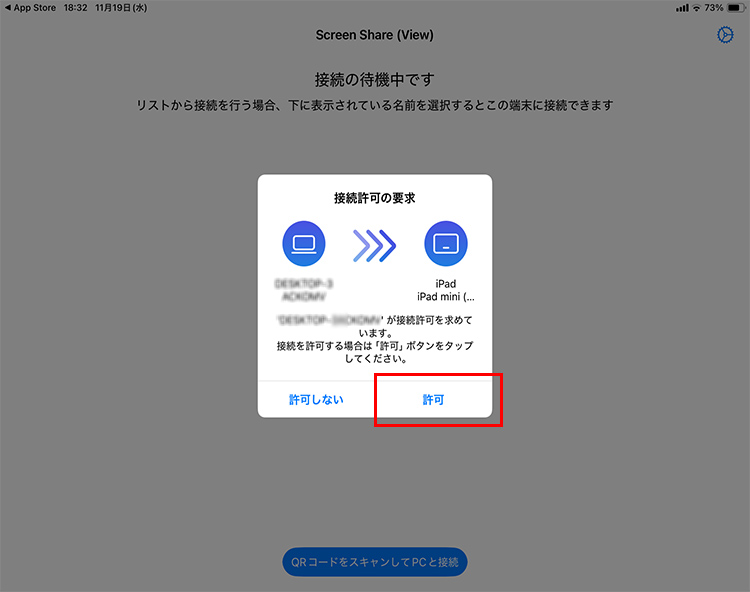
[タブレット]タブレット側で、「許可」をタップします。
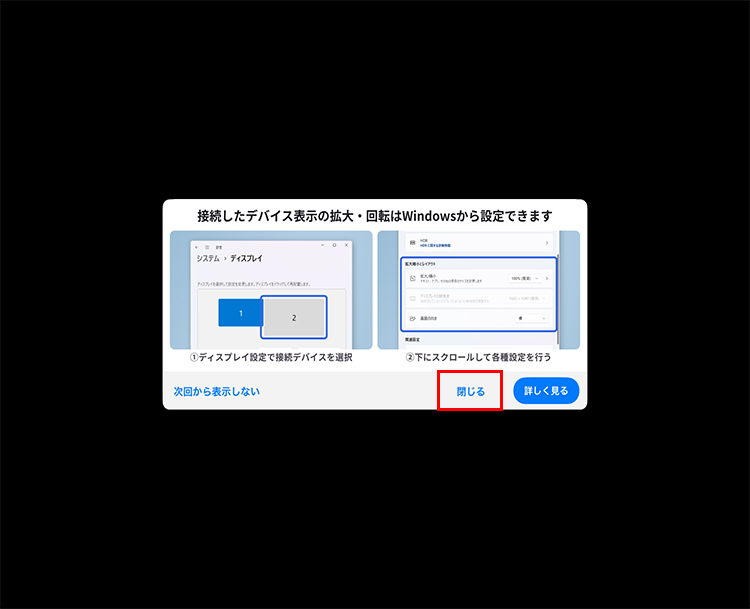
[タブレット]表示の拡大や回転は、Windows側から設定できることを確認したら、「閉じる」をタップします。
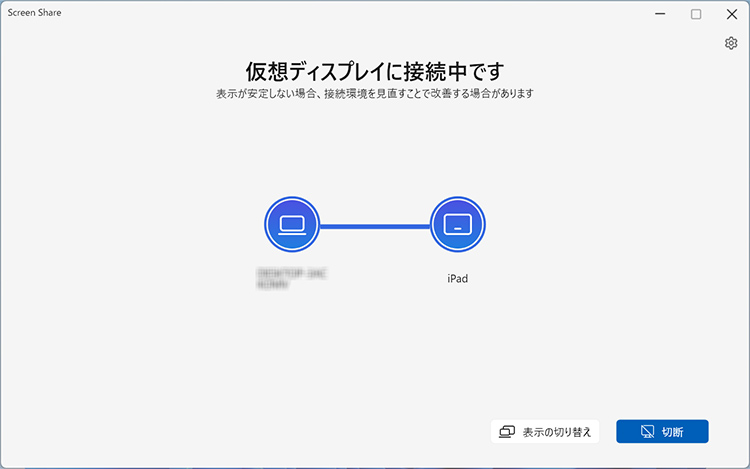
[ノートパソコン]接続が完了し、接続中であることが表示されました。
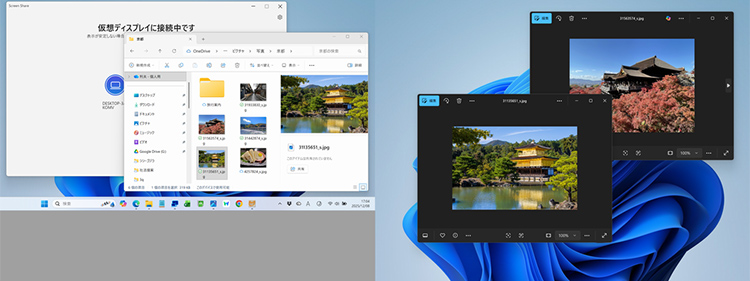
[ノートパソコン]タブレットの別画面に、相手側に見せる写真や、プレゼン資料を表示するなどの使い方ができます。
Screen Shareでデスクトップパソコンにつなぐ手順
Screen Shareを使えば、別のパソコンの画面を借りて、拡張することができます。例えば、ノートパソコンをデスクトップパソコンにつなげば、大きい画面を見ながら作業できます。その際、デスクトップパソコンには、「Screen Share(View)」アプリをインストールしておきます。
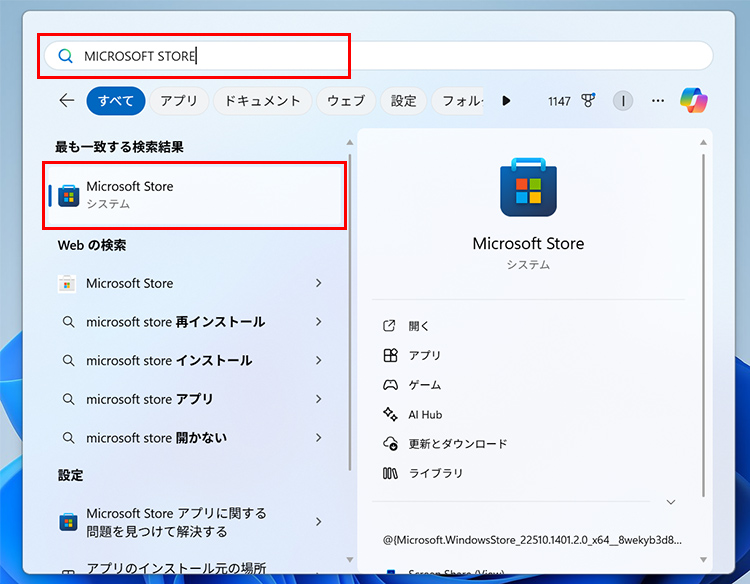
[デスクトップパソコン]スタート画面で、「Microsoft Store」を検索して、起動します。
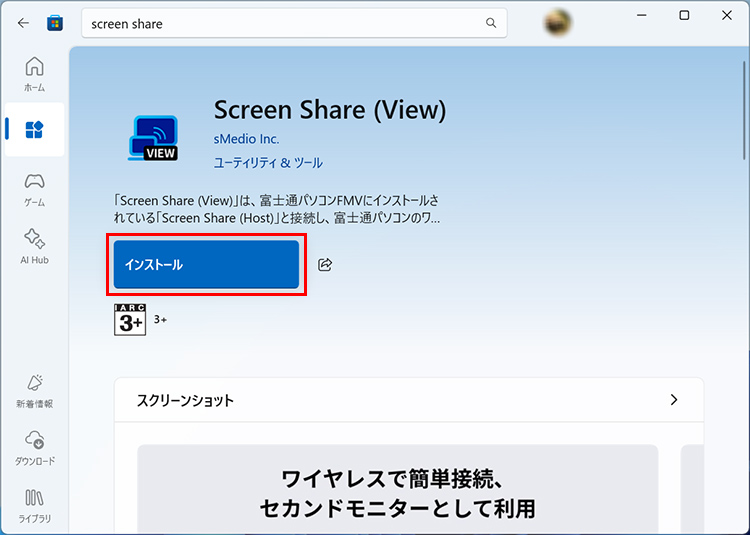
[デスクトップパソコン]「Screen Share(View)」を検索して、インストールします。
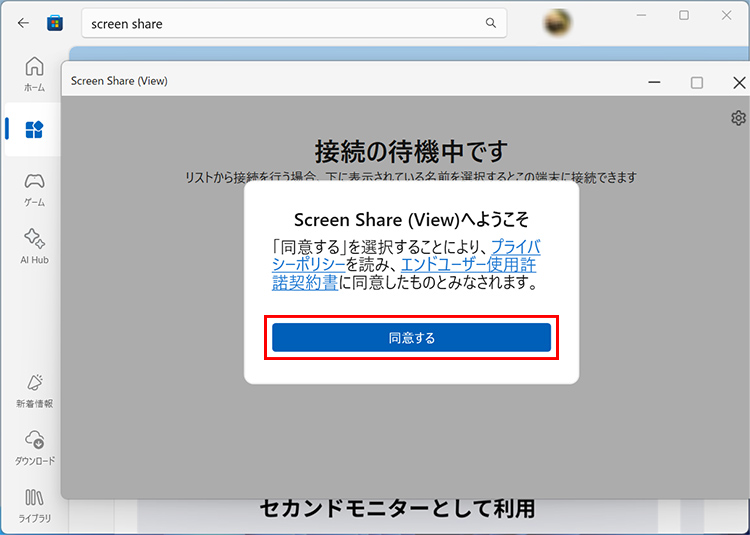
[デスクトップパソコン]使用許諾への同意などが終わったら、アプリを起動します。
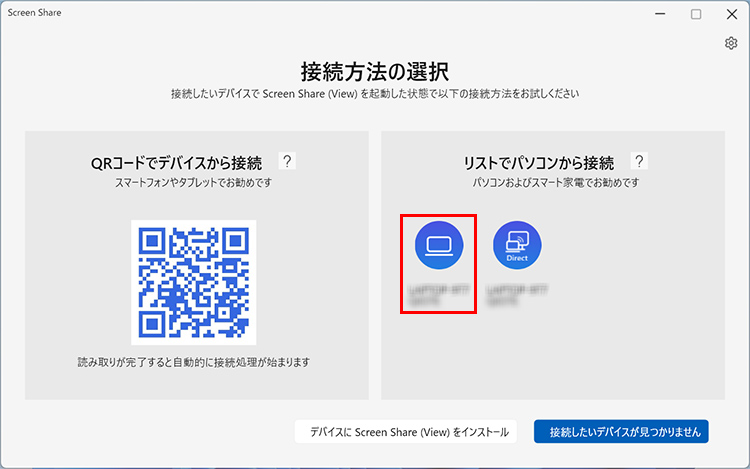
[ノートパソコン]接続方法を選択します。ここでは、デスクトップパソコン名をタップします。
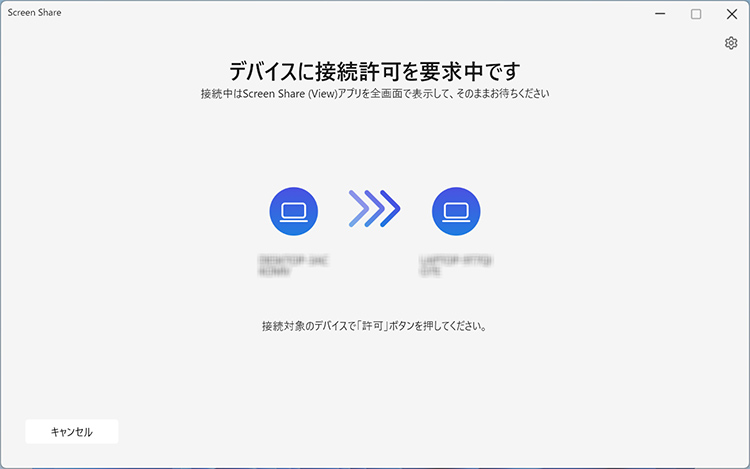
[ノートパソコン]デスクトップパソコンへ、接続許可が要求されます。
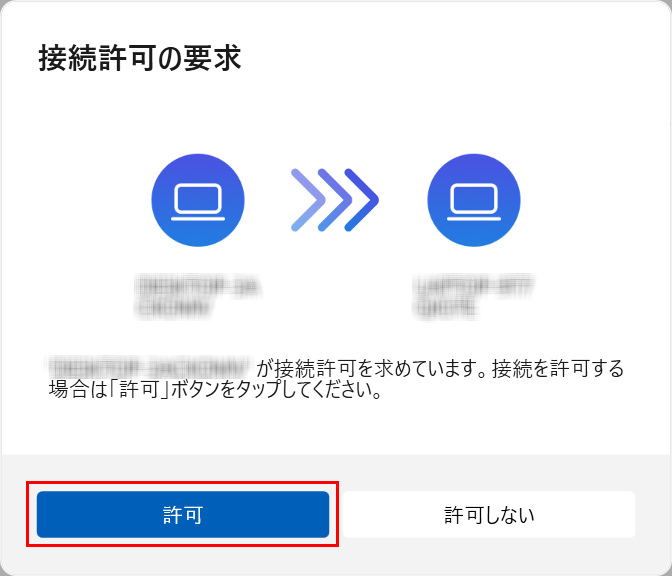
[デスクトップパソコン]デスクトップパソコン側で、「許可」をタップします。この後、表示の拡大や回転は、ノートパソコンのWindows側から設定できることが確認されます。
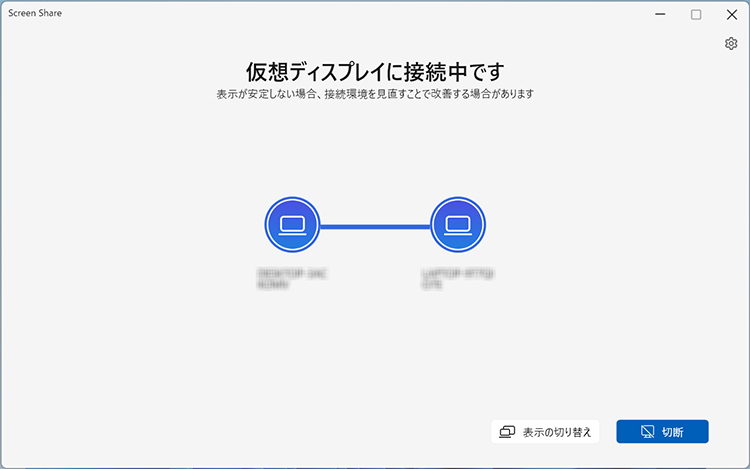
[ノートパソコン]接続が完了し、接続中であることが表示されました。
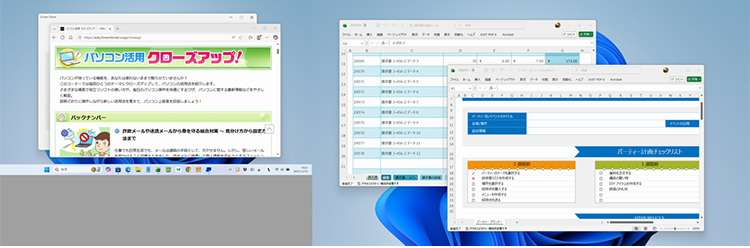
[ノートパソコン]デスクトップパソコンの別画面に、複数開いたアプリを展開して作業することなどができます。
Google TVにもつながる
使用しているテレビが、Google TVや「Google TV Streamer」または「Chromecast with Google TV」の機能を備えているなら、画面の拡張先として利用できます。Google TVのホーム画面から「アプリ」または「Google Play ストア」を開き、「Screen Share(View)」を検索して、インストールします(無料です)。アプリを起動しておけば、ノートパソコン側のScreen Shareから、接続先としてGoogle TVを選択できます。
表示方法の設定
接続が完了したら、表示方法の切り替えや、操作方法の設定などが行えます。設定の方法を確認しておきましょう。
画面の表示方法は、Windowsの機能で、設定できます。「拡張」を選ぶと、2画面が横に連なっているように表示でき、大きなデスクトップ画面のように、利用できます。「複製」を選ぶと、パソコン本体と拡張先の画面に同じイメージを表示できます。
また、Screen Shareの設定画面からは、起動や操作に関する設定が行えます。
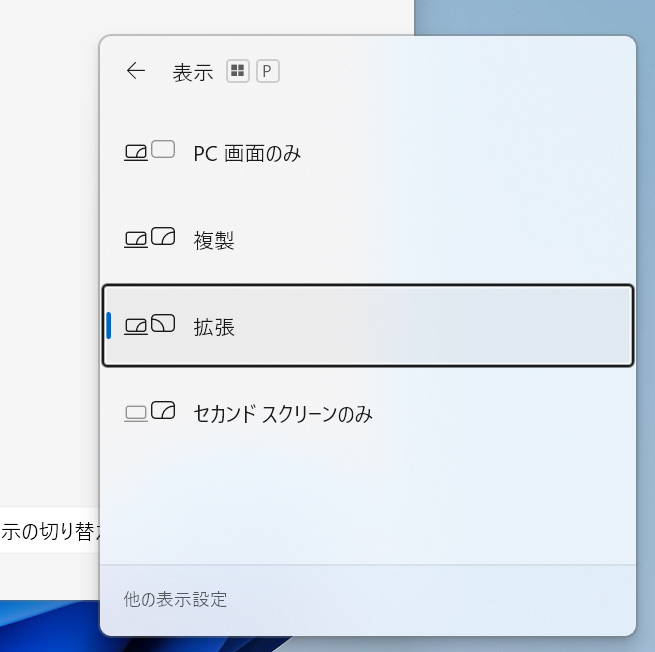
パソコン側の画面から、表示方法の変更ができます。[Windows]キー+[P]キーを押すと、メニューから表示方法を選択できます。「拡張」「複製」の他、「PC画面のみ」「セカンドスクリーンのみ」も選択できます。
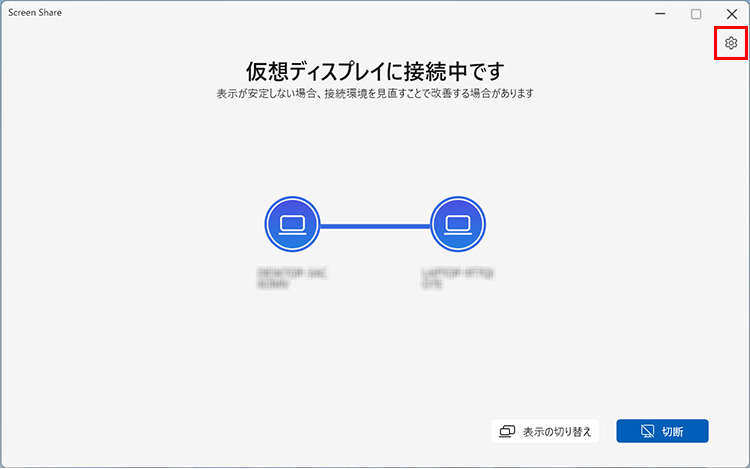
Screen Shareのウィンドウで、「設定」のアイコンをクリックします。
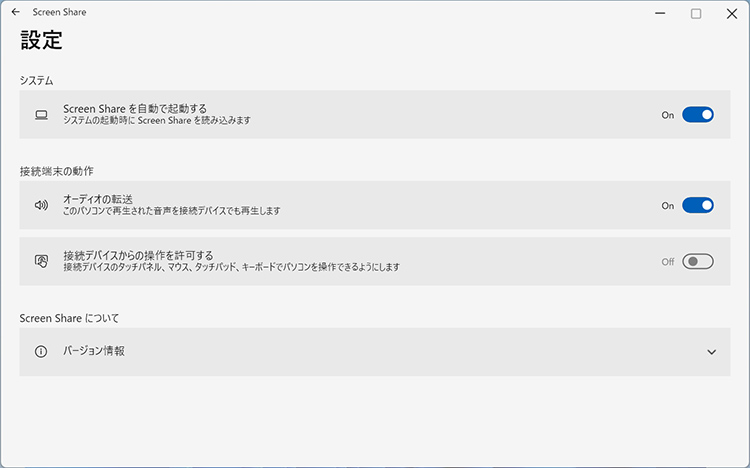
Screen Shareの設定画面では、次の設定が行えます。
・Shareを自動で起動する……システムの起動時に、Screen Shareを起動します。
・オーディオの転送……パソコンで再生した音声を接続した機器でも再生します。
・接続デバイスからの操作を許可する……接続したタブレットやパソコンからも、タッチ操作やマウス、キー入力の操作が行えます。
まとめ
パソコンの画面を拡張すれば、友人や取引先と画面を共有したり、複数のアプリを同時に起動して効率的に作業したりと、より便利になります。Screen Shareを使えば、すでに持っている機器へ画面を拡張でき、専用ケーブルなども不要です。今すぐに、快適な作業環境を手に入れることができます。
こんなサポートもあります
今回は「パソコンの画面を手軽に拡張! Screen Shareを活用しよう」についてご紹介しました。他にも、パソコンの操作方法でわからないことがある、もっとパソコンについて詳しく知りたい、とお考えの方もいるかと思います。当社では「PCコンシェルジュ」という有料サービスをご用意しており、豊富な知識と高いスキルをもった専任アドバイザーが、パソコン活用相談など、幅広い範囲のご相談をお受けします。わかりやすいとご好評をいただいているリモートサポートが利用できます。なお、「FMV プレミアムサービス あんしんスタンダード」という月額サービスによる割引もございますので、ぜひご利用ください。

