自分に最適なパソコンを選ぶには? スペックについて知っておこう!
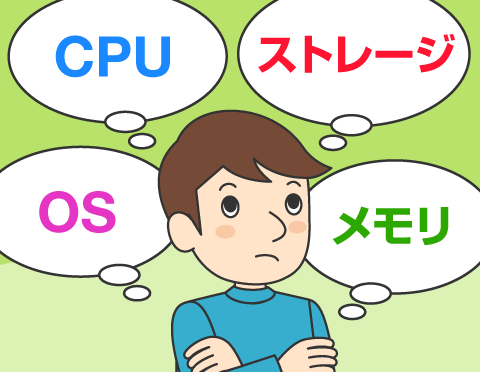
パソコンを買おうと思ったとき、何を基準に選べばいいのか、悩んでしまいます。用途や予算も考えながら、自分に最適なパソコンを選びたいですね。そして、いま注目は「AI対応」のパソコン「AI PC」です。今までのパソコンとは、どんな違いがあるのか、知っておきましょう。
公開日2026年3月25日
掲載内容は公開当時のものであり、最新情報と異なる場合があります。
操作方法や画面例などは、公開時のものです。アップデート等により、動作や画面が異なる場合がありますので、ご了承ください。
最近のパソコンは何が変わった?
最近、ニュースでは「生成AI」(AI)が話題になっています。いま使っているパソコンのOSがWindows 11なら、すぐにAIを利用できます。Windows 11には標準で「Copilot(コパイロット)」が入っていて、調べごとや、文書作成を手助けしてくれます。
いま使っているパソコンでも、AIを利用できますが、AI PCなら、AIを利用するときの処理能力が高く、消費電力を少なくできるので、より快適です。Windowsパソコンでは、AIを快適に利用できる基準を満たしたパソコンを「Copilot+ PC」と呼ぶこともあります。Copilot+ PCは、AI対応だけでなく、動画編集など負荷の高い編集作業もスムーズで、いろいろなゲームを楽しむこともできます。そして、長時間のバッテリー駆動が可能で、セキュリティ機能も強化されています。
CPUの種類と選び方
CPUは、パソコンの頭脳にあたる部品で、コンピュータの情報処理を行います。CPUは、OSの動作やアプリケーションの一般的な処理など、パソコンにとって大切な機能を担当してくれています。
パソコンの用途によっては、CPU以外の処理装置が搭載されることがあります。例えば、ゲームやグラフィックを表示するための専用装置、GPUを搭載するパソコンがあります。GPUを搭載するパソコンなら、高精細なグラフィックのゲームを楽しんだり、動画を編集したりする作業が快適になります。
そして、AI処理のために、最新のAI PCに搭載されているのが、NPUです。NPUが搭載されるパソコンでは、AI処理を効率よく省電力で実現できます。従来の、NPUを搭載しないパソコンの場合、CPUやGPUがその作業を担うので、AI処理に時間がかかったり、消費電力が増えたりするほか、他の基本的な処理にも負荷がかかってしまいます。
| CPU | パソコンの頭脳。OSやアプリケーションの動作など、一般的な処理を担当します。 |
|---|---|
| GPU | ゲームのグラフィックや動画の編集などで活用します。高精細な映像を扱うことができます。 |
| NPU | AIの処理を省電力かつ高速に行います。CPUやGPUに負荷をかけません。 |
パソコンに搭載されるCPUの主なメーカーには、Intel、AMD、Qualcommなどがあります。
Intel製CPUには、「Core iシリーズ」や「Core Ultraシリーズ」などのラインアップがあります。Core UltraシリーズではNPUを搭載し、AI処理にも対応しています。
AMD製CPUには、「Ryzenシリーズ」や「Ryzen AIシリーズ」があります。Ryzen AIシリーズではNPUを搭載し、AI処理に対応しています。
Qualcomm製CPUのSnapdragon Xシリーズも、NPUを搭載し、AI処理に対応したCPUです。
それぞれのCPUラインアップの特徴は、次のとおりです。
これらのCPUはいずれもGPUを内蔵し、NPUを搭載しており、AI処理に対応しています。
| CPU | 用途の目安 |
|---|---|
| Core Ultra 5 | 一般用途(Web、Office、動画視聴など) |
| Core Ultra 7 | 高高度な処理(動画編集、複数アプリ利用など) |
| Ryzen AI 5 | 一般用途(Web、Office、動画視聴など) |
| Ryzen AI 7 | 高度な処理(動画編集、複数アプリ利用など) |
| Snapdragon X | 一般用途~高度な処理 |
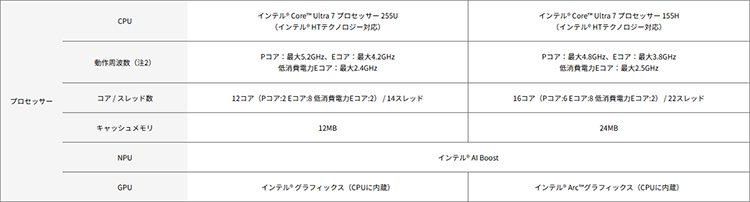
パソコンメーカーのWebページなどで、スペックを確認します。
その他にも、CPUのスペックとして気になる数字を見てみましょう。
| コア数 | CPUの内部にある処理装置の数です。最近のパソコンでは、「12コア」「16コア」のようにコア数が増えています。1つの作業を複数のコアで分担して並列処理できるため、コア数が多いほど処理速度が上がります。 |
|---|---|
| スレッド数 | コアの処理能力に余裕がある場合、さらに多くの処理を実行できるCPUがあります。例えば「12コア/14スレッド」と記載されている場合、実際のコア数は「12」ですが、最大で「14」の処理が行えます。 |
メモリの役割と選び方
パソコンが処理するデータを一時的に保存しておく場所を作業領域といいます。それが「メモリ」です。メモリの容量(作業領域)が大きいほど、大量のデータを同時に処理することが可能になります。従来の動画編集や高画質のグラフィックを使うゲームを楽しむほか、快適にAIを利用するにも、メモリ容量が重要です。
メールやウェブ利用、文書作成などが中心であれば、8GBでも利用できます。AIの活用や複数のアプリを同時に使う場合は、16GB以上あるとより快適です。AI画像の作成や動画編集、ゲームなどを楽しむなら、32GB以上あると安心です。余裕を持って動作させるため、64GBを搭載するパソコンのラインアップもあります。
| 用途 | 推奨メモリ |
|---|---|
| メール・ウェブ・文書作成など | 8GB以上 |
| AI活用や複数アプリの同時利用 | 16GB以上 |
| AI画像作成や動画編集、ゲームなど | 32GB以上 |
なお、メモリは増設できる場合もありますが、機種によってはできませんので、パソコンを購入する際は、カタログやWebページに掲載されている仕様を確認しておきましょう。
ストレージの役割と選び方
パソコンで作成した文書や画像など、さまざまなデータを保存しておく場所が、ストレージ(記憶装置)です。装置の主流は、従来のハードディスクから、SSDに変わっています。SSDは、ハードディスクに比べて、データへのアクセスが高速で、衝撃に強い特徴があるので、ノートパソコンでも安心して利用できます。
容量には、256GB、512GB、1TBなどがあります。メールやウェブ利用などがメインなら256GB、動画や写真を扱うなら512GBなど大容量がお勧めです。
OSの選び方 Windowsの「Home」と「Pro」の違いは?
Windows 11には主に「Windows 11 Home」と「Windows 11 Pro」の2つのエディションがあります。大まかに言うと、個人利用なら「Home」、仕事利用なら「Pro」を選ぶと良いでしょう。「Pro」はセキュリティやネットワーク機能が強化されています。個人の場合でも、家庭内でネットワークを作り、アクセス制限などの管理を行う場合や、会社のパソコンにリモート接続するなどの用途があるなら、Proを利用するとよいでしょう。
| Windows 11 Home | メールやウェブ利用、文書作成、セキュリティなど、普通にパソコンを利用する上で必要な、ひととおりの機能が揃っています。 |
|---|---|
| Windows 11 Pro | システム開発やエンジニアなどの作業で用いるほか、リモートワークや出張時などで遠隔操作などを行いたい人向けです。 「Pro」のみに搭載される機能には、次のものがあります。 ・リモートデスクトップ……パソコンを遠隔操作できる機能で、接続側、受け入れ側両方になることができます。 ・BitLocker……パソコンの紛失時にデータを保護する高度な暗号化機能です。 ・Hyper-V……開発者が、仮想環境にWindowsやLinuxなどのOSをインストールし、動作テストなどを行うことができます。 ・ドメイン参加……ネットワーク上のユーザーアカウントや機器を管理し、アクセス制限やセキュリティ管理が行えます。 |
サイズや質量も要確認
パソコンの中に入っている装置のスペックだけでなく、サイズと質量も重要です。用途に合わせて選びましょう。カバンに入れて持ち運ぶなら、コンパクトで軽量タイプのノートパソコンにしたいところです。サイズと質量を確認しておきましょう。1kgを切ると、かなり軽量に感じます。FMVには本体質量が約634gというラインアップもあります。
外に持ち出すことは少なく、家庭やオフィス内で移動しながら使うなら、大画面ノートが便利です。動画視聴やゲームも、大迫力で楽しめます。
そして、デザインも重要ですね。気に入ったデザインのパソコンを選べば、楽しい気持ちで利用できます。
富士通 WEB MARTで自分に最適なパソコンを見つけよう
自分の使い方に合ったFMVパソコンを探すなら、富士通WEB MARTがおすすめです。「ノートパソコン」「デスクトップパソコン」といったカテゴリから探すほか、「AI PC」を絞り込んで見つけることもできます。そして、CPUやストレージをカスタマイズできる、ウェブ限定の「カスタムメイドモデル」なら、自分にとって必要なスペックのパソコンを作り上げることができます。お得情報やお役立ち情報も見ることができるので、ぜひ一度チェックしてみてください。
周辺機器やアプリケーション
パソコン本体とあわせて、周辺機器やアプリケーションのことも考えてみましょう。
外出時の利用が多く、コンパクトなノートパソコンを選んだ場合でも、在宅ワークでは大画面やテンキー付きのキーボードが利用したいことがあります。そんなときには、外付けのディスプレイやキーボードを追加してみましょう。そして、Bluetooth ワイヤレス・マウスを用意しておけば、自宅の利用だけでなく、外出時にカバンに入れて持ち運ぶのも簡単です。
DVDなどの光学ドライブについても、外付けドライブを選ぶ方法があります。
以前には、アプリケーションのデータ提供や動画視聴の媒体として、DVDが利用されていましたが、最近ではいずれもオンライン提供がメインとなっています。使用頻度が少ないなら、DVDなどの光学ドライブを搭載しないパソコンを選んでも良いでしょう。そして、ときどき過去のアプリやメディアを使うことがあるなら、外付けドライブを追加する方法がお勧めです。光学ドライブは、データのバックアップなど、書き出したデータの保管用途でも利用できます。クラウドへの保管と併用することで、データを失う心配が少なくなり、安心です。
そして、アプリケーションはパソコンの購入後に、自分で選んで追加することができますが、Officeソフトやセキュリティソフトなど、必須のアプリケーションもあります。購入したパソコンをすぐに使い始めたいなら、最初から搭載されているモデルを選ぶ方法があります。
なお、周辺機器やアプリケーションを自分で追加する場合には、必要なスペックを確認するようにしましょう。
コラム:無線LANのWi-Fi7は何が違う?
インターネットに接続するために、無線LANを利用するご家庭も多いでしょう。最近では、動画が高画質になったほか、AI活用でも通信容量が必要なため、より高速な通信環境が求められています。無線LANの規格では、これまでWi-Fi6が普及していましたが、新たにWi-Fi7が登場しています。
通信速度は、Wi-Fi6の9.6GbpsからWi-Fi7の46Gbpsに向上し、データの遅延も少ないことが特徴です(数値は理論値です。環境や機器により大きく異なります)。
Wi-Fi7の利用では、パソコンだけでなく、無線LANルーターの対応も必要です。これから買い替える際などに、検討してみてはいかがでしょう。
まとめ
パソコンを選ぶときは、必ずしもハイスペックを追求する必要はありません。自分の用途に合わせたスペックのモデルを選ぶと良いでしょう。ただし、より長く利用したいなら、現在必要とするよりも、少し高性能なモデルを選んでおくことをお勧めします。
そして、現在注目されているのが、AI PCです。今後、注目されている分野なので、CPUやメモリがスペックを満たしているモデルを選ぶと良いでしょう。
こんなサポートもあります
今回は「自分に最適なパソコンを選ぶには? スペックについて知っておこう!」についてご紹介しました。他にも、パソコンの操作方法でわからないことがある、もっとパソコンについて詳しく知りたい、とお考えの方もいるかと思います。当社では「PCコンシェルジュ」という有料サービスをご用意しており、豊富な知識と高いスキルをもった専任アドバイザーが、パソコン活用相談など、幅広い範囲のご相談をお受けします。わかりやすいとご好評をいただいているリモートサポートが利用できます。なお、「FMV プレミアムサービス あんしんスタンダード」という月額サービスによる割引もございますので、ぜひご利用ください。

