パソコン快適度アップ! すぐに試せるWindows 11便利設定&機能
いつも使っているWindows 11ですが、起動を高速化したり、省エネ機能を利用したりすれば快適度がさらにアップします。そんな、より快適にWindows 11を使う方法を紹介します。
公開日2026年4月22日
掲載内容は公開当時のものであり、最新情報と異なる場合があります。
操作方法や画面例などは、公開時のものです。アップデート等により、動作や画面が異なる場合がありますので、ご了承ください。
アップデートは忘れずに
Windows Updateには、Windowsの動作の改善や不具合の修正が含まれています。快適な環境を保つために、定期的にアップデートを行う必要があります。
また、FMVパソコンには「アップデートナビ」が付属していて、更新が必要なドライバーやソフトウェアを定期的にチェックして通知してくれます。
通知されたアップデートはパソコンの安定性を高めるために必要なもので、定期的にアップデートするようにしましょう。
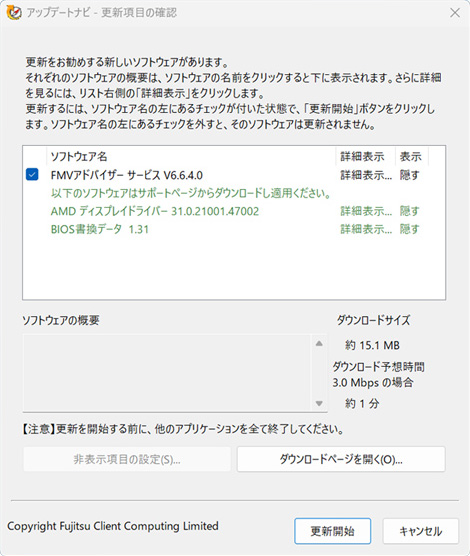
必要な更新プログラムがあるとポップアップが表示されます。
「更新開始」をクリックすれば、ダウンロードとインストールが実行されます。
スタートアップを最適化
Windows 11では、パソコンを起動したときに自動的に任意のアプリを起動することができます。これがスタートアップです。便利な機能ですが、起動するアプリが多すぎると、動作が遅くなる原因にもなるので、不要なアプリが登録されている場合はオフにするといいでしょう。
ただし、セキュリティ関連のアプリや、パソコンメーカー独自のユーティリティアプリを停止すると、安全性が下がったり不具合が起きたりする可能性があります。必要なものまでオフにしないよう、注意してください。自分でインストールしたアプリやゲームなど、「スタートアップで使わない」とはっきりわかるものだけをオフにし、用途がわからないアプリはオフにしないほうがいいでしょう。
※スタートアップアプリの一覧には、Windows のシステムが使用する項目や、お使いのアプリの動作に必要な項目も含まれています。それらを解除すると、パソコンの一部の機能が使用できなくなることがあります。
※常駐を解除する項目名をメモに控えておきましょう。メモは、元の状態へ戻すときに使います。
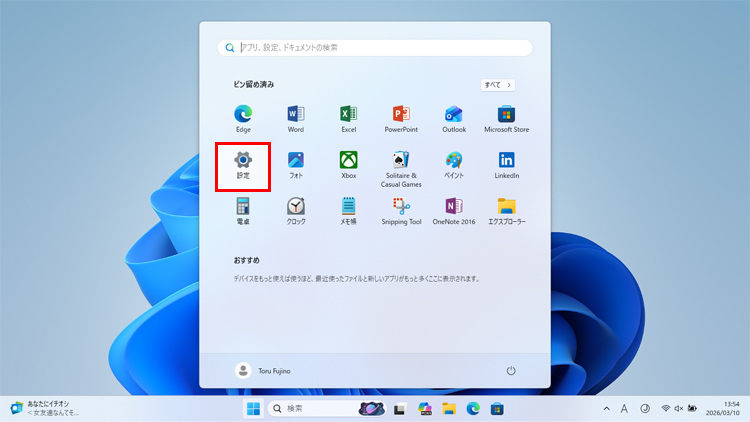
「スタート」ボタンをクリックし、「設定」をクリックします。

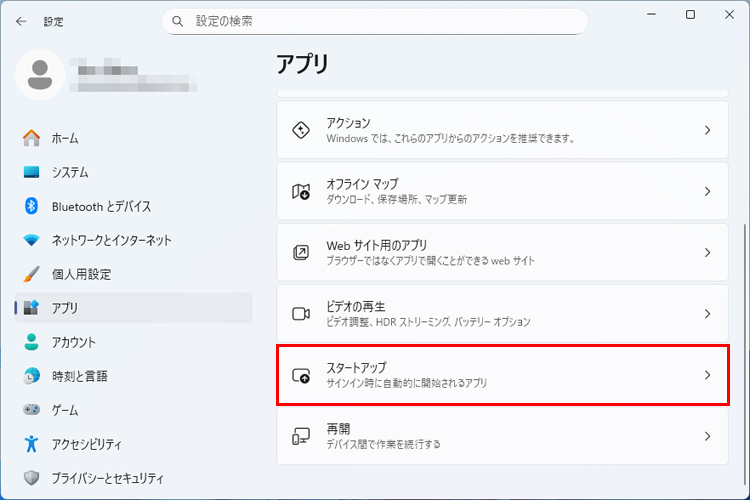
「アプリ」→「スタートアップ」の順にクリックします。

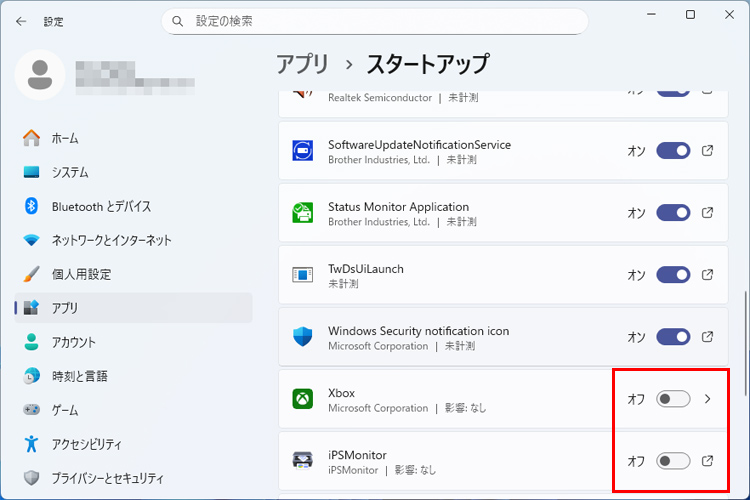
スタートアップに登録されているアプリが一覧表示されるので、不要なものをオフにします。
省エネ機能を活用
Windows 11には、省エネ機能が用意されており、これを活用することで、バッテリーの消費を抑え、駆動時間を延ばす効果が期待できます。
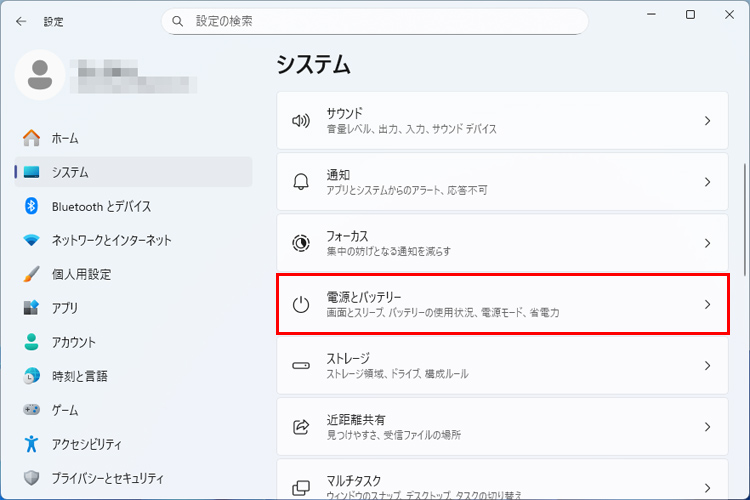
設定画面で、「システム」→「電源とバッテリー」の順にクリックします。
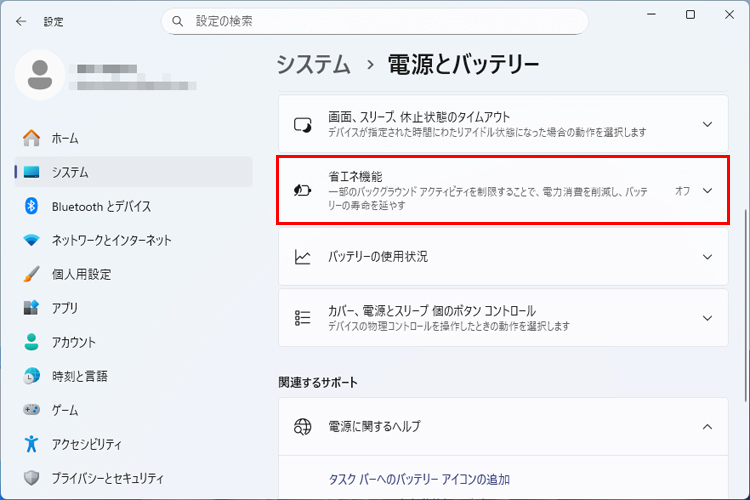
「省エネ機能」をクリックします。
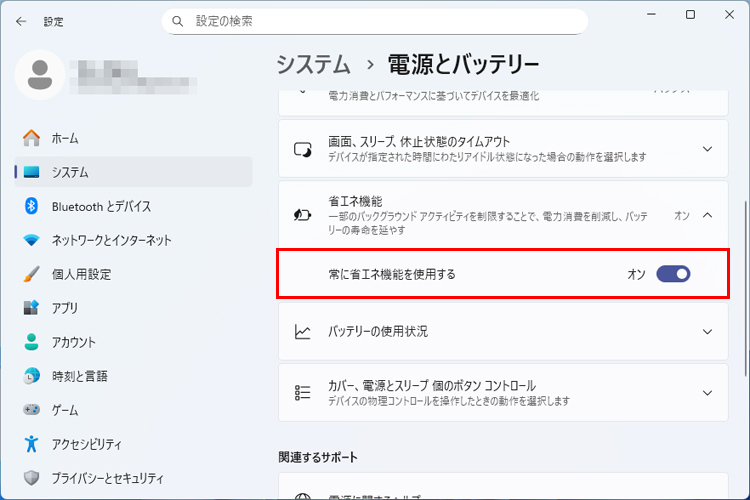
「常に省エネ機能を使用する」をオンにすると、常時省エネ機能を利用することができます。
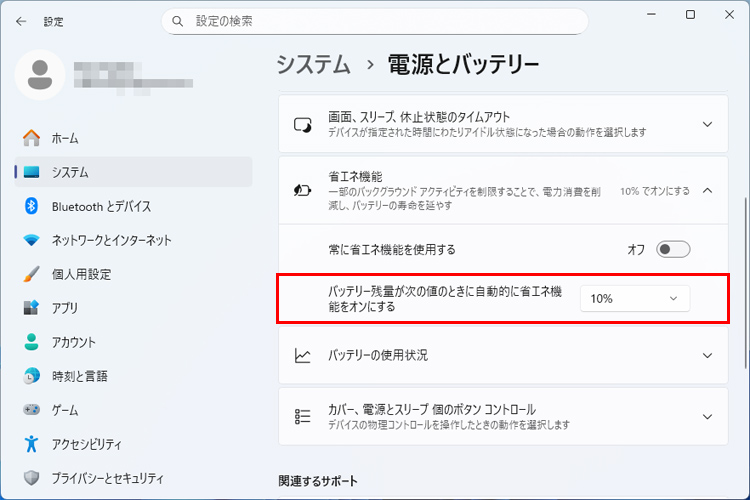
「常に省エネ機能を使用する」をオフにして、「バッテリー残量が次の値のときに自動的に省エネ機能をオンにする」でパーセンテージを選択すれば、バッテリー残量によって自動的にオンになります。
ストレージセンサーで不要なファイルを自動削除
「ストレージセンサー」をオンにしておけば、一時ファイルなどを自動で削除して、ハードディスクの空き容量を増やすことができます。
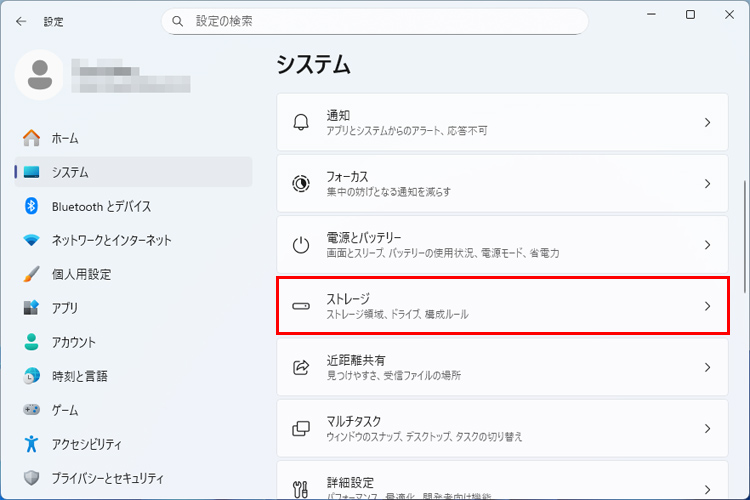
設定画面で、「システム」→「ストレージ」の順にクリックします。
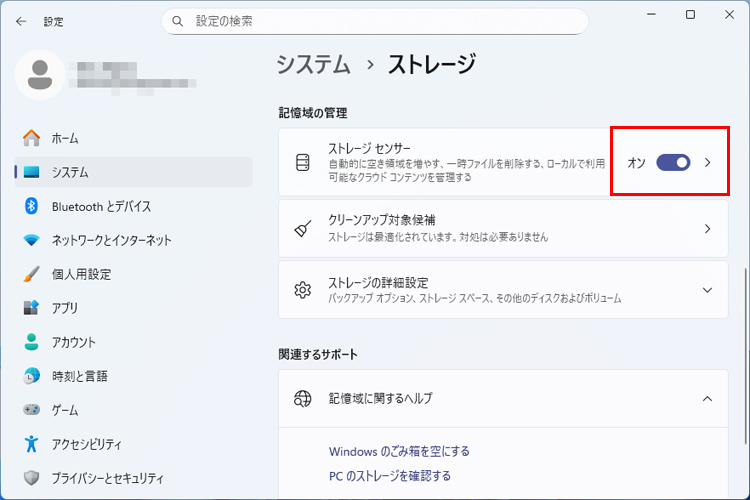
「ストレージセンサー」をオンにし、右側の「>」をクリックします。
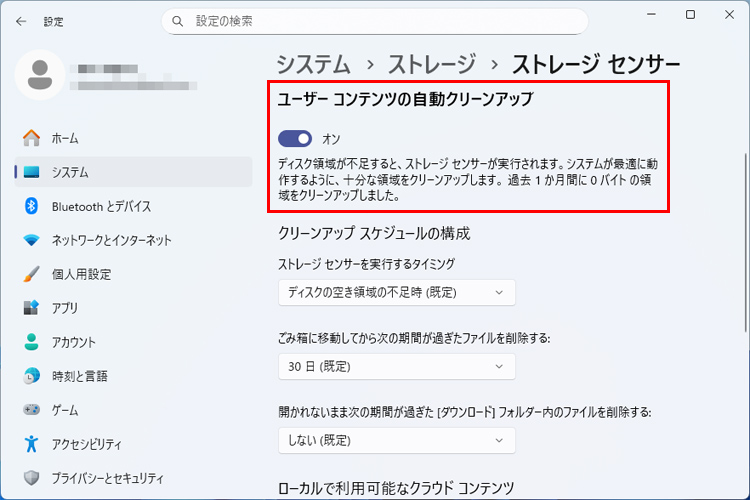
「ユーザーコンテンツの自動クリーンアップ」をオンにします。
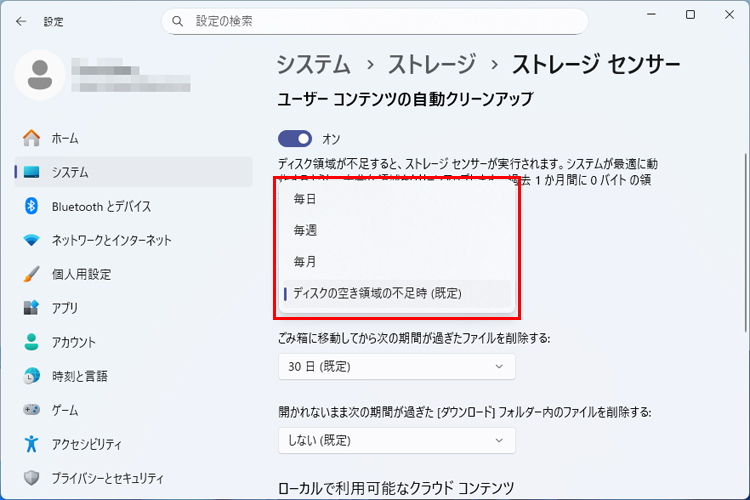
「ストレージセンサーを実行するタイミング」で、実行する頻度を選択します。
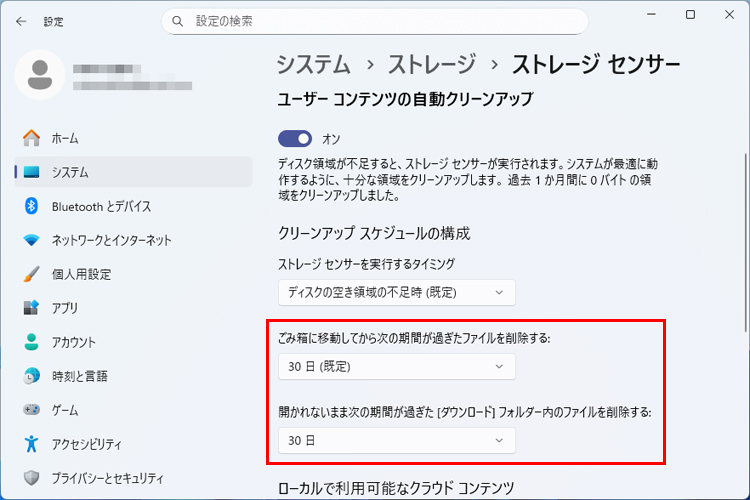
「ごみ箱に移動してから次の期間が過ぎたファイルを削除する」、「開かれないまま次の期間が過ぎた[ダウンロード]フォルダー内のファイルを削除する」で、自動的に削除されるまでの期間を選択します。
仮想デスクトップで効率アップ
1台のパソコンに、複数のデスクトップ画面を作成することができる機能を「仮想デスクトップ」といいます。
例えば、仕事用とプライベート用にデスクトップを作成し、それぞれに使用するアプリを表示して状況に応じて切り替えれば、非常に効率よく作業をすることができます。なお、デスクトップに表示されるアイコンの配置は、仮想デスクトップごとに個別に変更することはできません。
仮想デスクトップの設定は、再起動した際にも有効となるので、起動するたびに設定する必要もありません。
仮想デスクトップを作成する
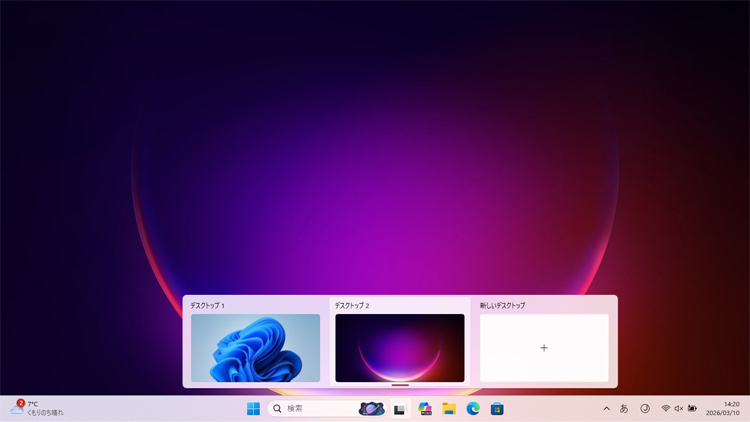
仮想デスクトップはタスクビューアイコンから作成します。
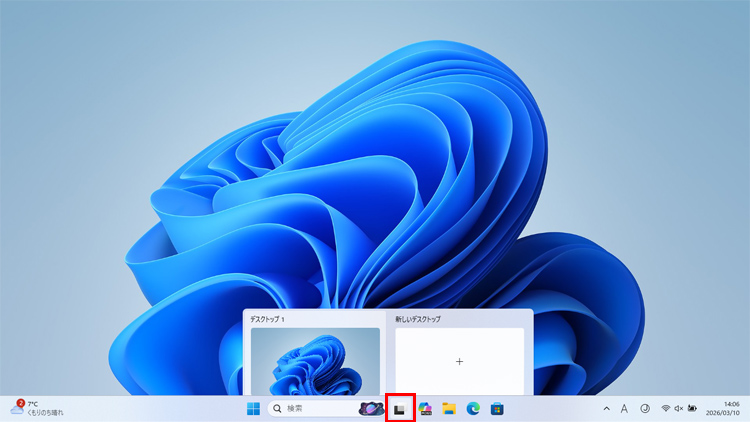
タスクビューアイコンにカーソルを合わせ、「新しいデスクトップ」の「+」をクリックします。
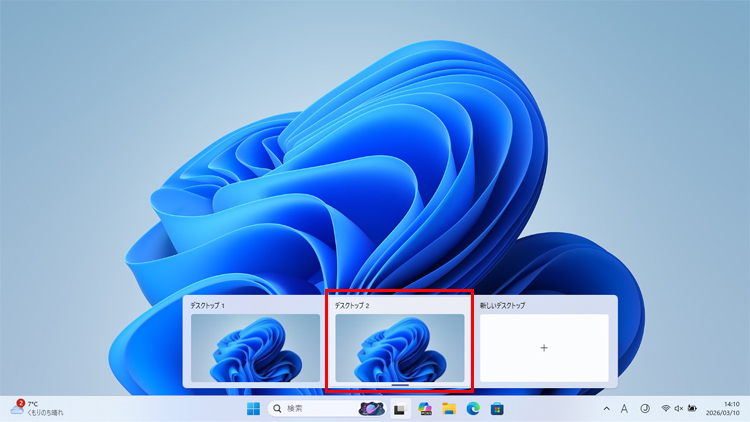
仮想デスクトップが作成されました。
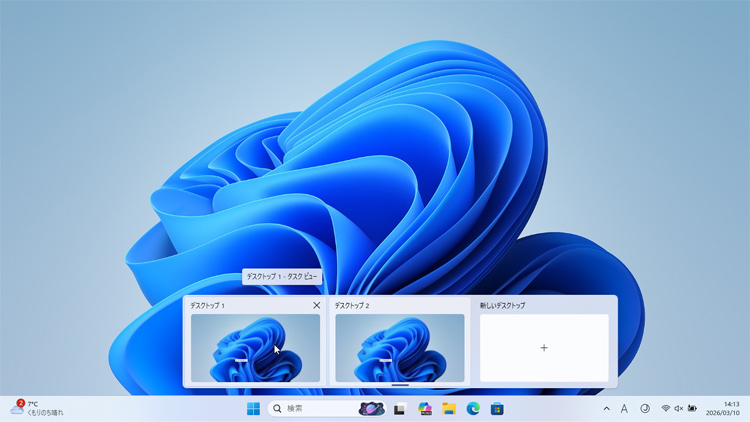
デスクトップを切り替えるには、タスクビューアイコンにカーソルを合わせ、切り替えたいデスクトップをクリックします。
また、「Windows」+「Ctrl」+矢印キーで順番に切り替えることもできます。
仮想デスクトップを削除する
タスクビューアイコンにカーソルを合わせると、現在作成されているデスクトップのサムネイルが表示されます。削除したいデスクトップにカーソルを合わせ、右上の「×」をクリックすれば、デスクトップを削除することができます。
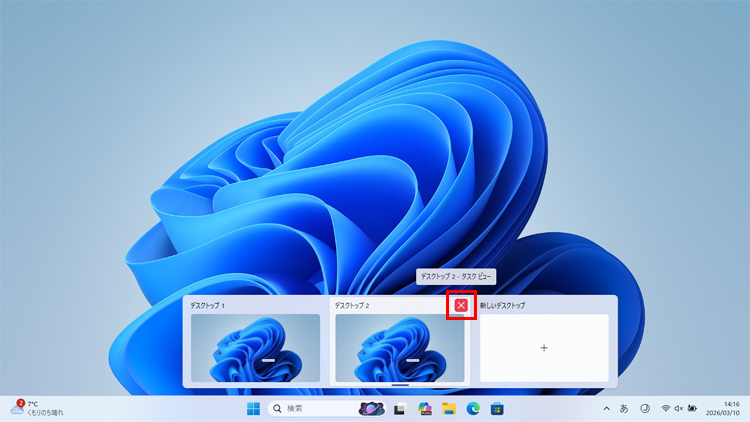
「×」をクリックすれば、デスクトップを削除できます。
仮想デスクトップの背景を変更する
仮想デスクトップは、背景を変更することができます。変更しておけば、一目でどのデスクトップなのかわかるので便利です。
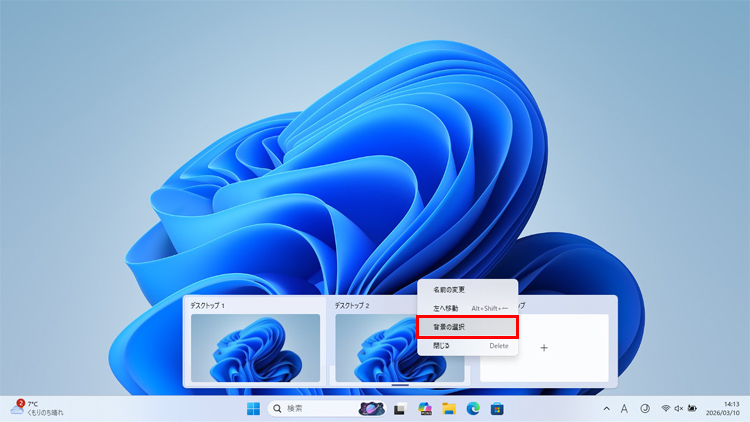
タスクビューアイコンにカーソルを合わせ、背景を変更したいデスクトップを右クリックし、「背景の選択」をクリックします。
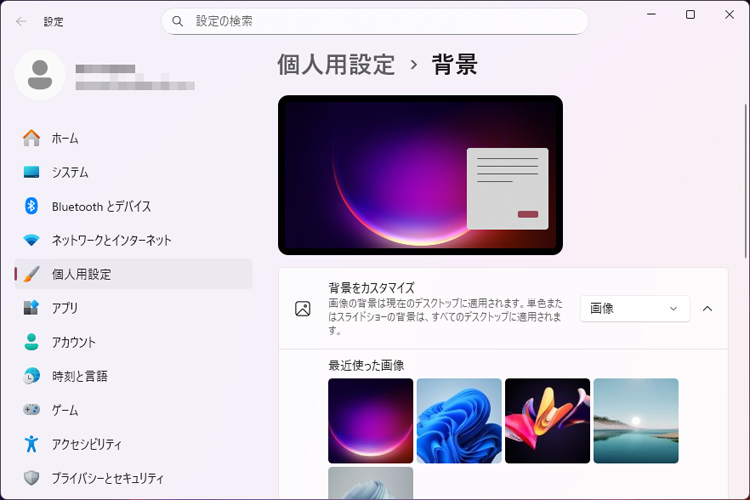
設定画面が表示されるので、「背景をカスタマイズ」で背景を変更します。
背景が変更されました。
タスクビューで簡単操作
タスクビューアイコンをクリックするとタスクビューが表示されます。タスクビューでは、デスクトップで起動中のアプリを確認できるほか、アプリをドラッグ&ドロップで別のデスクトップに移動したり、選択したウィンドウをすべてのデスクトップに表示したりすることができます。
アプリを別のデスクトップに移動する
アプリはドラッグ&ドロップすることで、簡単に別のデスクトップに移動できます。
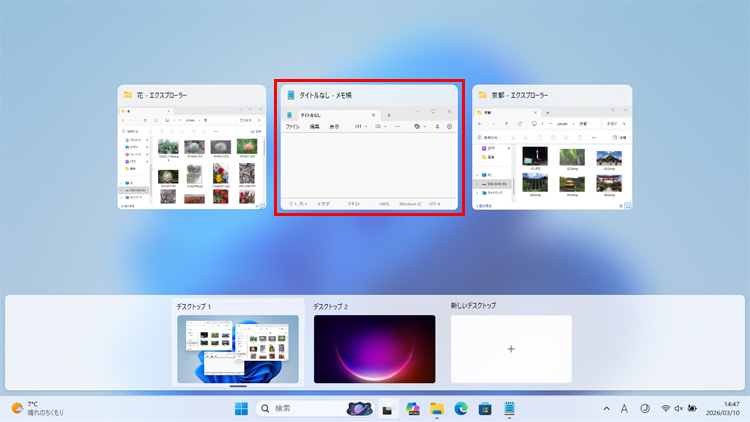
タスクビューアイコンをクリックするとタスクビューが表示され、デスクトップで起動中のアプリの一覧が表示されます。画面下部のサムネイルにカーソルを合わせることで、一覧を表示するデスクトップを切り替えることができます。
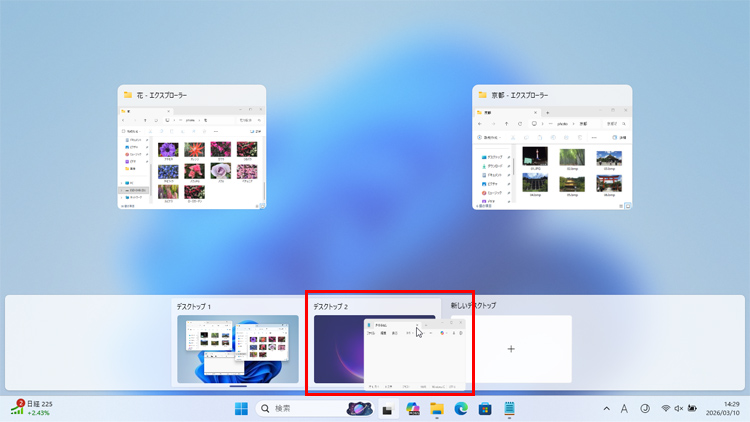
アプリをドラッグし、別のデスクトップ上でドロップします。
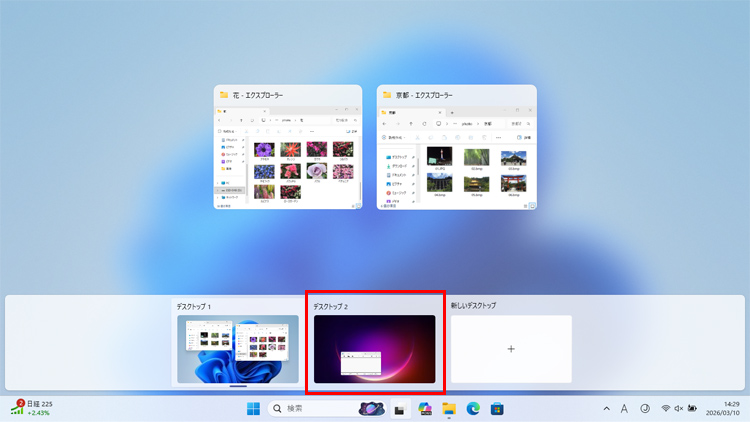
アプリがドロップしたデスクトップに移動します。
選択したウィンドウをすべてのデスクトップに表示する
選択したウィンドウをすべてのデスクトップ上に表示できます。
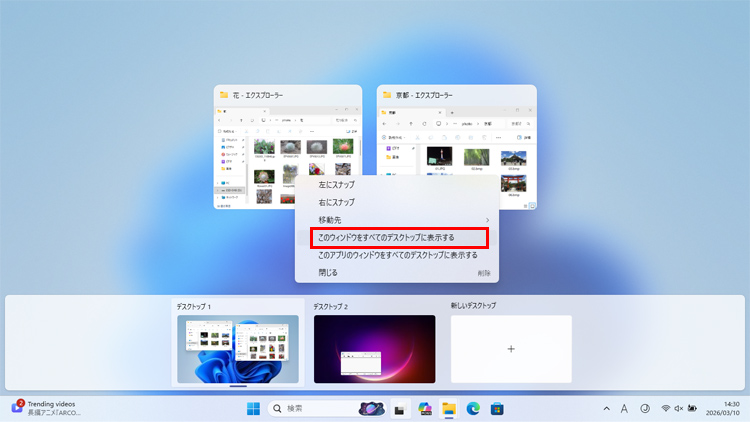
アプリを右クリックし、「このウィンドウをすべてのデスクトップに表示する」を選択します。
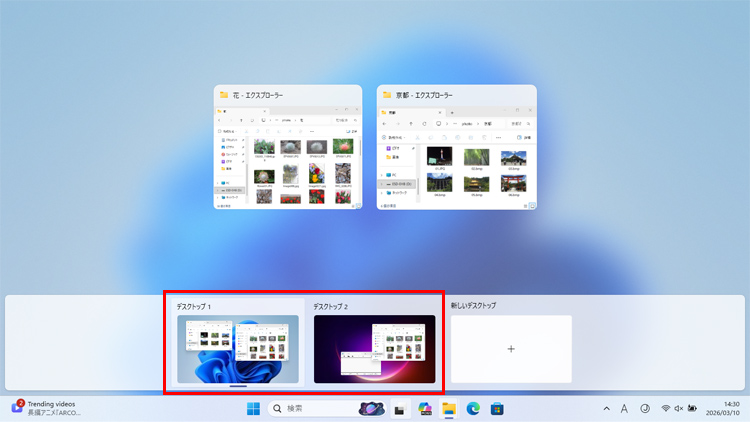
すべてのデスクトップに、選択したウィンドウが表示されます。
選択したアプリのウィンドウをすべてのデスクトップに表示する
選択したアプリで開いているウィンドウ全部をすべてのデスクトップ上に表示できます。新たにウィンドウを開いた場合も、すべてのデスクトップに表示されるようになります。
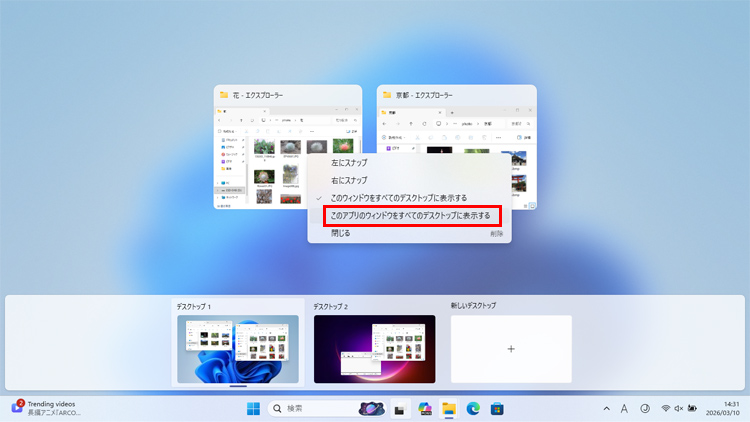
アプリを右クリックし、「このアプリのウィンドウをすべてのデスクトップに表示する」を選択します。
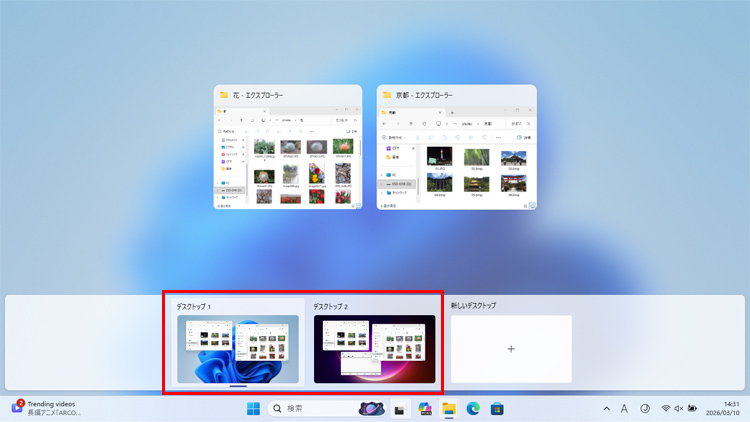
すべてのデスクトップに、選択したアプリのすべてのウィンドウが表示されます。
まとめ
Windows 11は、初期設定のまま使用してもかまいませんが、自分に合うようにカスタマイズしたり、便利な機能を利用したりすることで、より使いやすく、効率よく操作することができます。ここで紹介した機能を試して、自分好みのWindows 11をぜひ見つけてください。
こんなサポートもあります
今回は「パソコン快適度アップ! すぐに試せるWindows 11便利設定&機能」についてご紹介しました。他にも、パソコンの操作方法でわからないことがある、もっとパソコンについて詳しく知りたい、とお考えの方もいるかと思います。当社では「PCコンシェルジュ」という有料サービスをご用意しており、豊富な知識と高いスキルをもった専任アドバイザーが、パソコン活用相談など、幅広い範囲のご相談をお受けします。わかりやすいとご好評をいただいているリモートサポートが利用できます。なお、「FMV プレミアムサービス あんしんスタンダード」という月額サービスによる割引もございますので、ぜひご利用ください。

