OneNoteではじめる情報管理&Officeソフト連携術
Officeアプリの中で、WordやExcel、そしてPowerPointは使ったことがあっても、OneNoteだけは触ったことがない。そんな人も多いかもしれません。OneNoteには、他のアプリにはない特徴があるので、この機会にぜひ使ってみてはいかがでしょう。Wordやテキストファイルでも情報を管理できますが、大量のメモを柔軟に整理し、後から検索しやすいという点はOneNoteが得意なところです。さらに、OneNoteは単なるメモアプリではなく、他のOfficeアプリと連携できる情報管理ツールとしても活用でき、日々の業務効率を大きく引き上げてくれます。
公開日2026年7月22日
掲載内容は公開当時のものであり、最新情報と異なる場合があります。
操作方法や画面例などは、公開時のものです。アップデート等により、動作や画面が異なる場合がありますので、ご了承ください。
会議メモをOneNoteで分類・保存して後から検索
OneNoteは、ノートブック → セクション → ページという階層構造で情報を整理できます。構造的に管理できるため、単なる“書きっぱなしのメモ”ではなく、長期的に活用できる“情報資産”として管理できる点が、一般的なメモアプリとの違いです。
さらに、テキスト検索だけでなく画像内の文字まで検索対象になるため、PDFや写真を貼り付けても必要な情報をすぐに見つけ出せます。こうした特徴を踏まえつつ、まずは会議メモを例に、実際にどのように作成していくのか手順を確認してみましょう。
ノートブック・セクション・ページの作成
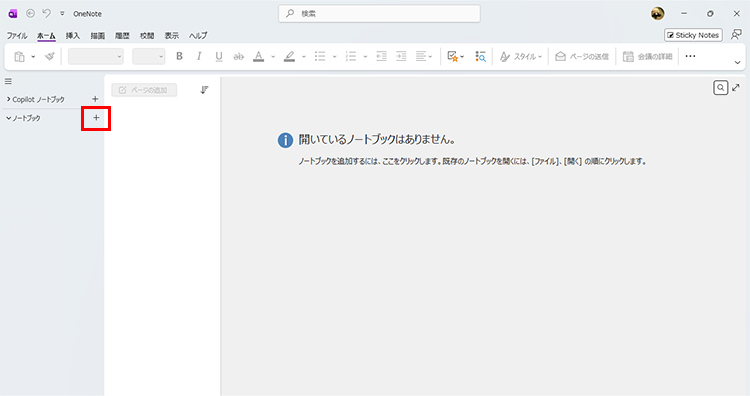
OneNoteを起動したら、左のメニューにある「ノートブック」の「+」をクリックします。

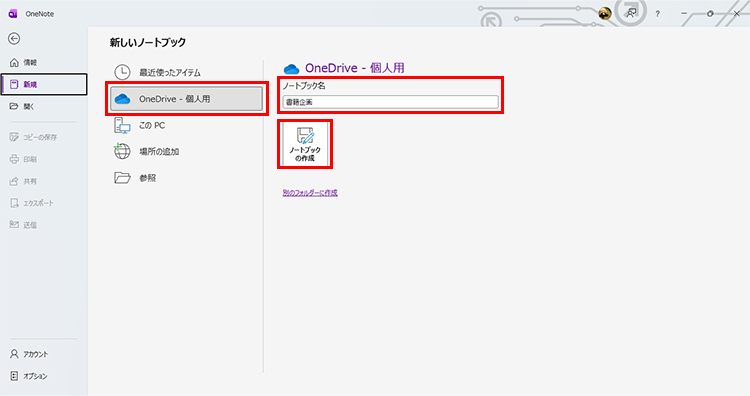
新しいノートブックの保存先として、ここでは「OneDrive」を選んでいます。「ノートブック名」を入力し、「ノートブックの作成」をクリックします。

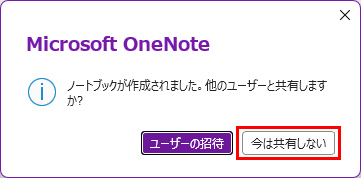
ノートブックが作成されました。グループで利用する場合、ユーザーを招待して共有できます。ここでは、「今は共有しない」をクリックします。
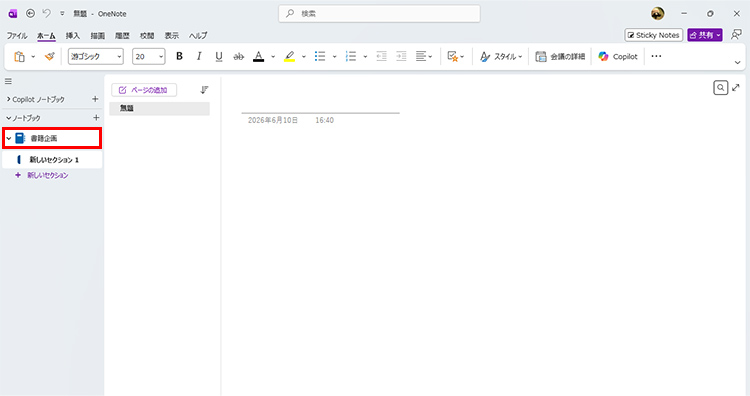
新しく作成した、ノートブック名が表示されました。
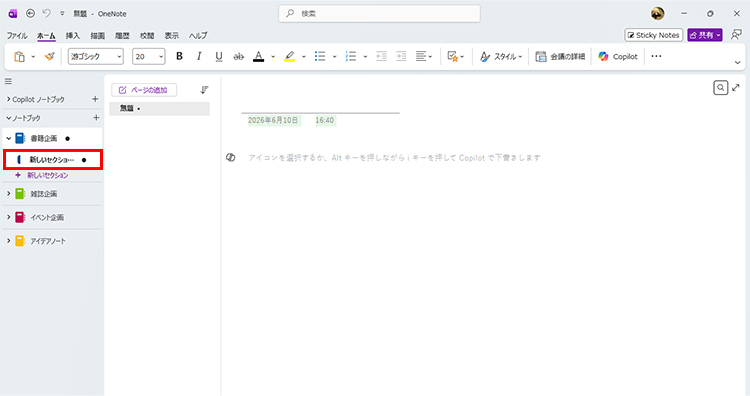
同様の手順で、複数のノートブックを作成し、切り替えて使用することができます。ノートブックの下に、セクションを作成します。「新しいセクション」をクリックします。
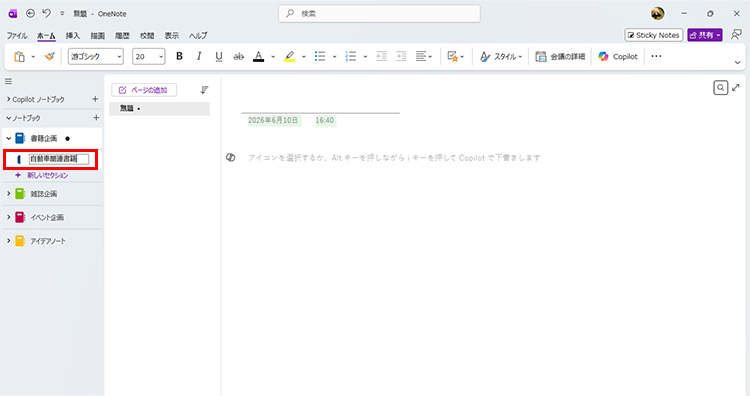
新しいセクションの名前を入力します。ノートブックが大分類、セクションが中分類となります。
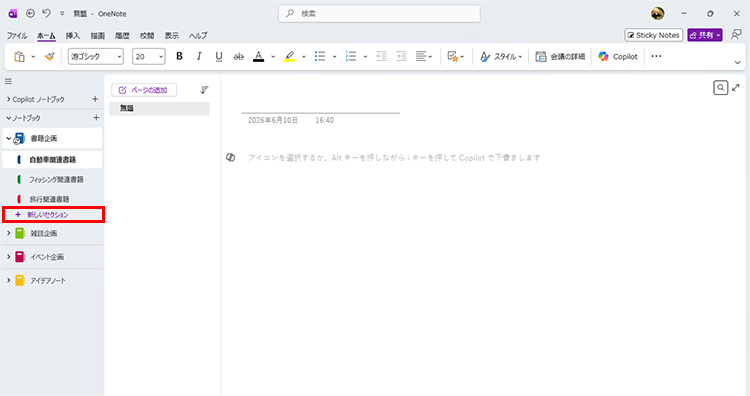
「+新しいセクション」をクリックすると、セクションを複数作成して、切り替えて使用できます。
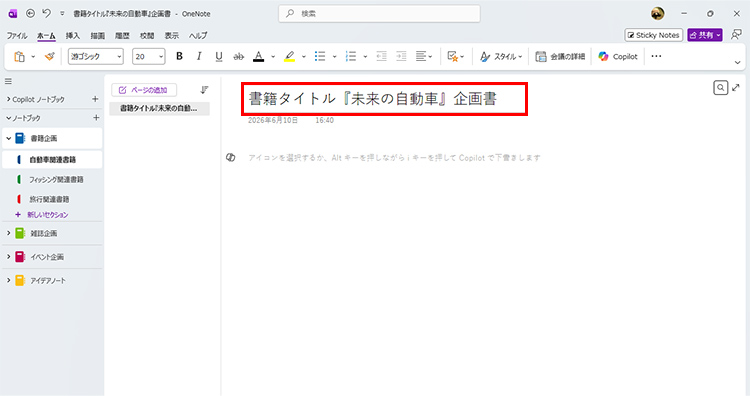
セクションの下に、ページを作成します。ページのタイトルを入力します。
メモの入力
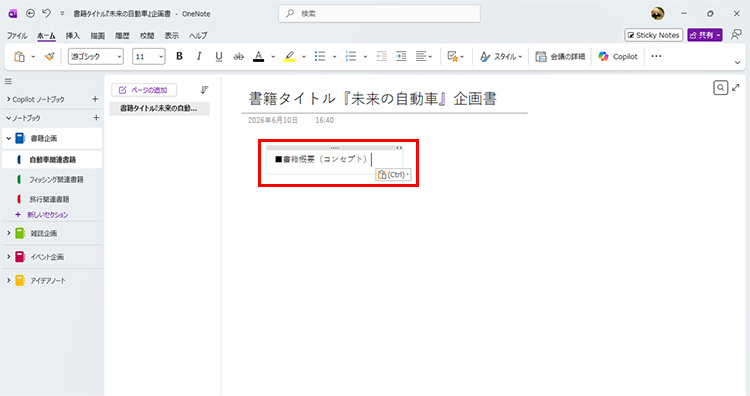
ページ画面をクリックすると、自由な位置に文字を入力できます。
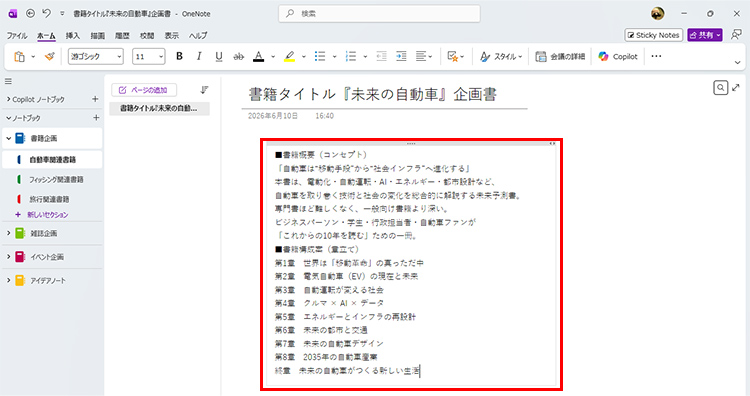
メモを書き込んでいきます。あらかじめ配布された会議資料をコピーして、貼り付けても良いでしょう。入力した情報は、自動保存されるので、メモの作成や更新時に保存の操作は不要です。
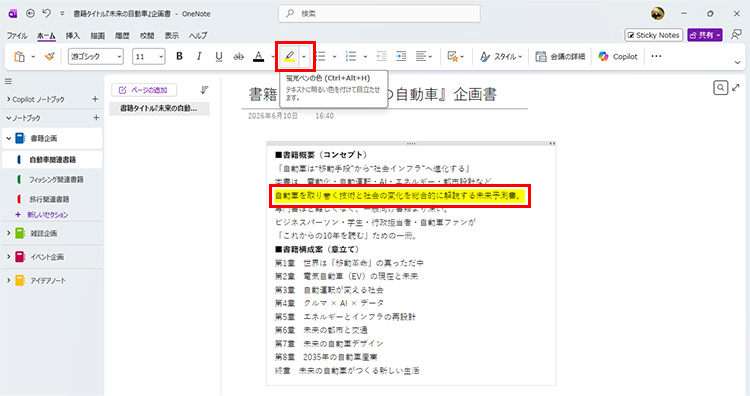
上のアイコンをクリックして、太字や蛍光ペンの色を設定するなどして、情報を見やすく整理していきます。
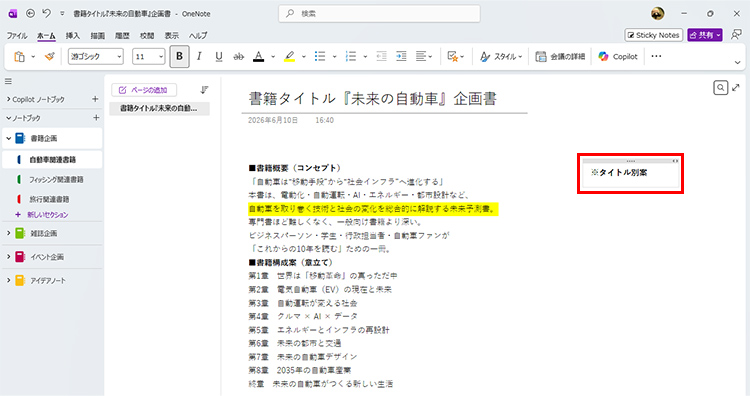
ページ画面の別の場所をクリックすると、新たに文字入力するブロックが作られます。
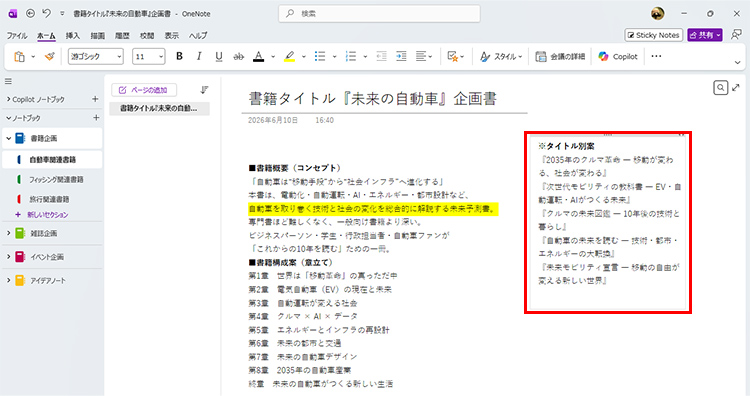
会議中の発言などを記入する際には、メモをブロックごとにわけて入力していくことができます。さらに、ブロックの上の「・・・・」の部分をドラッグすると、移動できます。内容や重要度に応じて並べ替えることが可能です。
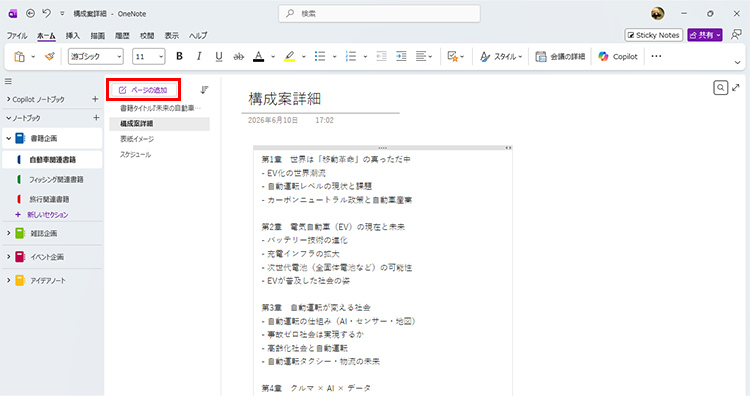
「ページの追加」をクリックすると、ページを追加できます。それぞれタイトルを付けて、作成していきます。
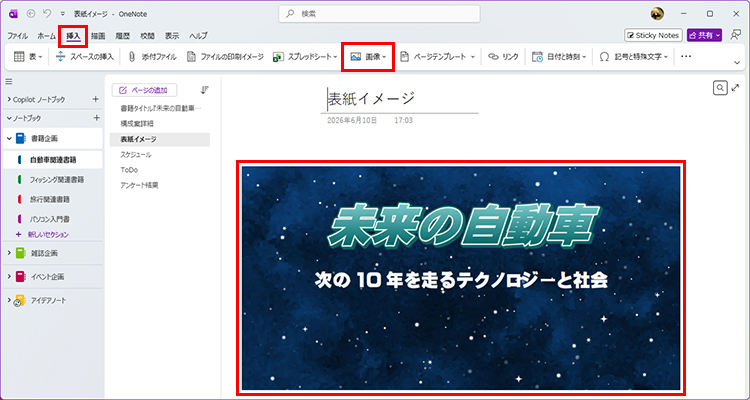
「挿入」タブを選んで、ツールバーの「画像」をクリックすると、ファイルやカメラから画像を貼り付けることができます。このツールバーから「スプレッドシート」を選んで貼り付けることもできます。
情報の検索
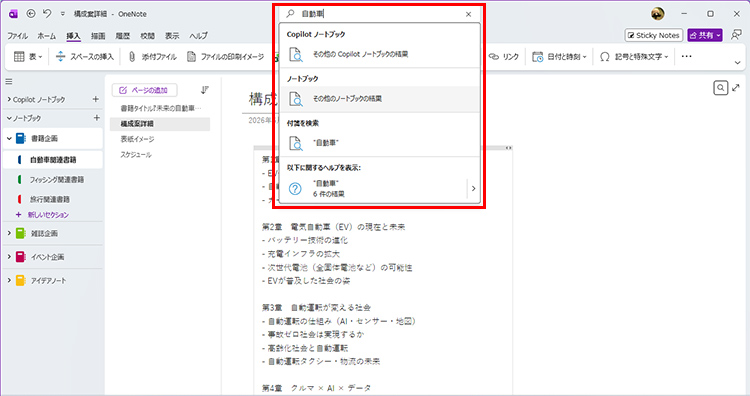
ノートブック、セクション、ページを作成した後で、検索することができます。検索ボックスに文字列を入力し、検索対象として「ノートブック」を選択します。
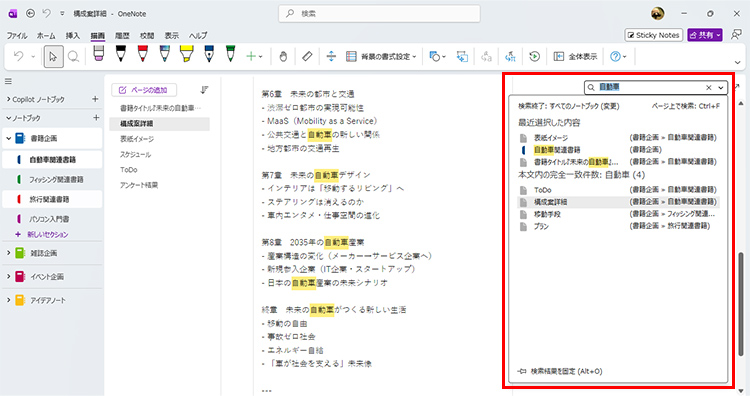
該当するページが一覧表示されます。クリックすると、該当箇所を確認できます。
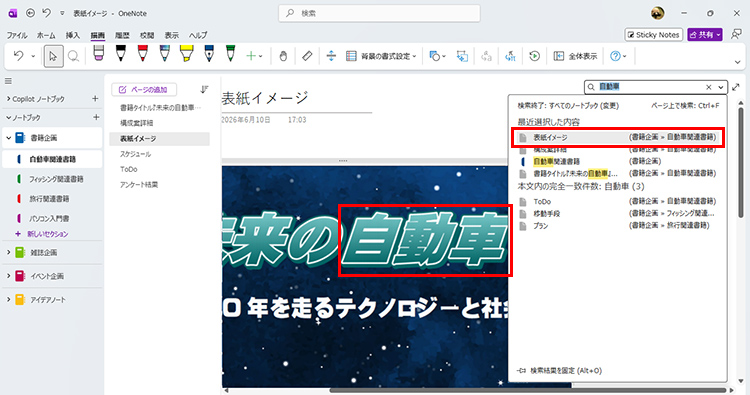
画像中の文字も検索対象となります。
ビジネスだけじゃない!さまざまな場面で活用
OneNoteはビジネスシーンでの活用が注目されがちですが、実は日常生活の場面でも力を発揮します。例えば旅行の計画づくりでは、行きたいスポットのURL、地図のスクリーンショット、電車の時刻、持ち物リストなどをまとめておけば、旅の情報を一元管理できます。
また、レシピ管理にも活用できます。お気に入りの料理サイトのリンク、家族に好評だったメニューの写真、材料の買い物リストなどを1つのノートに蓄積できます。
さらに、趣味や学習のスクラップブックとして使うのもおすすめです。読書ノート、語学学習のメモ、気になる記事の切り抜き、アイデアスケッチなど、ジャンルを問わずどんどん貼り付けていけます。紙のノートではページが足りなくなったり、後から探しにくくなったりしますが、OneNoteなら検索機能で一瞬で目的の情報にたどり着けます。
手書きノート派も使える「ペン入力」とPDF添付整理のコツ
ペン入力
OneNoteは、手書きノート派の人でも違和感なく使える“デジタルノート”です。ペン入力に対応しているため、ペン対応パソコンやタッチペンを利用すれば、紙のノートと同じ感覚で文字を書いたり、図解を描いたり、アイデアをラフに書き出したりできます。例えば会議中に強調したい箇所を囲んだり、情報を書き込んだりすることができます。
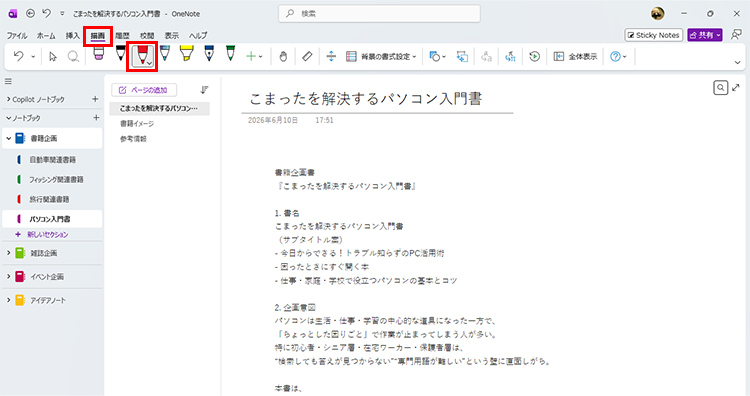
「描画」タブをクリックし、ツールバーからペンの種類を選択します。
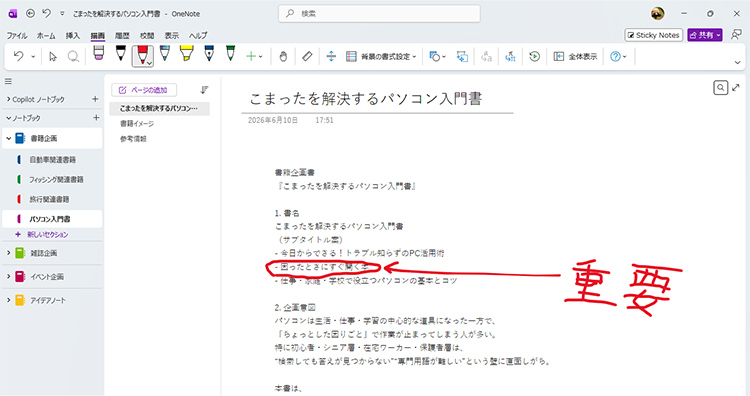
ペン入力で画面上を囲んだり、文字を書き込んで強調したりすることができます。
PDFを貼り付けて書き込む
PDFを添付して“書き込み可能なノート”に変えられるのもOneNoteの強みです。会議資料や講義資料をPDFで受け取ったら、そのままOneNoteに貼り付けて、重要な箇所にマーカーを引いたり、余白にメモを書き込んだりできます。紙に印刷して書き込む必要がなく、資料とメモが一体化するため、後から見返すときの情報の抜け漏れも防げます。
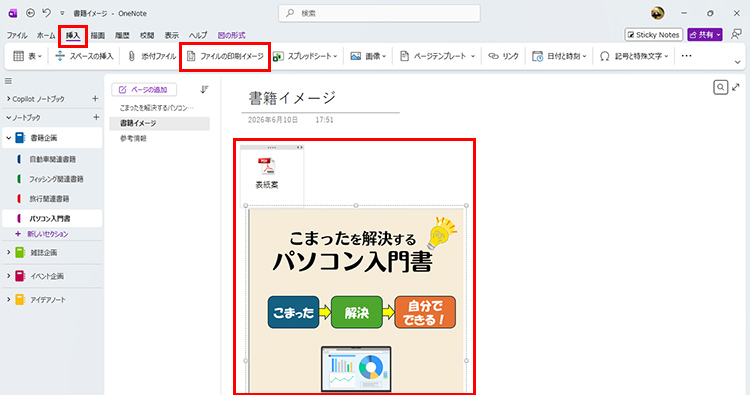
「挿入」タブをクリックし、ツールバーの「ファイルの印刷イメージ」をクリック。PDFファイルを選択すると、画面に貼り付けられます。
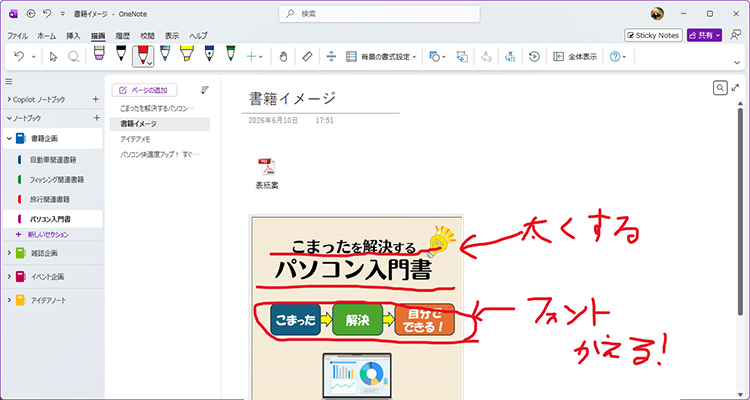
PDFに対して、コメントなどを書き込むことができます。
Webページをそのまま取り込んで保存して情報を一元管理
ブラウザにOneNoteの拡張機能を入れておくと、気になったWebページをそのまま簡単にOneNoteに保存できます。レシピサイトの記事、調べ物のまとめ、気になるニュース、学習用の記事などを保存しておけば、後から検索で一瞬で探し出せます。Microsoft EdgeとChrome用の「OneNote Web Clipper」という拡張機能が用意されています。
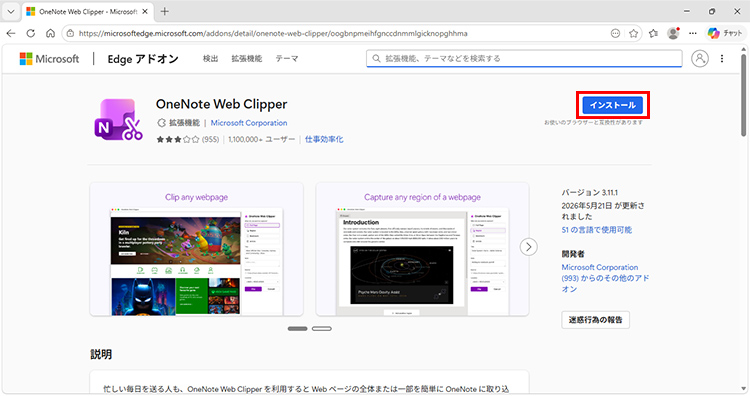
ブラウザに対応した拡張機能をインストールします。
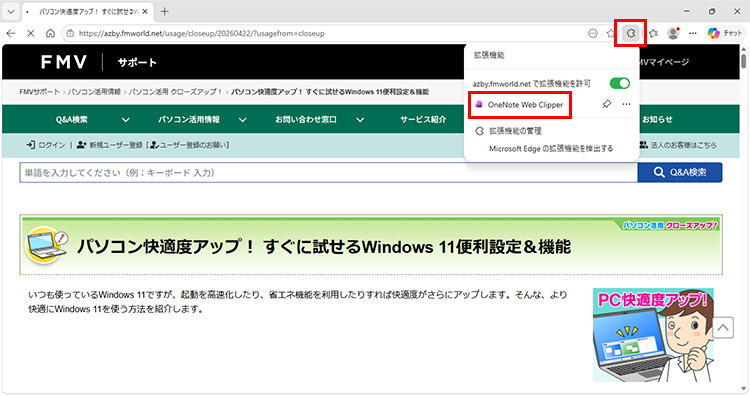
ツールバーの「拡張機能」アイコンをクリックし、追加した機能をクリックします。
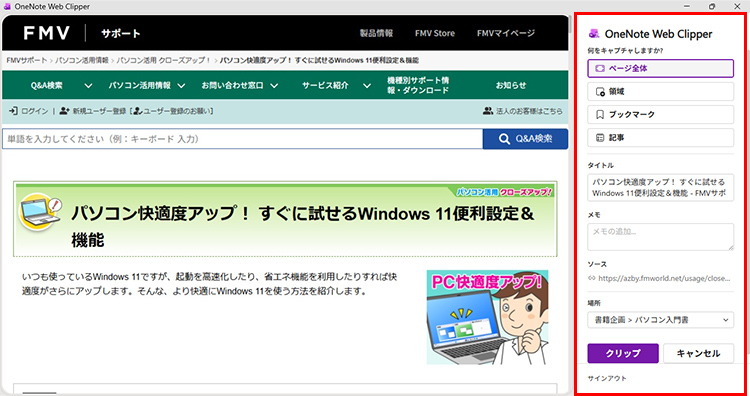
「ページ全体」や「領域」など、キャプチャの範囲を指定します。「場所」には、貼り付け先のページを指定します。「クリップ」をクリックします。
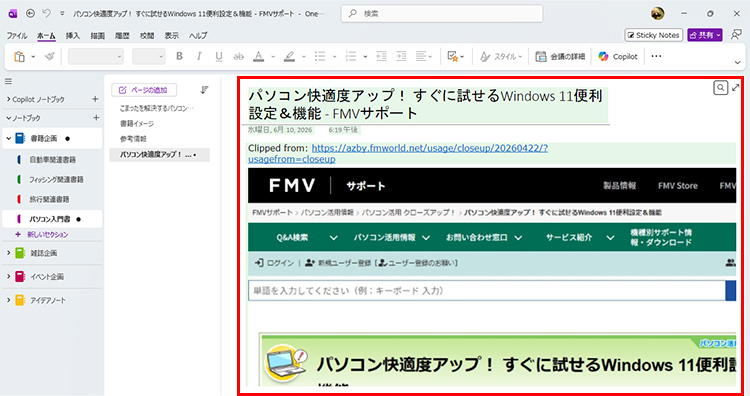
指定したページに、Webページが貼り付けられました。
Outlookとの連携でメールやタスクとメモをつなぐ
タスクの共有
OneNoteは、Outlookと連携することで「メール」「タスク」「予定表」といった日々の業務情報を、メモと一緒に一元管理できるようになります。
例えば、OneNoteのチェックボックスをOutlookのタスクに変換できる機能があります。会議メモの中にToDoを書いたら、簡単にOutlookのタスクとして登録でき、完了状態も連携できるため、メモとタスクを関連付けて管理できます。
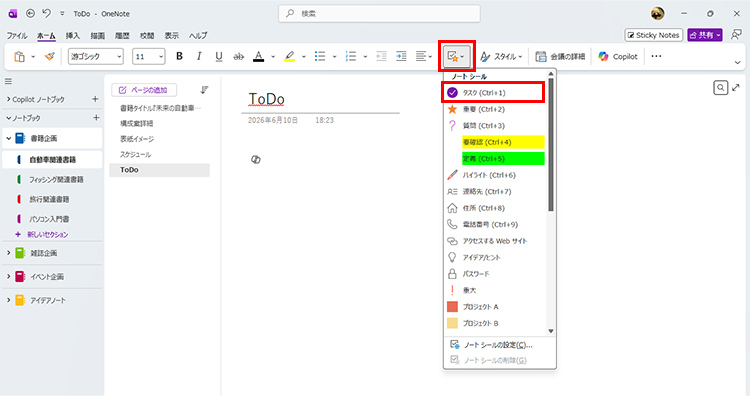
「タグを挿入」をクリックし、「タスク」を選択します。
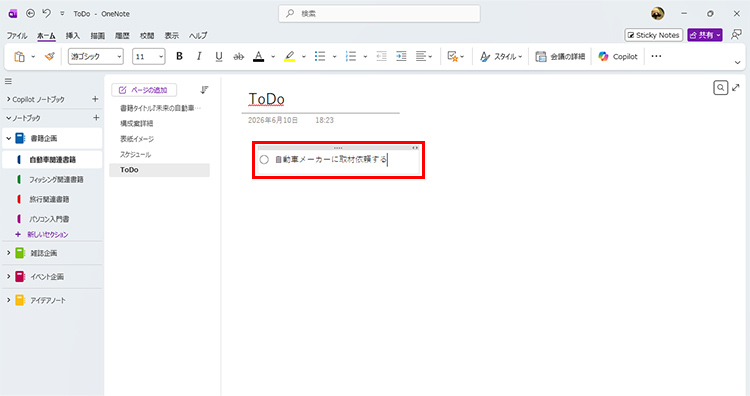
チェックボックスが作成されるので、その右に項目を入力します。
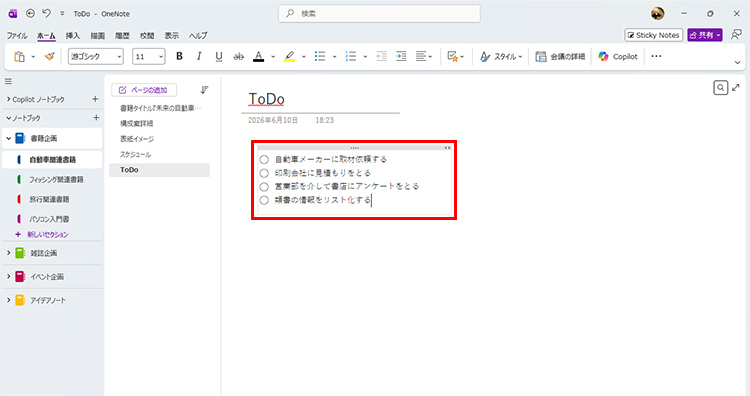
改行すると、チェックボックスが追加されるので、項目を順に入力します。
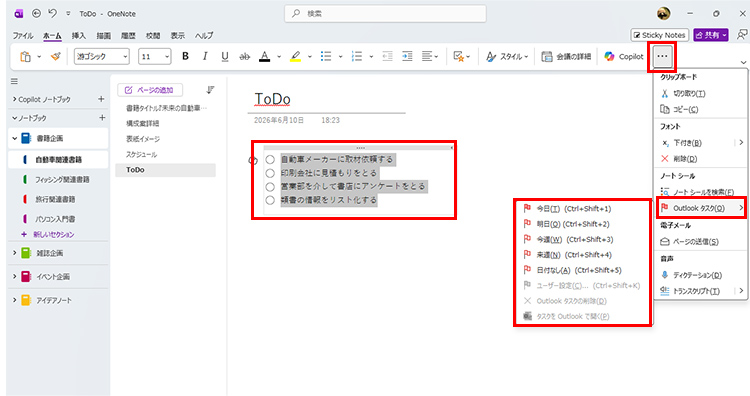
Outlookと連携したいチェックボックスを選択したら、「Outlookタスク」を選択し、期限を選びます。
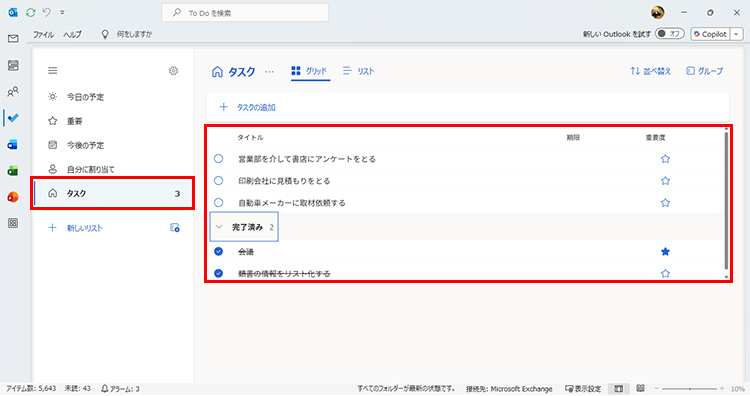
Outlookの「タスク」を表示すると、OneNoteで作成したタスクが共有されています。チェックボックスをクリックして完了済みにすると、OneNote側でも完了済みになります。
メールをOneNoteに送る
重要なメールを受け取ったとき、本文と添付ファイルをそのままOneNoteに送れば、自分のメモや補足情報と並べて整理できます。メールフォルダを探し回る必要がなくなり、「案件ごとに情報がまとまっている状態」を自然に作れるのが大きなメリットです。
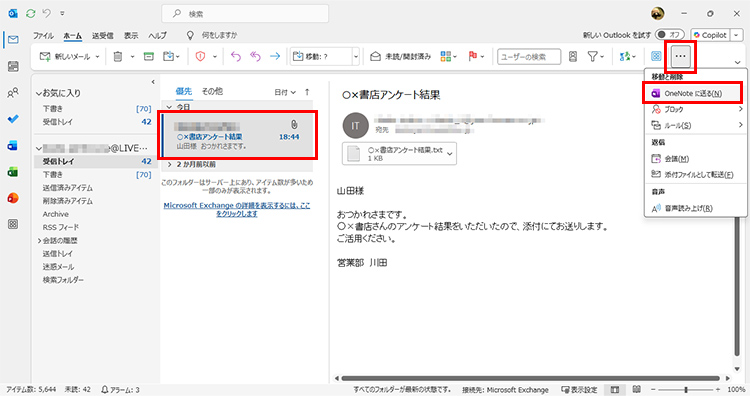
メールを選択し、ツールバーの「OneNoteに送る」を選択します。
ここでは、Outlook for Windows(classic)を使った操作を解説しています。Outlookのバージョンによっては、メニューや機能が異なる場合があります。
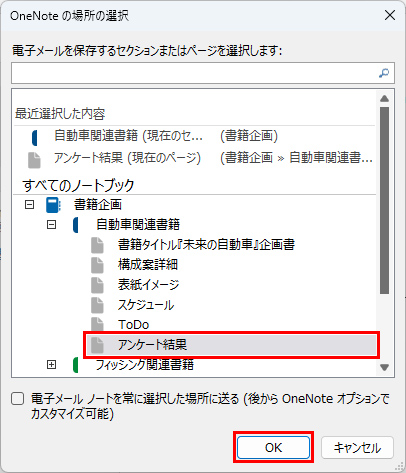
送信先のページを選択し、「OK」をクリックします。
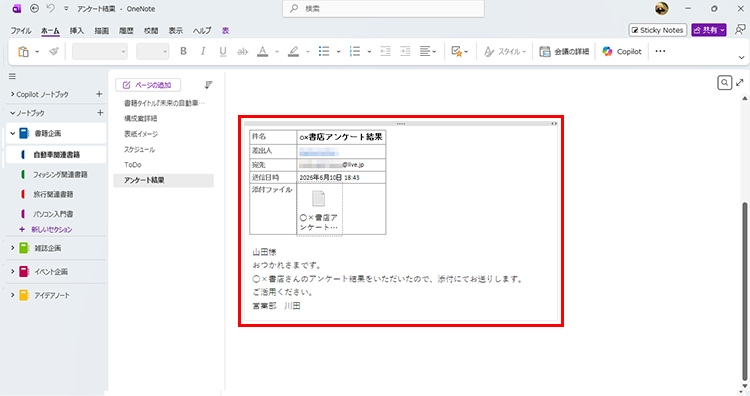
OneNoteのページに送信したメールの内容が貼り付けられます。
予定をOneNoteに送る
Outlookの予定表とOneNoteを紐づけることも可能です。会議の予定を開いてOneNoteに送ると、OneNoteページにその情報が貼り付けられます。参加者や会議タイトル、日時などが自動で記録されるため、メモの準備に時間をかける必要がありません。会議が終わった後も、予定表とメモはワンクリックでアクセスできるので、情報の行き来がスムーズになります。
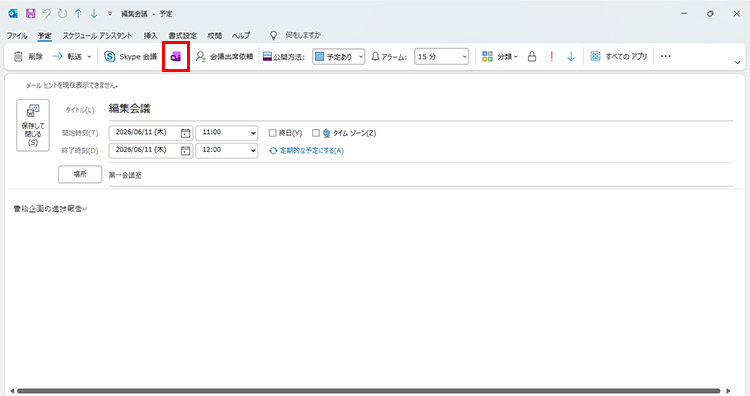
Outlookの予定表で「新しい予定」を作成するか、作成済みの予定をダブルクリックして開きます。「OneNoteに送る」をクリックします。
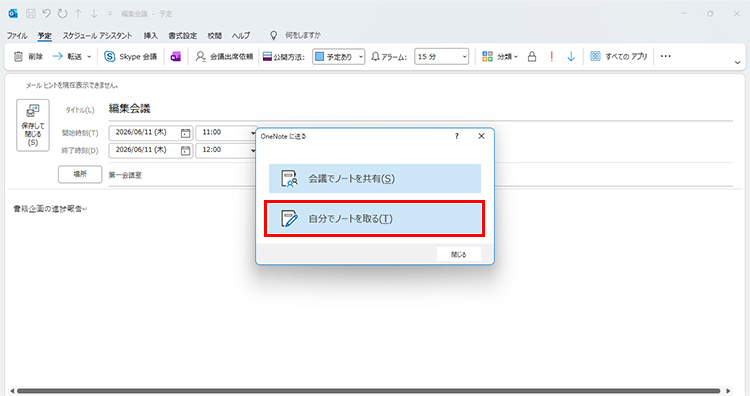
ここでは「自分でノートを取る」をクリックします。
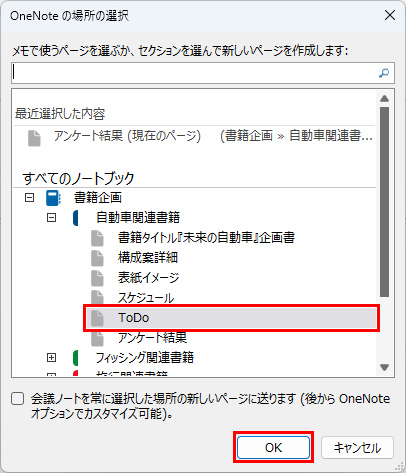
貼り付けるページを選択し、「OK」をクリックします。
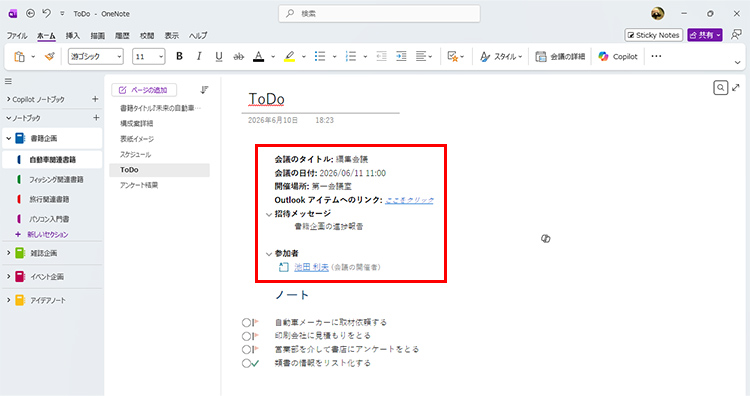
OneNoteのページに会議の情報が貼り付けられ、管理できます。「ここをクリック」をクリックすれば、Outlookの画面を開くことができます。
WordやPowerPointと連携
OneNoteは、WordやPowerPointと連携することで、メモをさまざまな方法で活用できます。会議メモをWordの報告書にしたり、手書きの図解をPowerPointのスライドに転用したりと、OneNoteで作成したデータをさまざまな形で利用することができます。
Word形式で保存
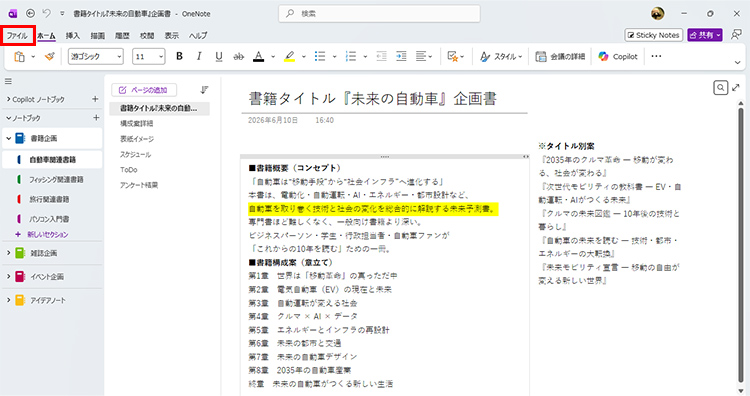
OneNoteの「ファイル」タブをクリックします。
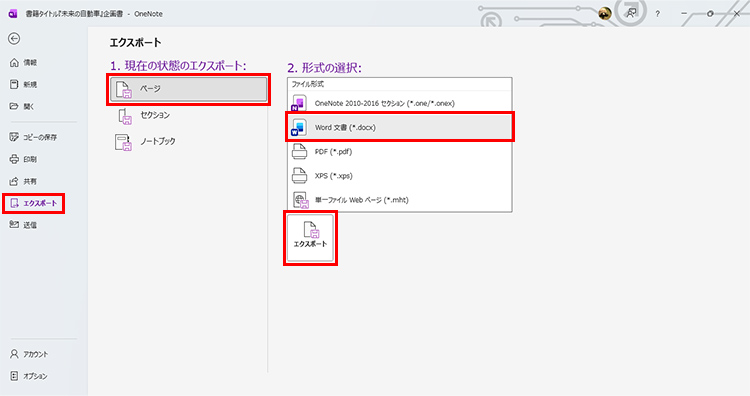
左のメニューから「エクスポート」をクリックし、ここでは「ページ」を選択し、「形式の選択」では「Word文書」を選択して、「エクスポート」をクリックします。
ここでは、OneNote for Windows(デスクトップ版)を使った操作を解説しています。OneNoteのバージョンによっては、メニューや機能が異なる場合があります。
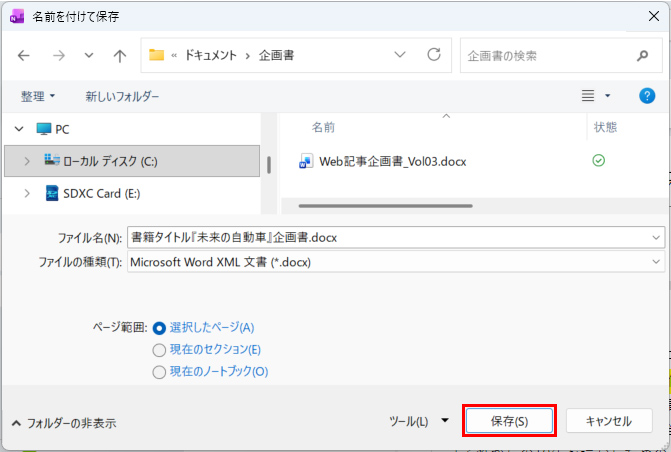
ファイルの保存先を選択し、「保存」をクリックします。
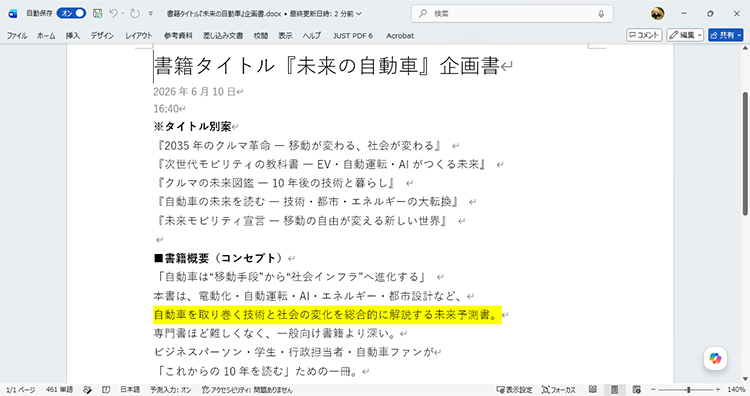
OneNoteで作成したメモが、Wordの形式に整えられて、保存されます。
PowerPointと連携
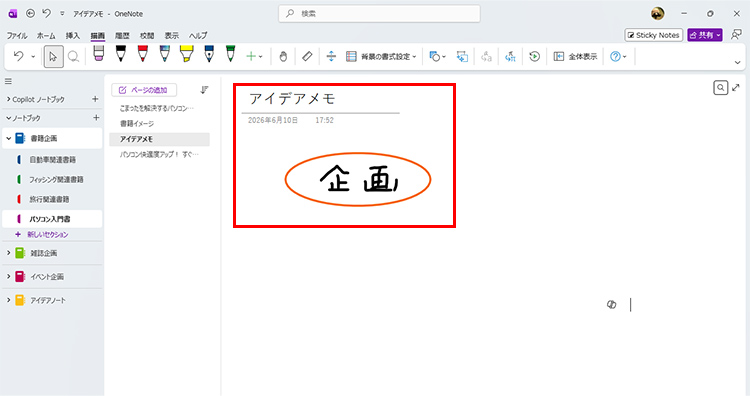
OneNoteで手書きのメモを作成します。
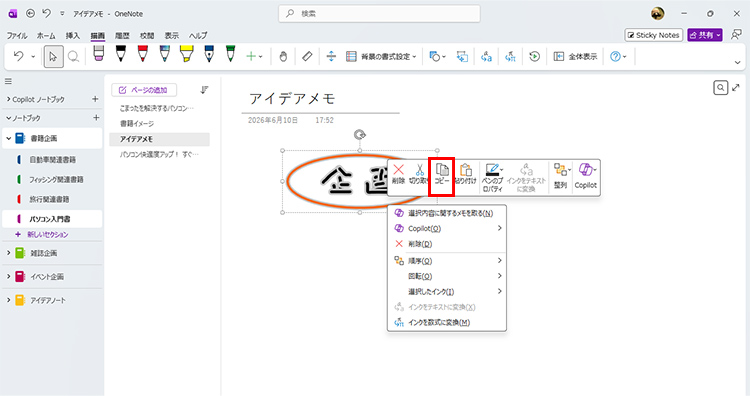
範囲指定して、「コピー」します。
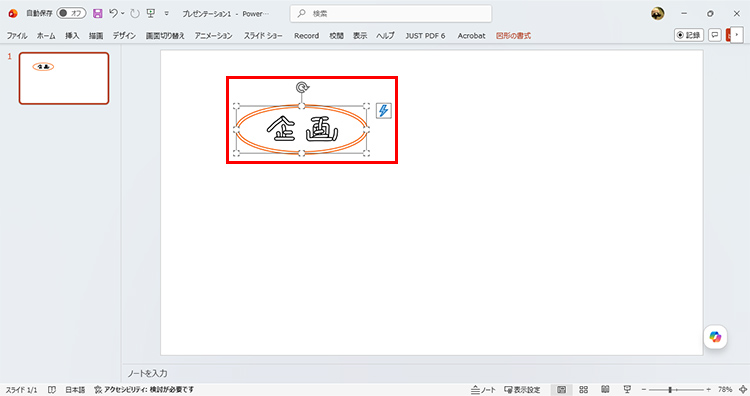
PowerPointの画面に貼り付けます。ドラッグして拡大縮小するなど、スライドの素材データとして使用することができます。
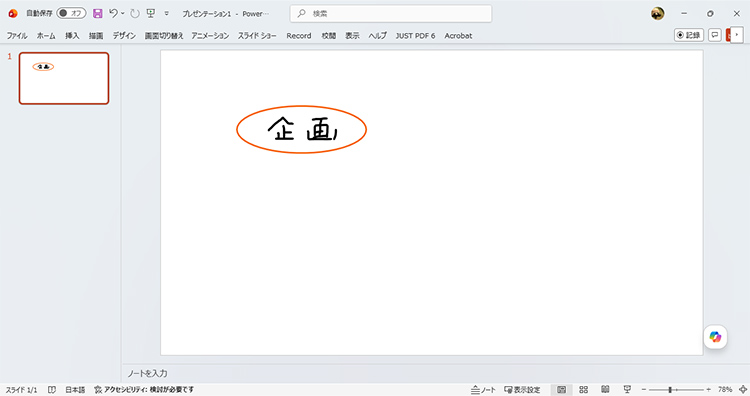
余白をクリックすると、貼り付けが確定します。
まとめ
まず身近な用途から、OneNoteを活用してみてはいかがでしょう。「会議メモ」「スクラップブック」「メールの管理」「PDFへの書き込み」といった日常的な作業をOneNoteに移すだけで、情報が蓄積され、後から探しやすい、整理されたノートが育っていきます。
さらにOneNoteで作成した情報は、OutlookやWord、PowerPointと連携することができます。それにより、メールからメモへ、メモからタスクへ、メモから資料へといった一連の作業がつながり、業務を効率化することができます。
こんなサポートもあります
今回は「OneNoteではじめる情報管理&Officeソフト連携術」についてご紹介しました。他にも、パソコンの操作方法でわからないことがある、もっとパソコンについて詳しく知りたい、とお考えの方もいるかと思います。当社では「PCコンシェルジュ」という有料サービスをご用意しており、豊富な知識と高いスキルをもった専任アドバイザーが、パソコン活用相談など、幅広い範囲のご相談をお受けします。わかりやすいとご好評をいただいているリモートサポートが利用できます。なお、「FMV プレミアムサービス あんしんスタンダード」という月額サービスによる割引もございますので、ぜひご利用ください。

