Microsoft Clipchampで動画編集にチャレンジ!

旅行に出かけたり、家族や友だちと集まったりしたときに動画を撮影しても、撮りっぱなしで見返していないということはありませんか?せっかく撮った動画なので、編集してみてはいかがでしょう。みんなで思い出を楽しめる素敵な作品になりますよ。Microsoft公式の「Clipchamp」を使えば、専門知識がなくても、簡単に動画編集を始められます。スマホなどで撮影した動画や写真をパソコンに取り込んで、動画編集にチャレンジしてみましょう。
公開日2026年9月16日
掲載内容は公開当時のものであり、最新情報と異なる場合があります。
操作方法や画面例などは、公開時のものです。アップデート等により、動作や画面が異なる場合がありますので、ご了承ください。
Clipchampを使う準備
Clipchampには「アプリ版」と「オンライン版」があります。また、有料プランの「プレミアム」もありますが、今回は無料のアプリ版を中心に説明します。それぞれの違いについては、後述のコラム記事をご参照ください。
まずは、アプリをインストールする手順から見てみましょう。
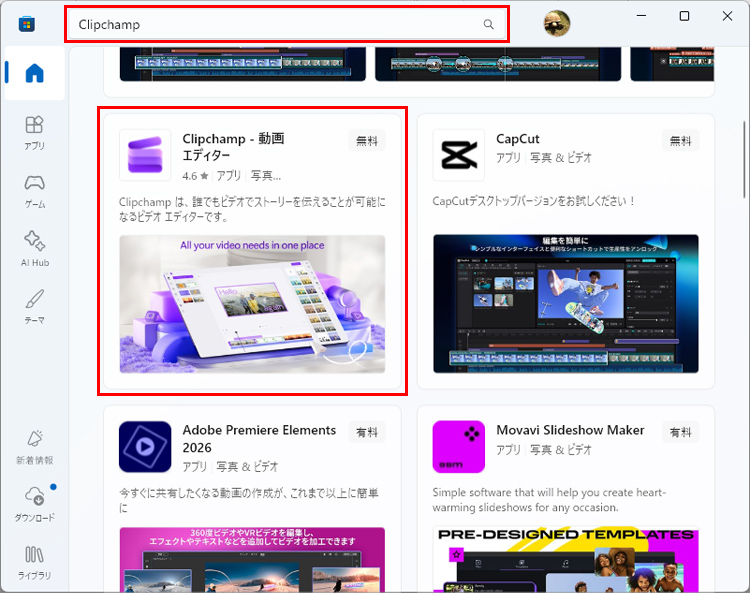
スタートメニューから「Microsoft Store」を開いたら、上の検索ボックスに「Clipchamp」と入力します。アプリが表示されたら、アプリの枠をクリックします。

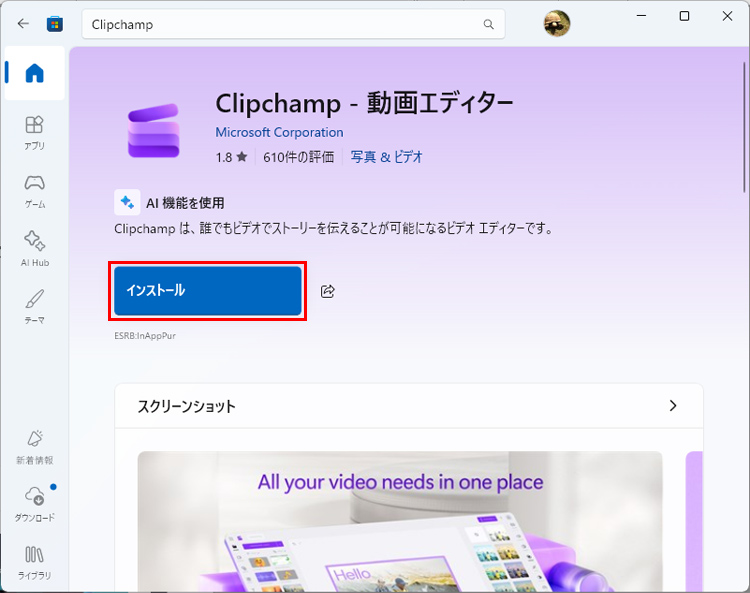
アプリの紹介画面が表示されます。内容を確認して「インストール」をクリックします。

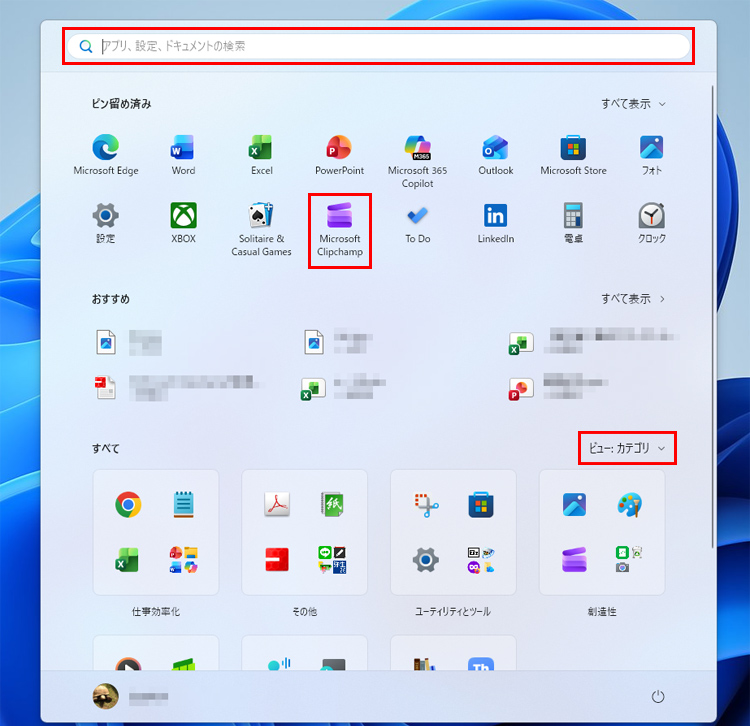
インストール完了後、スタートメニューを開いて、「Microsoft Clipchamp」をクリックします。スタートメニューに表示されないときは、ビューの「一覧」や検索ボックスから探します。
コラム:オンライン(インターネット接続あり)とオフラインの違い
アプリ版はオフラインでも使えるため、ネット利用環境が不安定な場合でも編集作業ができます。ただし、Clipchampの一部機能にはインターネット接続が必要です。テンプレートやコンテンツライブラリで提供される無料の動画・写真・音楽はオンラインから取得するため、オフラインでは利用できません。自分のパソコンに保存してある動画・写真・音声を使う編集は問題なく行えます。また、自動でキャプション(字幕)を作成する機能は音声認識をオンラインで処理するため、インターネット接続が必須です。
有料版と無料版の違い
無料版では、一般的な動画編集に必要な一通りの機能が使えます。カット編集、テキスト追加、切り替え効果、BGM挿入などの動画編集を行うことができます。有料のプレミアム版では、より高品質なストック素材や、4K書き出し機能などが利用できます。素材を豊富に使いたい場合などにはプレミアム版をお試しください。
動画の編集を開始する
Clipchampを起動するとホーム画面が表示されます。新しいビデオの作成を開始して、各部の役割を確認しましょう。これから作成するのは、編集可能な動画の「プロジェクト」です。動画を公開する際には、エクスポートの機能で動画ファイルを書き出す必要があります。エクスポートの手順は、このページの最後に解説しています。
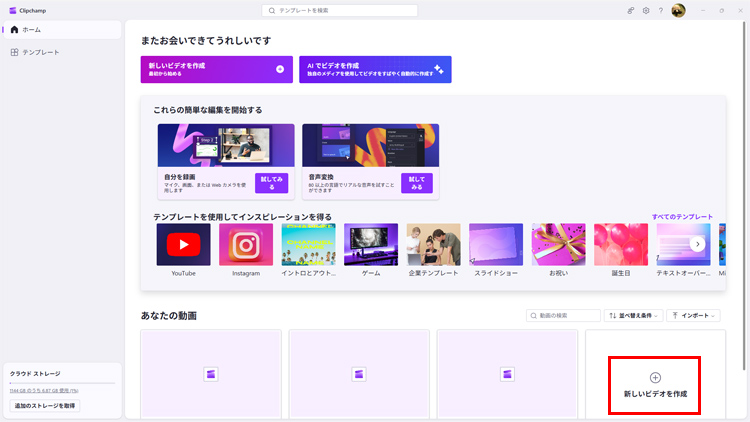
「Microsoft Clipchamp」のホーム画面が表示されたら、「新しいビデオを作成」をクリックします。
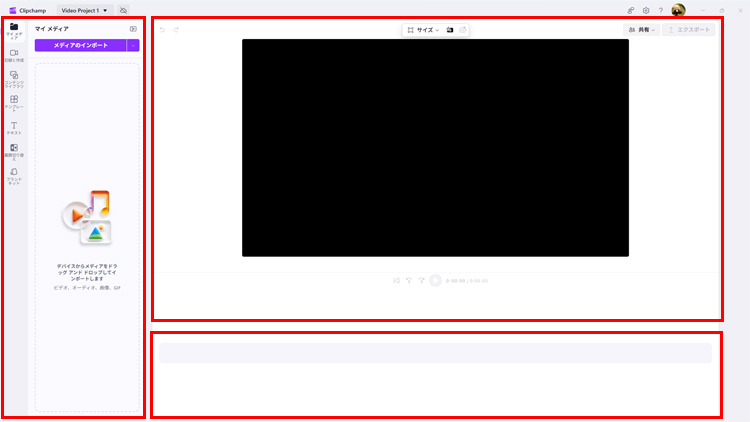
編集画面が開きます。
編集画面は次の3つの領域で構成されています。
左側:マイメディア……素材の読み込み・管理
中央:プレビュー画面…編集内容の確認
下部:タイムライン……素材を並べて編集する領域
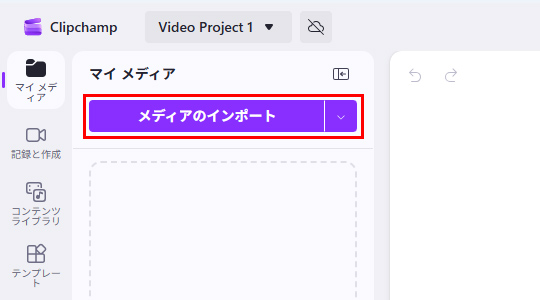
編集画面に動画を取り込むには、画面左のマイメディアにある「メディアのインポート」をクリックします。スマホで撮影した動画は、あらかじめパソコンに保存しておいてください。
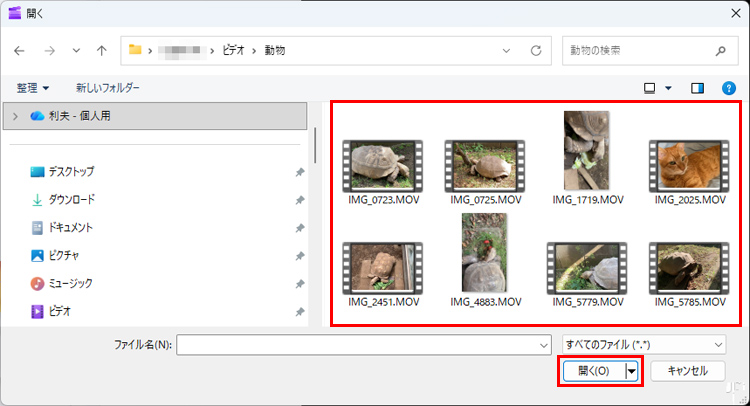
パソコンに保存済みの動画のうち、使用するものを選択して、「開く」をクリックします。マイメディアの領域にファイルを直接ドラッグ&ドロップする方法でも追加できます。
動画のほか、画像や音声ファイルも取り込むことができます。
基本の編集操作を確認
編集画面に動画などの素材を読み込んだら、編集を開始しましょう。再生したい順に素材をタイムラインに並べ、不要な部分はカットしたり、分割して並べ替えたりすることができます。
タイムラインに並べる
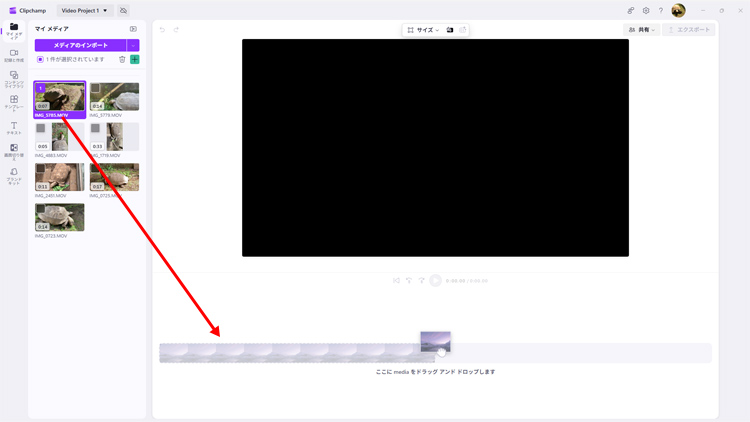
マイメディアに読み込まれた動画のうち、使用したいものを画面下部のタイムラインにドラッグ&ドロップします。
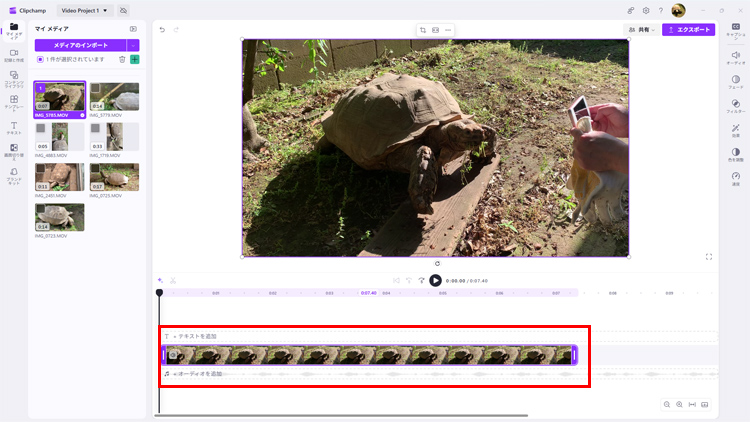
動画がタイムラインに表示されます。タイムラインは「動画の時間軸」そのものなので、ここに並べた順番が再生順になります。
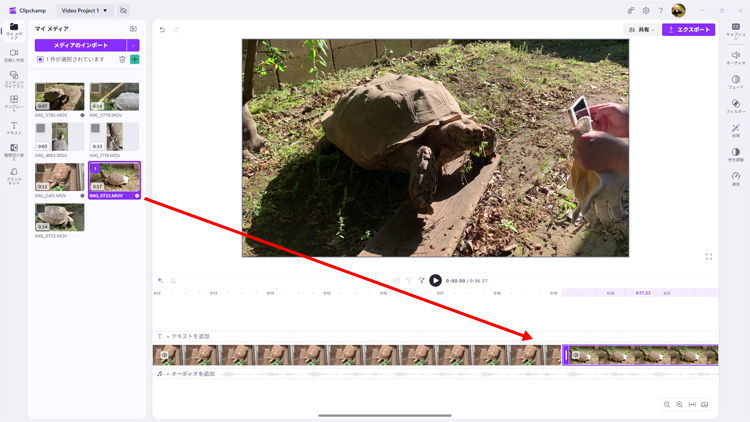
使用したい動画を順にドラッグ&ドロップで並べていきます。
不要部分のカット
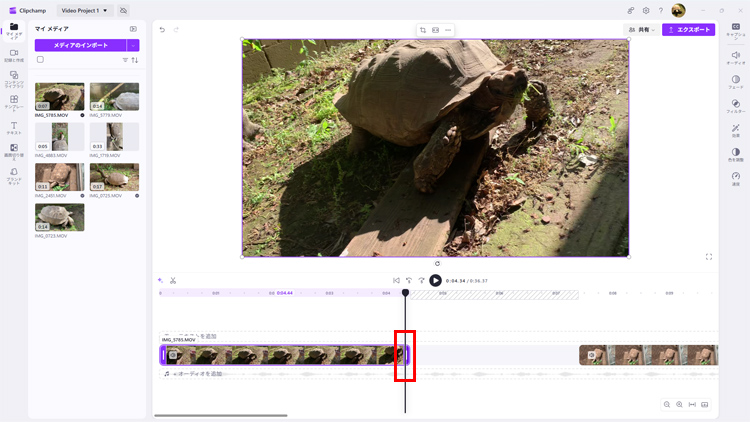
不要な部分を短くしたいときは、素材を選んで左右の端をドラッグして、カットします。例えば、撮影開始直後の「カメラを構えている時間」や、終わりの「撮影停止までの操作」はカットすると見やすくなります。
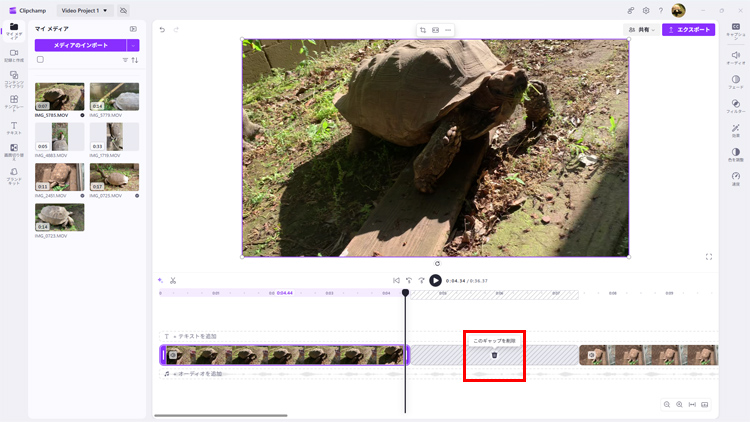
不要部分をカットできたら、「このギャップを削除」をクリックします。
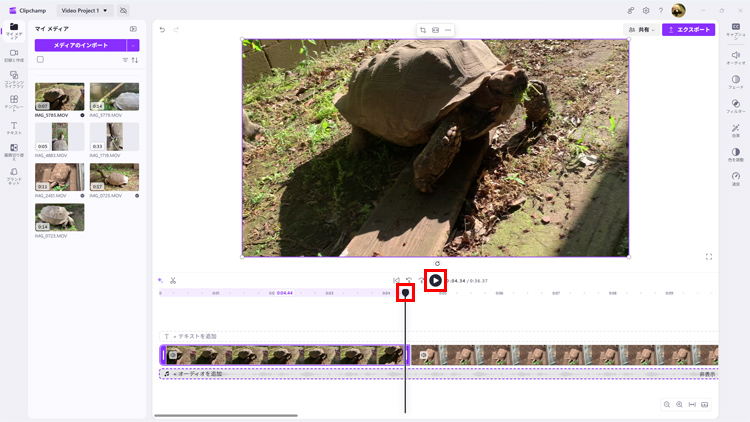
続く動画が前に詰められます。プレビュー画面の下にある再生ボタンをクリックすると、編集後の動画を確認できます。再生バーをドラッグすると、バーのある部分をプレビュー画面に表示できます。
動画の分割
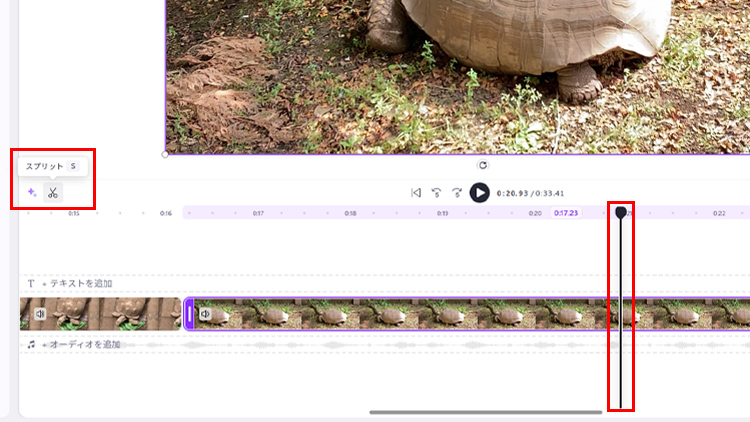
動画の途中で区切りたい場合は、分割します。分割すると、不要部分をまとめて削除したり、順番を入れ替えたりできます。再生バーをドラッグして、分割したい位置に合わせます。「スプリット」ボタンをクリックします。
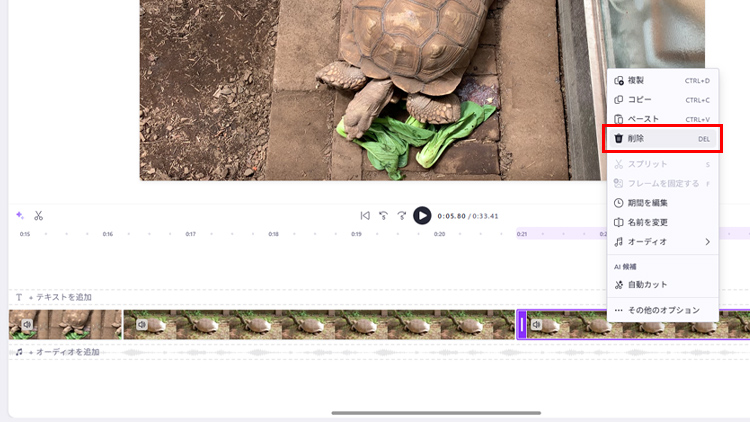
動画が分割されました。分割した一部を削除したいときは、右クリックして「削除」を選択します。
動画の並べ替え
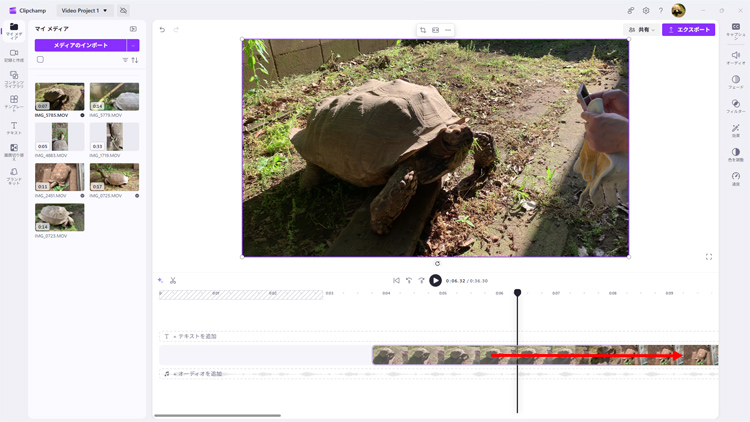
タイムライン上の動画は、並べ替えできます。再生順を変更したり、分割した後で並べ替えたりすることができます。並べ替えたい動画をドラッグします。
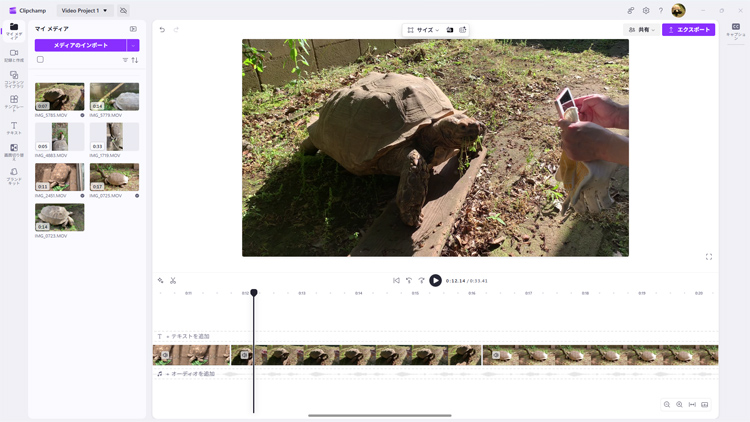
ドロップした場所に動画が移動します。
写真からスライドショーを作る
複数枚の写真を読み込み、タイムラインに並べるだけでスライドショーが作れます。写真の表示時間は素材を選んで長さを調整できます。さらに、この後紹介する画面切り替え効果を加えると場面の切り替えが滑らかになり、BGMをつければ雰囲気のある作品になります。旅行の写真をまとめたいときや、イベントの記録を共有したいときに使ってみましょう。
切り替え効果やタイトル文字、BGMを追加する
動画を並べて編集するだけでなく、切り替え効果やタイトル文字、BGMを追加すると、動画作品をより楽しく演出できます。動画の内容に合う効果や素材を追加するようにしてみましょう。
画面切り替え効果を追加
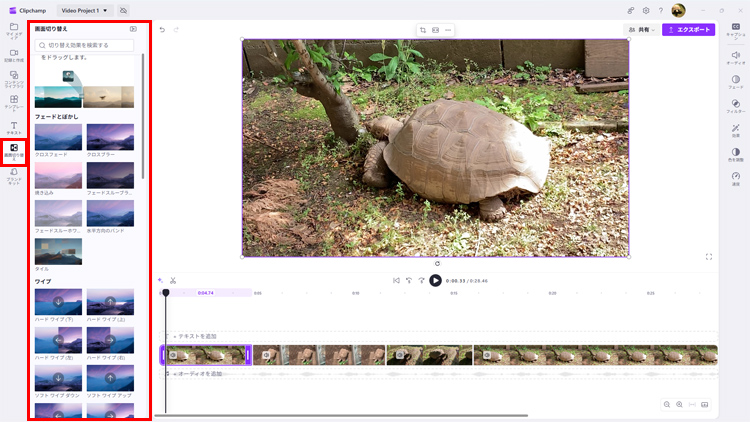
左側のメニューで「画面切り替え」をクリックすると、切り替え効果が表示されます。上下や左右にワイプして切り替える効果や、タイル状に切り替わる効果などが選択できます。
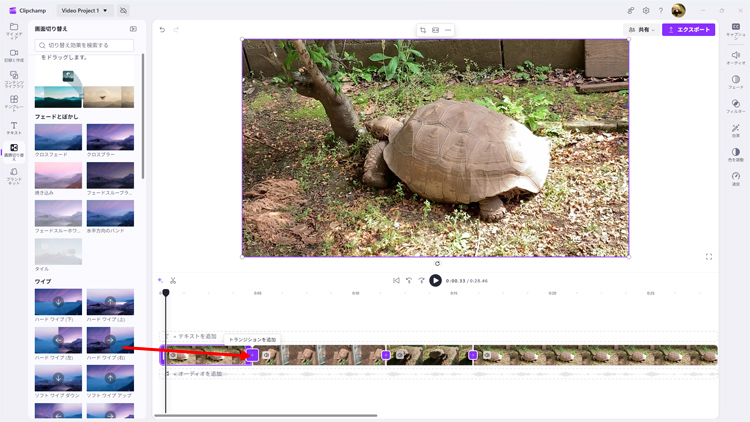
効果を選んだら、動画と動画のつなぎ目にドラッグします。ここでは、画面が左から右に切り替わる「ハードワイプ(右)」を選んでいます。
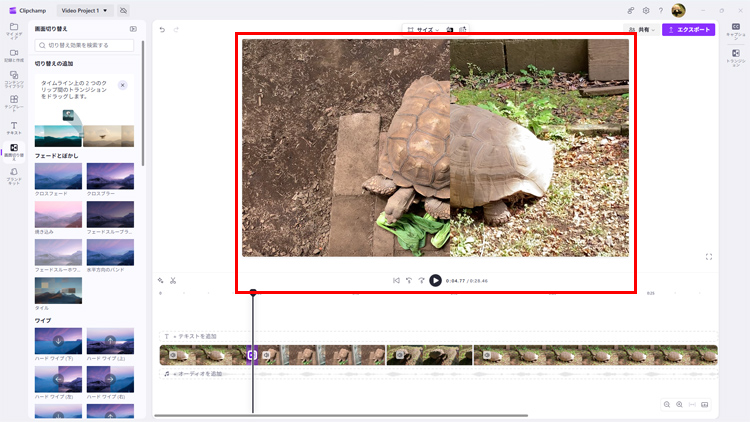
プレビュー画面で確認します。思っていた効果と違う場合には、別の効果をドラッグ&ドロップします。いくつか試して、動画に合う効果を選んでみましょう。
テンプレートの活用
Clipchampには、すでに構成が整ったテンプレートが多数用意されています。タイトルの入り方、画面レイアウト、アニメーションなどがセットになっているため、初心者でも見栄えの整った動画を短時間で作れます。テンプレートは左のメニューで「テンプレート」をクリックして選べますが、オンライン素材を含むものはインターネット接続が必要です。
タイトル文字を追加
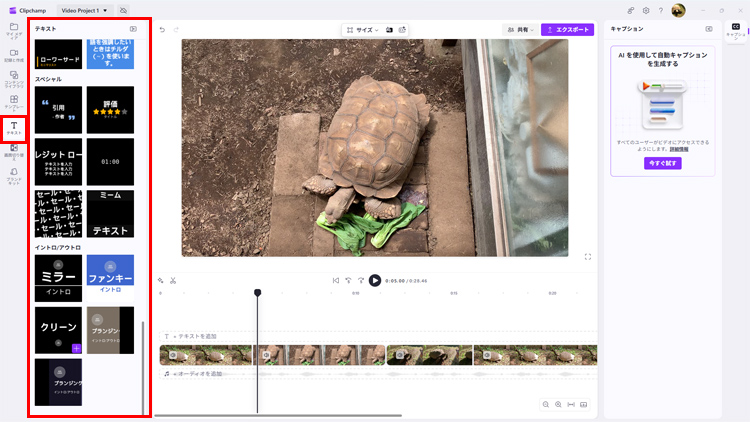
タイトルやキャプションの文字を追加したいときは、左のメニューで「テキスト」をクリックします。使用したいテキストのイメージを選択します。
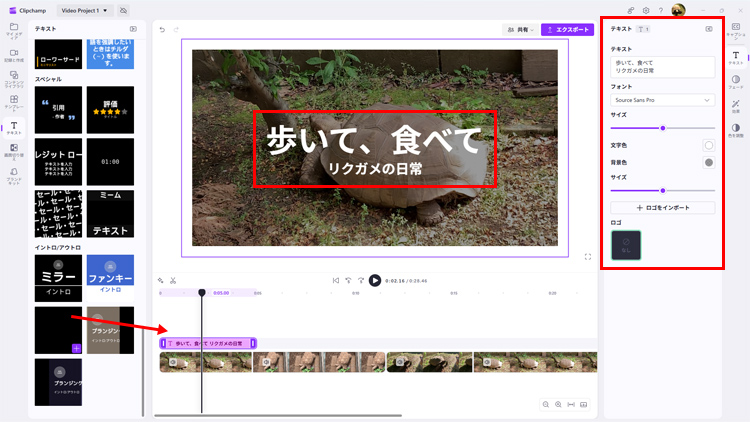
タイムラインにドラッグ&ドロップします。右側にテキストの編集画面が表示されるので、文字を入力し、フォントやサイズを調整します。ロゴ画像を追加することもできます。
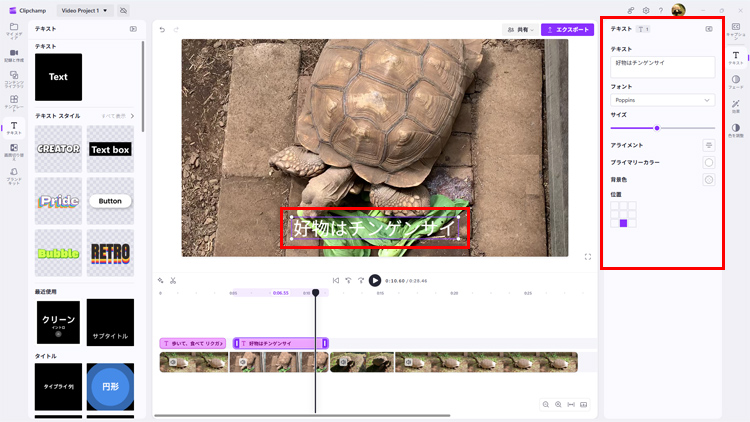
内容に合わせて別のテキストを追加することもできます。ここでは、テロップ風の文字を入れています。
キャプションを自動で追加する
Clipchampには、AIを用いて、自動でキャプションを生成する機能があります。画面右上の「キャプション」アイコンをクリックし、「今すぐ試す」をクリックします。動画内の音声を自動で文字化してくれるため、キャプションの作成時間を短縮できます。ただし、周囲の雑音が多い場合や、早口のとき、固有名詞が多い場合などには誤認識が起こることがあります。その場合、編集画面で修正することができます。
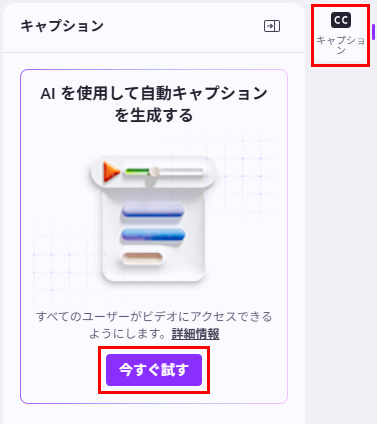
「キャプション」をクリックし、「今すぐ試す」をクリックします
BGMを追加する
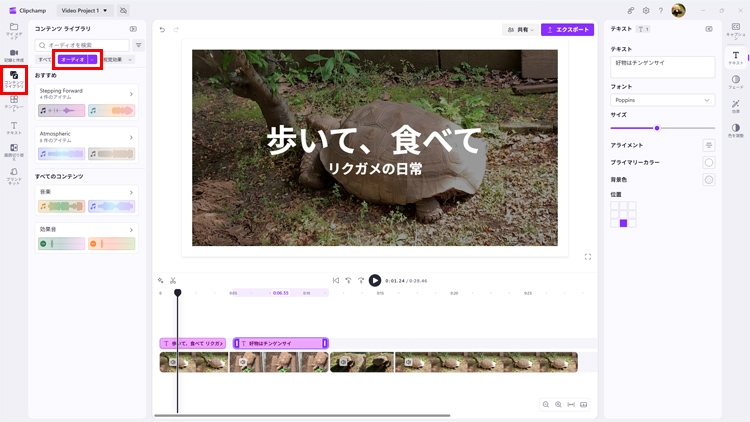
動画にBGMを追加したいとき、自分で用意したオーディオデータを使うほか、「オーディオ」から無料のBGMを選べます。左のメニューで「コンテンツライブラリ」をクリックし、「オーディオ」をクリックします。
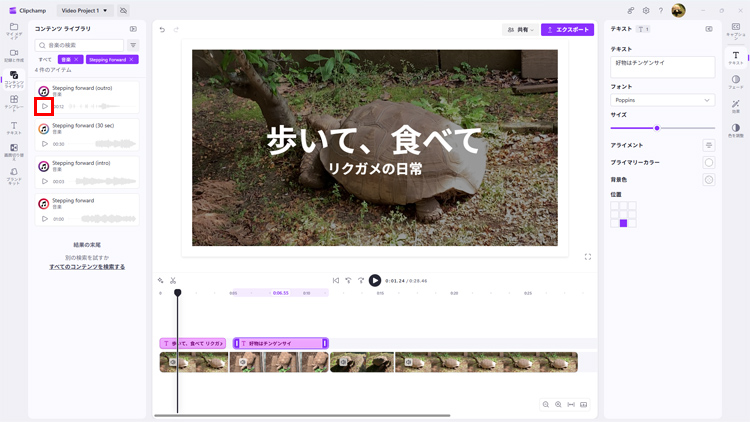
絞り込んで、使いたい音楽を選びます。表示されたアイテムの再生ボタンをクリックすると、試聴できます。
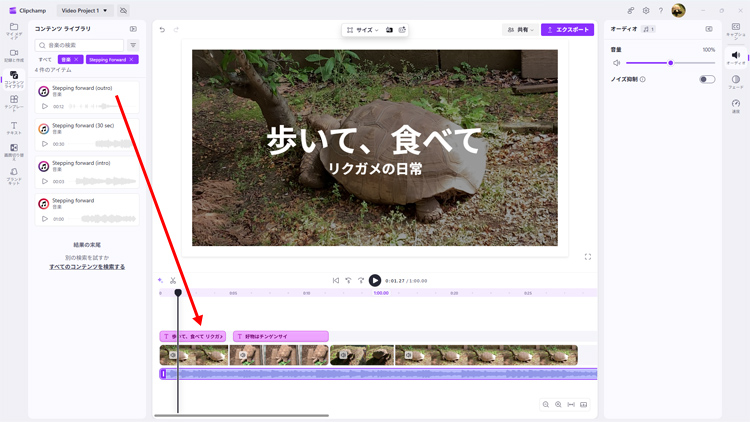
タイムラインにドラッグ&ドロップすると、音楽を追加できます。左右の端をドラッグすれば、長さを調整できます。
BGMや効果音の著作権に注意
動画に音楽を入れる際には著作権に注意が必要です。市販の曲を勝手に使うと、YouTubeなどにアップした際に削除されたり、著作権侵害として訴えられる可能性もあります。Clipchamp内の無料音源は、「ロイヤリティフリー」なので、編集画面上で自由に使用して、作った動画を公開することができます。もし、外部サイトの音楽や効果音を利用する場合は、それぞれの素材に定められている利用条件やライセンスを確認してください。
完成した動画を書き出す
編集が終わったら、動画ファイルとして書き出しましょう。友だちに送ったり、YouTubeなどで公開したりできます。
タイムラインに並べる
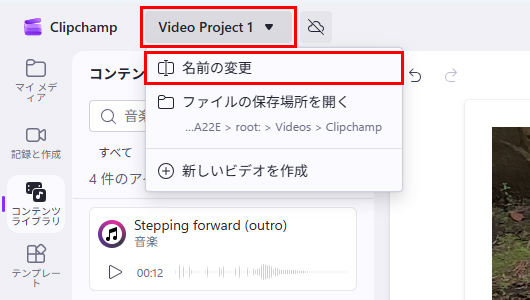
ここまで作業した内容は、プロジェクトとして自動保存されています。プロジェクトに名前を付けておきましょう。「Video Project○○」と表示されている部分をクリックして、「名前の変更」を選択します。ここで「ファイルの保存場所を開く」を選ぶと、ファイルがどこに保存されているかを確認できます。
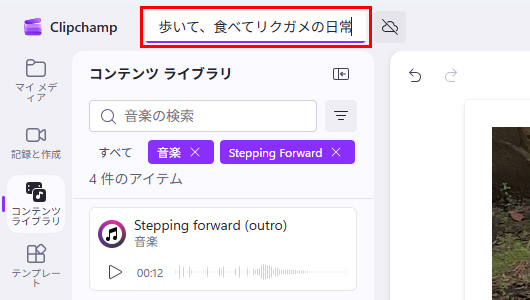
プロジェクトの名前をわかりやすく変更しておきます。
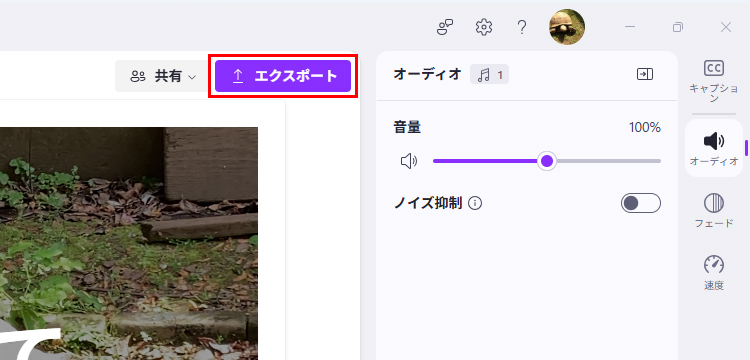
続いて、動画ファイルを書き出したいときは、「エクスポート」をクリックします。
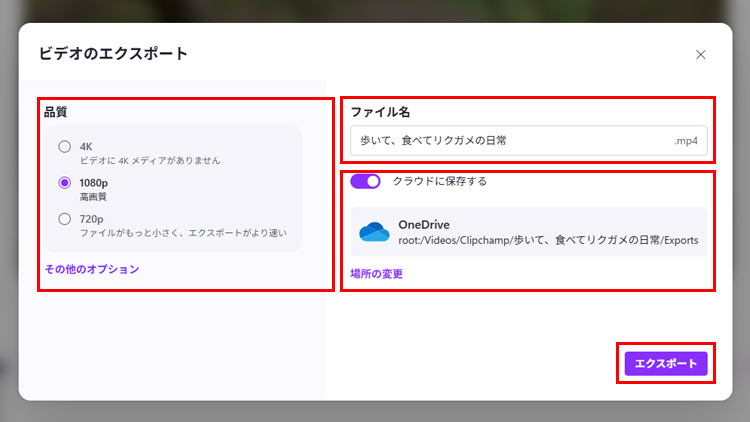
ビデオのエクスポートが開きます。品質、ファイル名、保存先を指定します。初期には「OneDrive」が指定されていますが、変更することも可能です。YouTubeなどで公開する場合は、「1080p」を選択すると高画質で書き出せます。設定ができたら「エクスポート」をクリックします。画面は無料のアプリ版です。バージョンや、環境によって、表示内容が異なる場合があります。
書き出しには数分から数十分かかることもあります。しばらく待ちましょう。書き出された動画ファイルは、家族や友人たちと共有したり、公開したりすることができます。
まとめ
Clipchampは無料で使い始めることができます。動画をタイムラインに並べて、不要な部分をカットしたり並べ替えたりでき、操作も直感的です。さらに切り替え効果やテキスト、BGMも加えることができます。最初は短い動画から始めると、操作にすぐに慣れることができます。旅行やイベントの思い出の動画を編集したら、みんなで見て楽しみましょう。
こんなサポートもあります
今回は「Microsoft Clipchampで動画編集にチャレンジ!」についてご紹介しました。他にも、パソコンの操作方法でわからないことがある、もっとパソコンについて詳しく知りたい、とお考えの方もいるかと思います。当社では「PCコンシェルジュ」という有料サービスをご用意しており、豊富な知識と高いスキルをもった専任アドバイザーが、パソコン活用相談など、幅広い範囲のご相談をお受けします。わかりやすいとご好評をいただいているリモートサポートが利用できます。なお、「FMV プレミアムサービス あんしんスタンダード」という月額サービスによる割引もございますので、ぜひご利用ください。

