大切なデータを守るためバックアップは欠かせない!

パソコンの中には大事なデータがたくさん詰まっています。急な機器トラブル、誤操作、ウイルス感染などで、データが使えなくなってしまうと大変です。
「何かあったときのためにバックアップしておきましょう」とよく言われますが、「どうすればいいのかよくわからない」という方も多いのでは?
今回は、Windows 11でのバックアップと復元方法についてわかりやすく解説します。
公開日2026年10月21日
掲載内容は公開当時のものであり、最新情報と異なる場合があります。
操作方法や画面例などは、公開時のものです。アップデート等により、動作や画面が異なる場合がありますので、ご了承ください。
バックアップ方法には2種類ある
バックアップは、大きく「ファイルのバックアップ」と「システムバックアップ」に分けられます。ファイルのバックアップは個人用ファイルを保護するためのもの、システムバックアップはWindowsやアプリを含めたパソコン全体を保護するためのものです。
- ファイルのバックアップ
ドキュメントや写真、動画など、必要なファイルをバックアップします。対象となるのは、ご自身で作成・保存したデータです。
「Windows バックアップ」を利用する場合はOneDriveへ、「バックアップの設定」を利用する場合は外付けHDDなどに保存します。 - システムのバックアップ
OSやアプリ、設定情報も含めてシステムドライブをイメージとしてまとめてバックアップします。Windowsの動作に必要なファイルが対象となります。
バックアップデータは、Cドライブ以外の内蔵ドライブや外付けHDDなどに保存します。
ファイルをバックアップする
「Windows バックアップ」を使ってバックアップ
Windows 11には、「Windows バックアップ」という機能が用意されています。この機能を利用すると、ファイル(デスクトップ・ドキュメント・ピクチャ・ビデオ・ミュージックなど)のほか、一部のWindows設定やインストール済みのアプリの情報をバックアップできます。
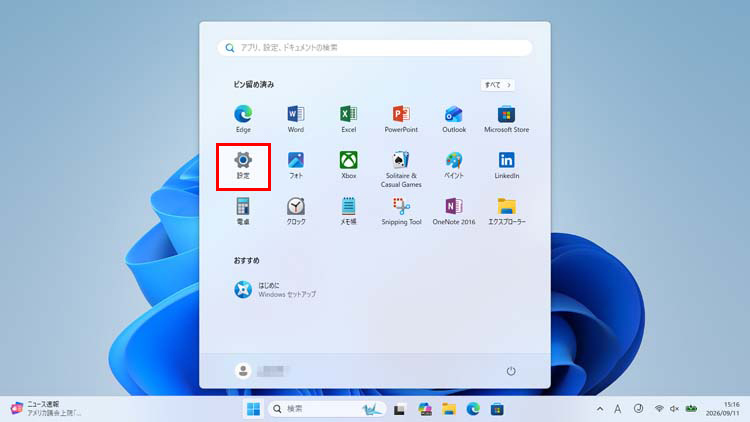
「スタート」ボタンをクリックし、「設定」をクリックします。

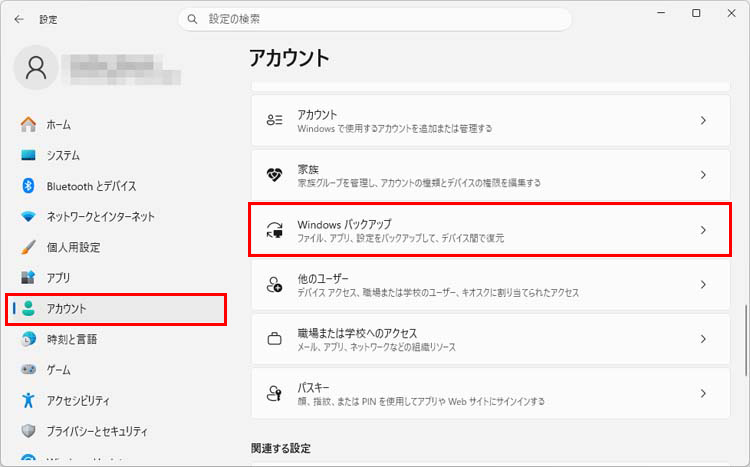
「アカウント」→「Windows バックアップ」の順にクリックします。

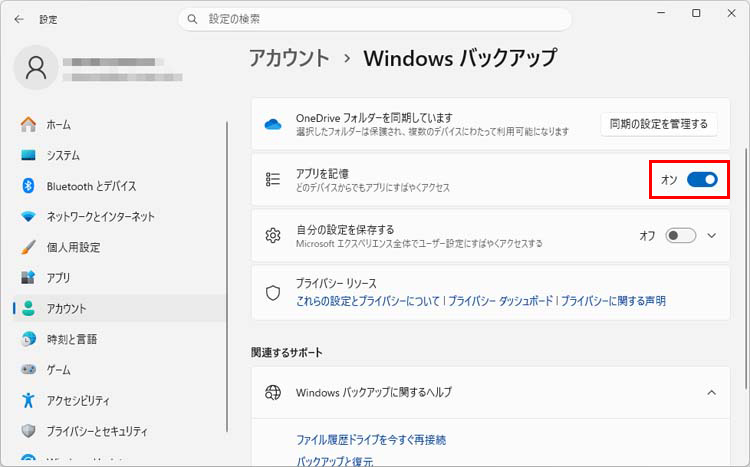
「アプリを記憶」をオンにします。「アプリを記憶」では、Microsoft Storeからインストールしたアプリやゲームの情報(リスト、ピン留めなど)を保存することができます。
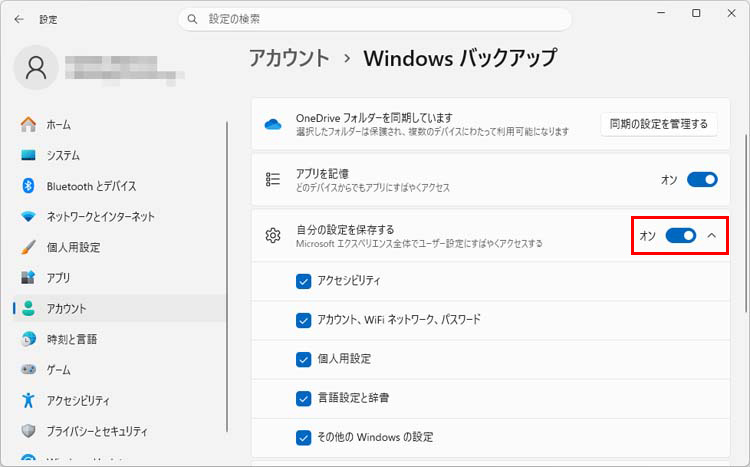
「自分の設定を保存する」をオンにし、「v」をクリックして保存する項目を選択します。
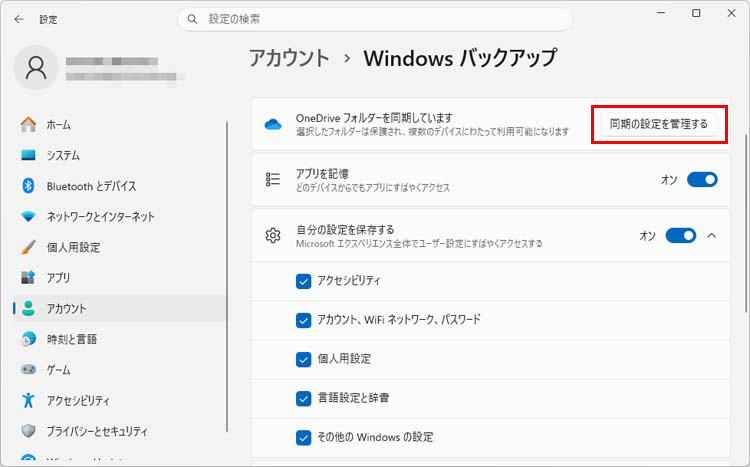
「OneDriveフォルダーを同期しています」の「同期の設定を管理する」をクリックします。
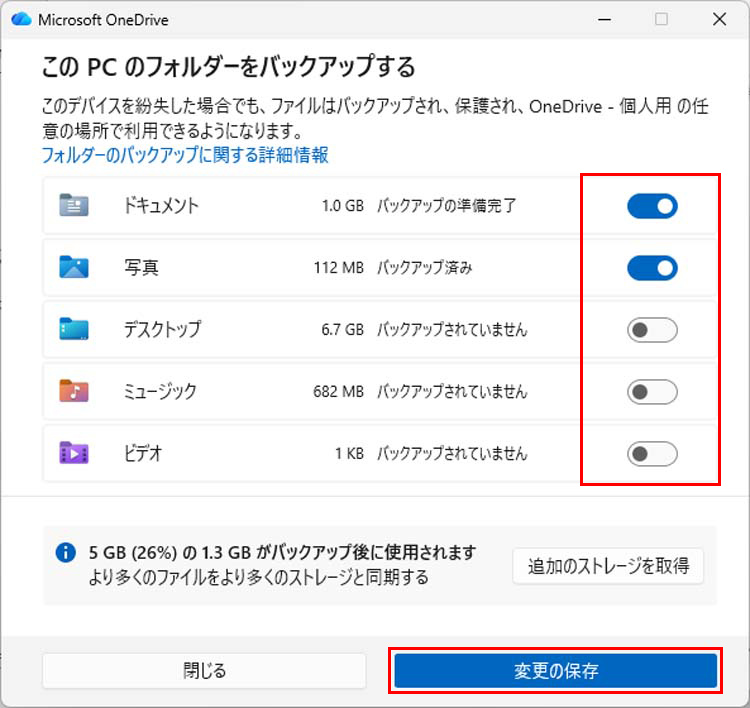
バックアップするフォルダーを選択し、「変更の保存」をクリックします。
OneDriveの容量に気をつけよう
Windows バックアップでは、自動的に対象フォルダーがOneDriveに同期します。ただし、無料で使用できるOneDriveの容量は5GBとなっています。容量が足りないようであれば、有料プランも検討するようにしましょう。
「Windows バックアップ」でバックアップしたデータを復元
Windows バックアップでバックアップしたデータは、ファイルやフォルダーを選択して一部のデータを復元することができます。また、新しいパソコンに替えたり、パソコンをリセットしたときには、バックアップしたデータを復元することもできます。
一部のデータを復元する
ファイルやフォルダーを選択して復元します。
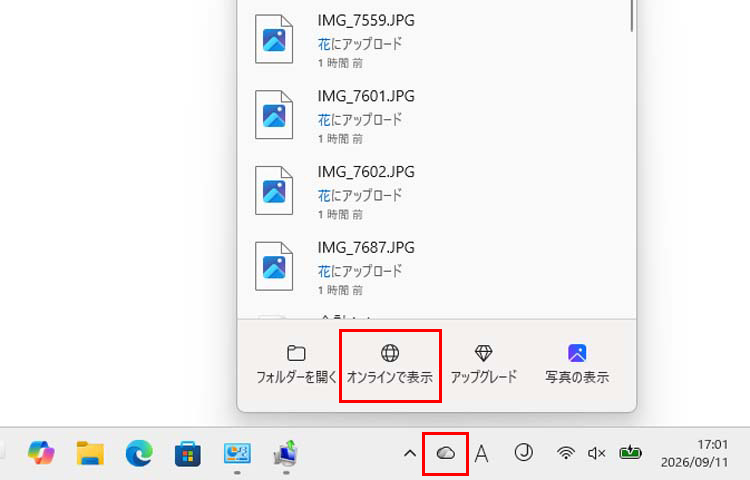
画面右下のタスクバーにあるOneDriveのアイコンをクリックし、「オンラインで表示」をクリックします。
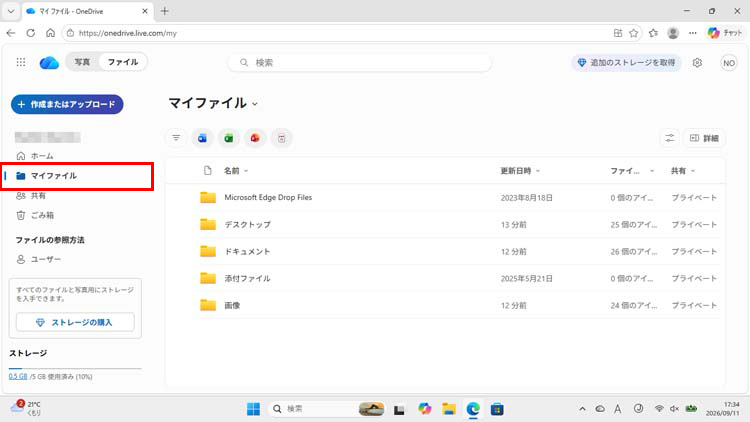
ブラウザでOneDriveが開くので、「マイファイル」から復元したいファイルやフォルダーを選択してダウンロードします。
バックアップしたすべてのデータを復元する
新しいパソコンを起動、またはパソコンをリセット後に起動し、Microsoftアカウントでサインインすると、復元可能なデータが表示されます。「次へ」をクリックするとデータが復元されます。
「バックアップの設定(ファイル履歴)」で定期的にデータをバックアップする
バックアップの設定を利用すれば、データを外付けHDDなどに定期的にバックアップすることができます。
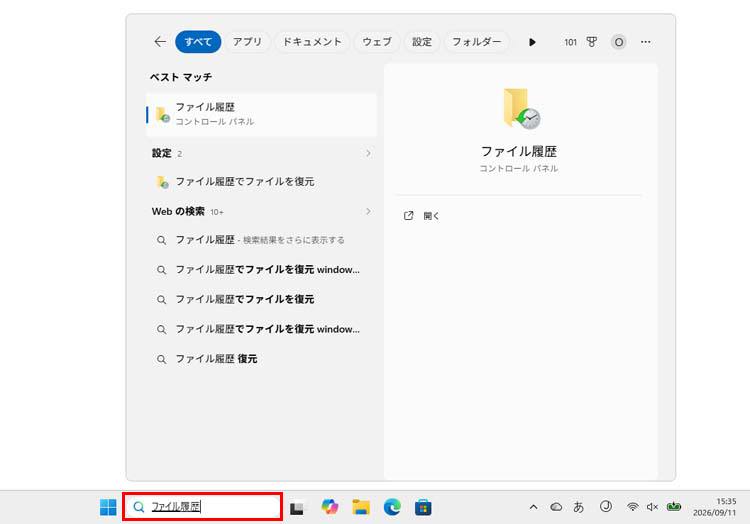
スタートボタンの右側の検索ボックスに「ファイル履歴」と入力して検索し、実行します。
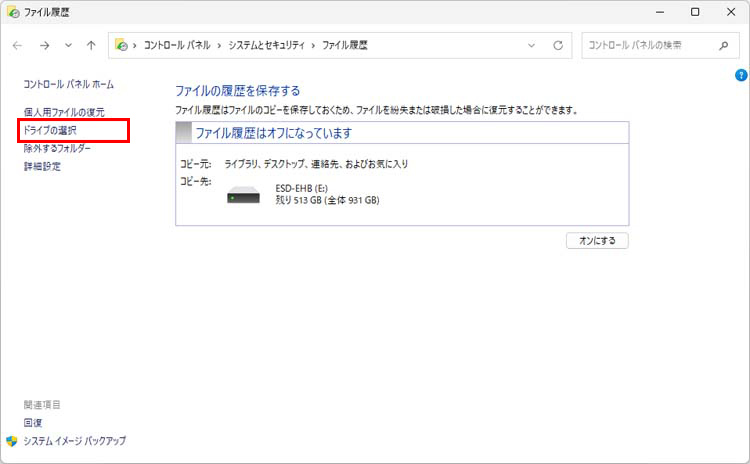
「ドライブの選択」をクリックします。
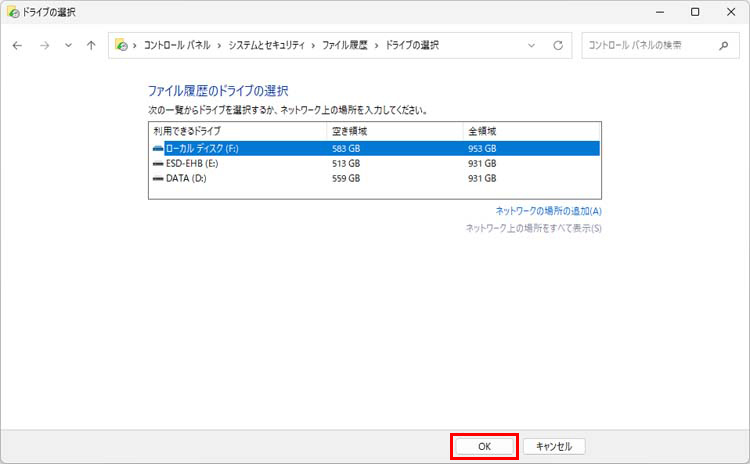
保存するドライブを選択し、「OK」をクリックします。
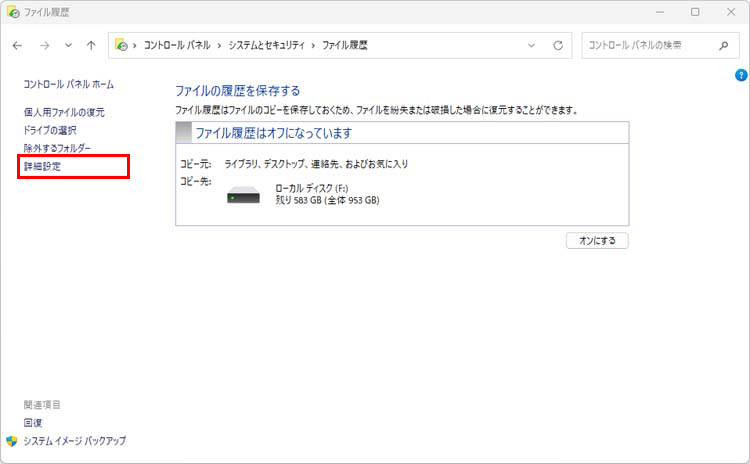
「詳細設定」をクリックします。
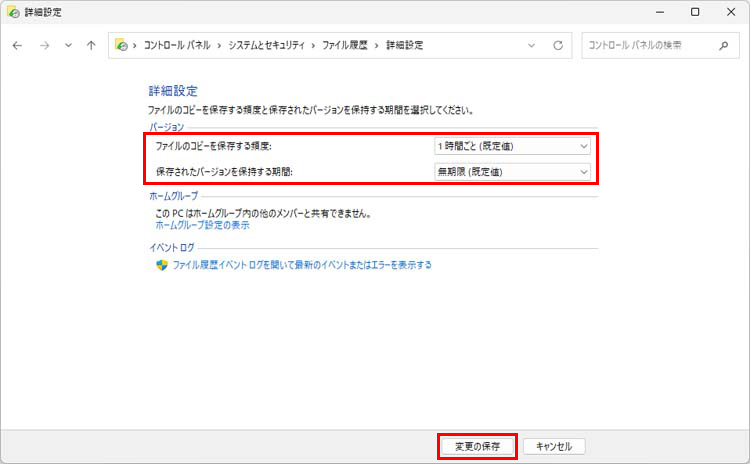
「ファイルのコピーを保存する頻度」、「保存されたバージョンを保持する期間」を選択し、「変更の保存」をクリックします。
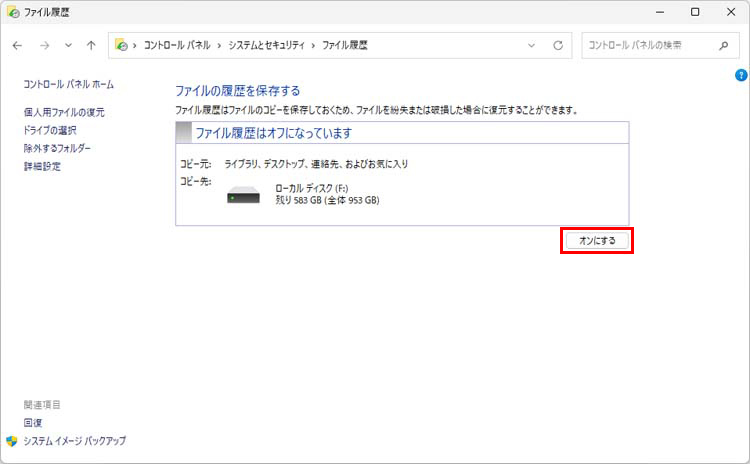
「オンにする」をクリックします。
システムをバックアップする
システムイメージの作成でシステムをまとめてバックアップ
システムイメージを作成しておけば、システムドライブをバックアップ時の状態に戻すことができます。システムイメージには、Windows、システム設定、インストール済みのアプリ、個人用ファイルおよびその他のファイルといったシステムドライブ上のすべてのデータが含まれます。
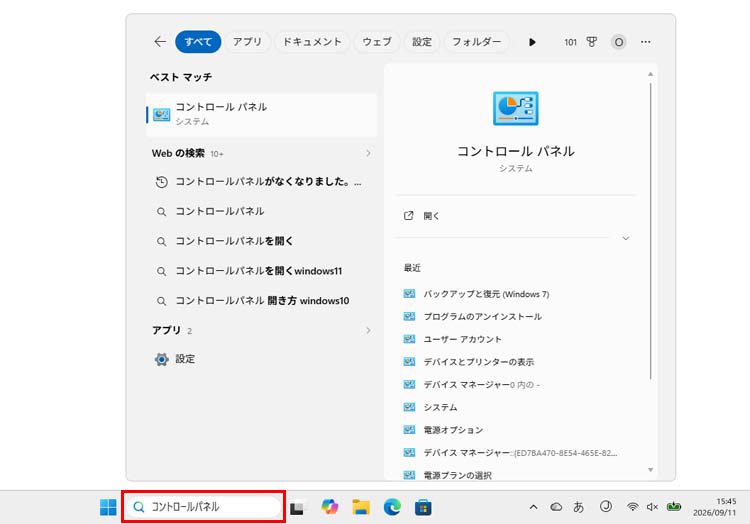
スタートボタンの右側の検索ボックスに「コントロールパネル」と入力し、実行します。
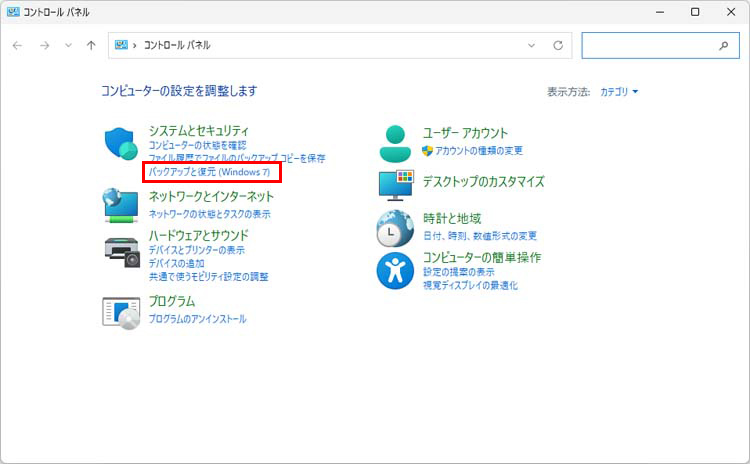
「システムとセキュリティ」の「バックアップと復元(Windows 7)」をクリックします。
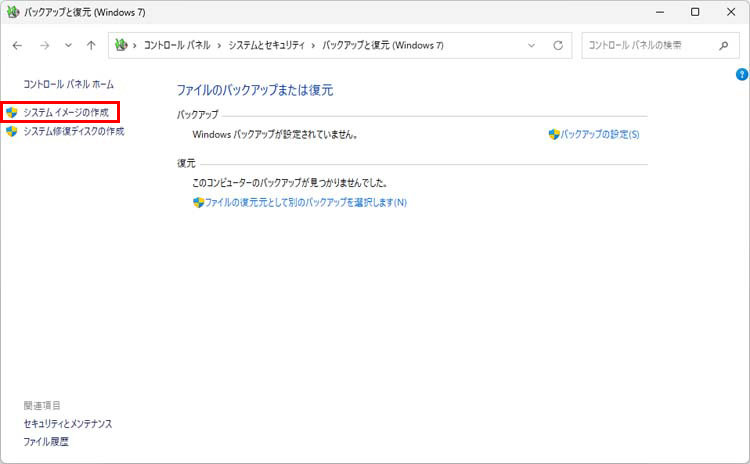
「システムイメージの作成」をクリックします。
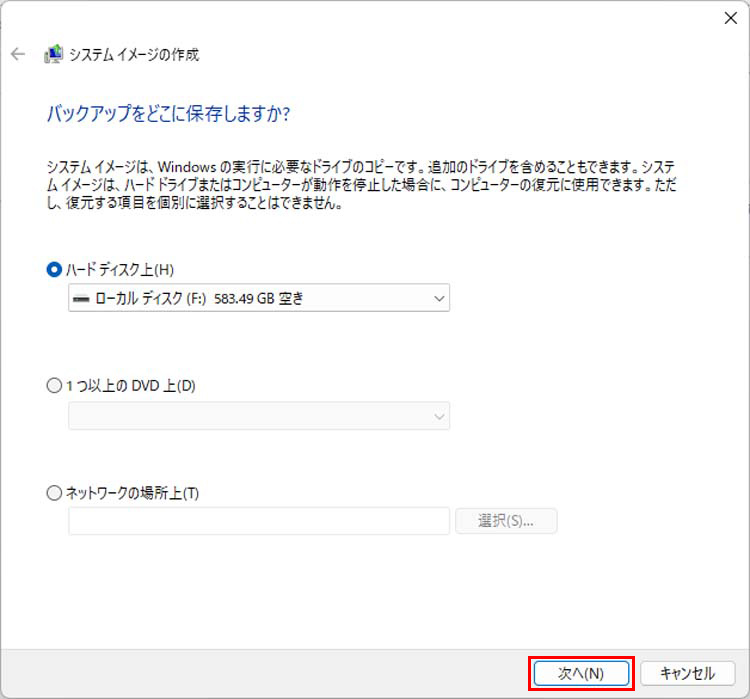
保存先を指定し、「次へ」をクリックします。
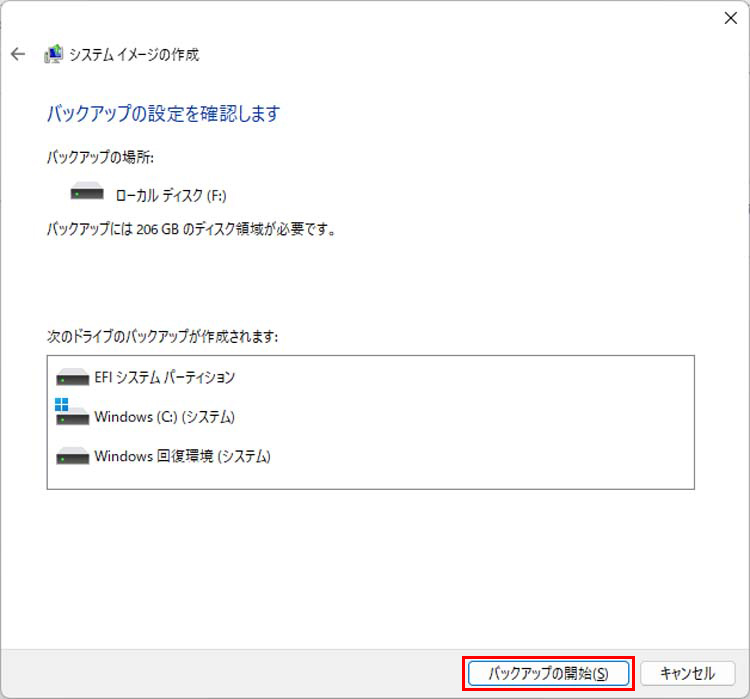
「バックアップの開始」をクリックします。
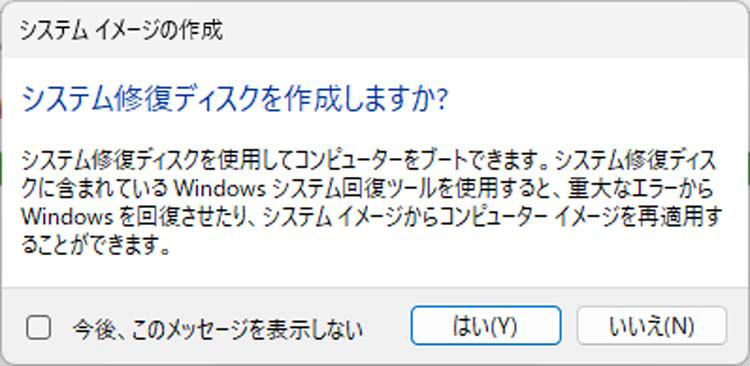
完了すると、「システム修復ディスクを作成しますか?」と表示されます。作成する場合は「はい」をクリックし、画面の表示に従って作成してください。
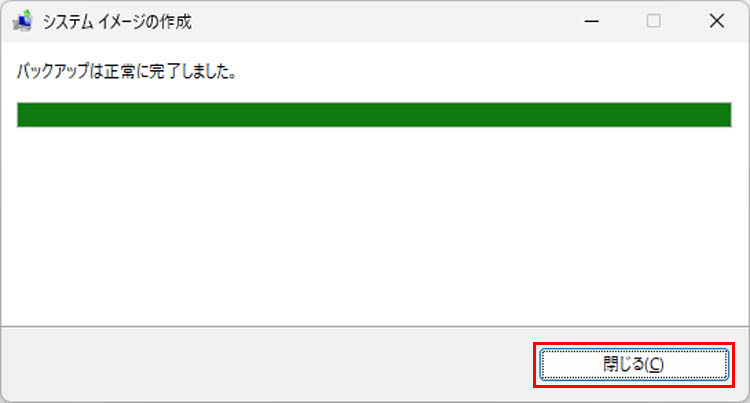
バックアップが完了したら、「閉じる」をクリックします。
システムイメージを使って復元
作成したシステムイメージを元に復元します。ただし、システムイメージを作成した時点の状態に戻るため、その後に作成したデータは失われる場合があるので注意してください。
まとめ
故障やトラブルで、大切なパソコンのデータを失ってしまうと取り返しがつきません。万が一に備えて、日頃からバックアップをとるように心がけましょう。
普段はWindows バックアップやバックアップの設定で大切なファイルをバックアップしつつ、必要に応じてシステムイメージも作成しておくと便利です。
こんなサポートもあります
今回は「大切なデータを守るためバックアップは欠かせない!」についてご紹介しました。他にも、パソコンの操作方法でわからないことがある、もっとパソコンについて詳しく知りたい、とお考えの方もいるかと思います。当社では「PCコンシェルジュ」という有料サービスをご用意しており、豊富な知識と高いスキルをもった専任アドバイザーが、パソコン活用相談など、幅広い範囲のご相談をお受けします。わかりやすいとご好評をいただいているリモートサポートが利用できます。なお、「FMV プレミアムサービス あんしんスタンダード」という月額サービスによる割引もございますので、ぜひご利用ください。

