Windows 11のウィンドウ操作をもっと便利に!

パソコンで作業をしていると、ブラウザーやメール、WordやExcelなど、さまざまなウィンドウを開いて操作することが多いですよね。ウィンドウを複数開いて操作できるのは便利ですが、目的のウィンドウに切り替える際、その都度マウスを使うのは意外と手間に感じるもの。また、複数のウィンドウを見比べながら作業しようとして、画面がごちゃごちゃして見づらくなってしまうことも。
今回は、そんな複数のウィンドウの便利な切り替え方や、簡単にきれいに並べる方法など、知っていれば作業効率が上がる機能を紹介します。
公開日2026年11月25日
掲載内容は公開当時のものであり、最新情報と異なる場合があります。
操作方法や画面例などは、公開時のものです。アップデート等により、動作や画面が異なる場合がありますので、ご了承ください。
ウィンドウの便利な切り替え方
タスクバーに表示されているアイコンをクリックすればウィンドウを切り替えることができますが、他にも簡単で便利な切り替え方があります。キーボードだけで切り替えられるため、ノートパソコンのタッチパッド操作がメインの場合などにも覚えておくと便利です。
「Alt」+「Tab」キーでウィンドウをすばやく切り替える
「Alt」+「Tab」キーを押すと、直前に表示していたウィンドウに切り替えることができます。2つのウィンドウ間でコピー&ペーストを行っているときなどに利用すると便利です。
また、「Alt」キーを押したまま、「Tab」キーを押せば、順番にウィンドウを切り替えることができます。
・直前に表示していたウィンドウに切り替える
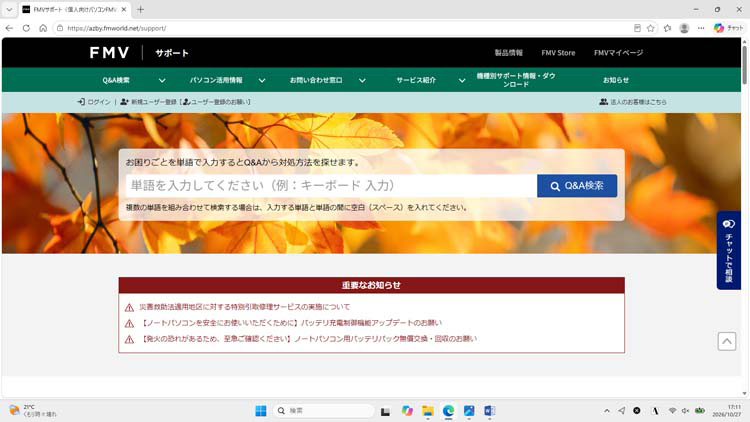
「Alt」+「Tab」キーを押します。

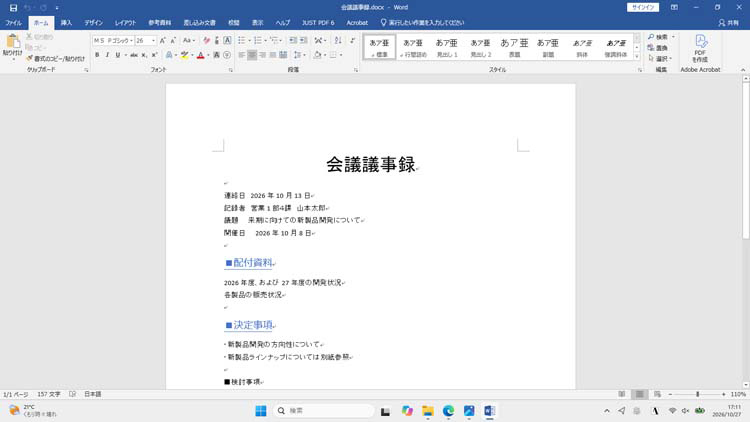
ウィンドウが切り替わります。再度「Alt」+「Tab」キーを押します。

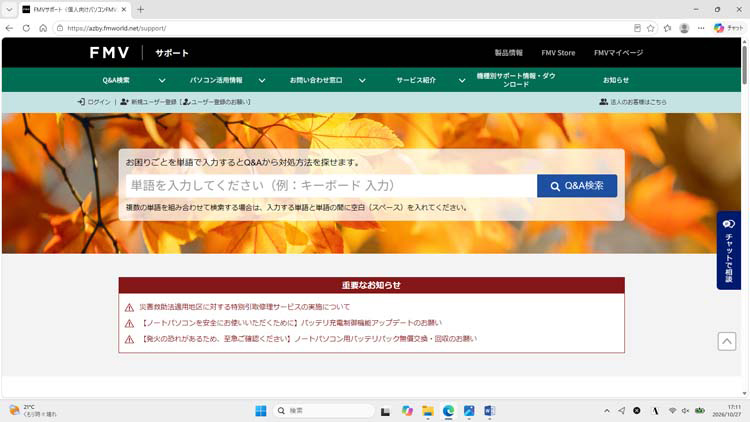
元のウィンドウに戻ります。「Alt」+「Tab」キーを押すたびに、2つのウィンドウを行ったり来たりできます。
・ウィンドウを順番に切り替える
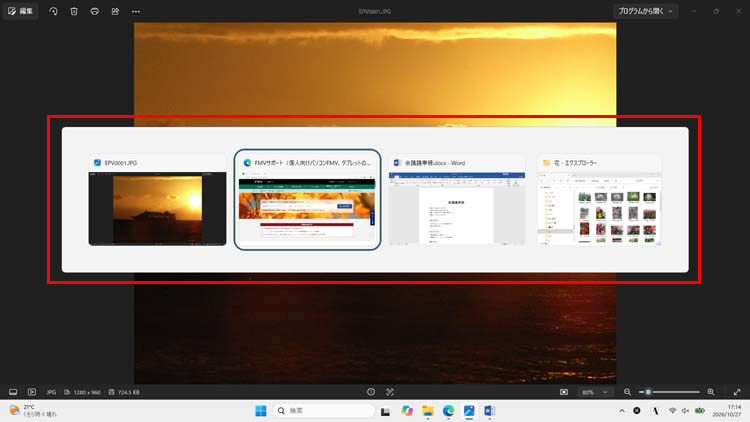
「Alt」キーを押したまま、「Tab」キーを押すと、画面の中央に現在開いている全ウィンドウの一覧が表示されます。左から2番目のウィンドウが選択された状態になっています。
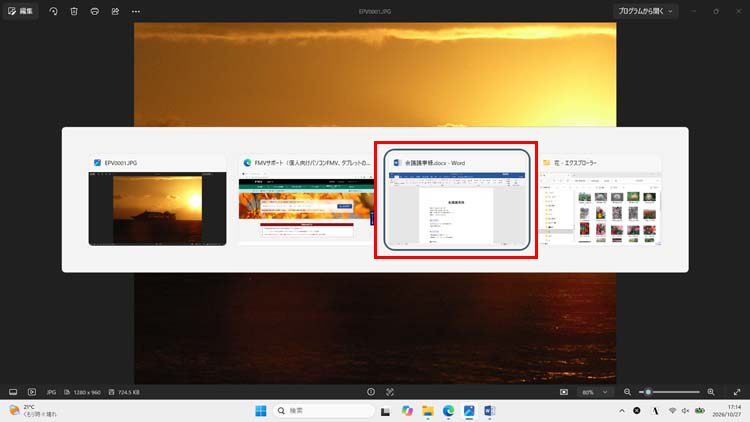
「Tab」キーを押すごとに選択枠が右に移動します。目的のウィンドウが選択されたら「Alt」キーを離します。
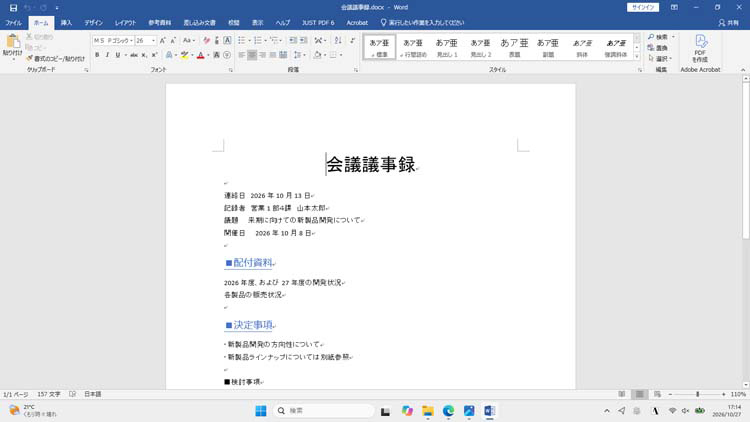
ウィンドウが切り替わりました。
「Windows」+「Tab」キーで一覧からウィンドウを切り替える
「Windows」+「Tab」キーを押すと、タスクビューが開き、開いているウィンドウの一覧が表示され、切り替えたいウィンドウを選択することができます。
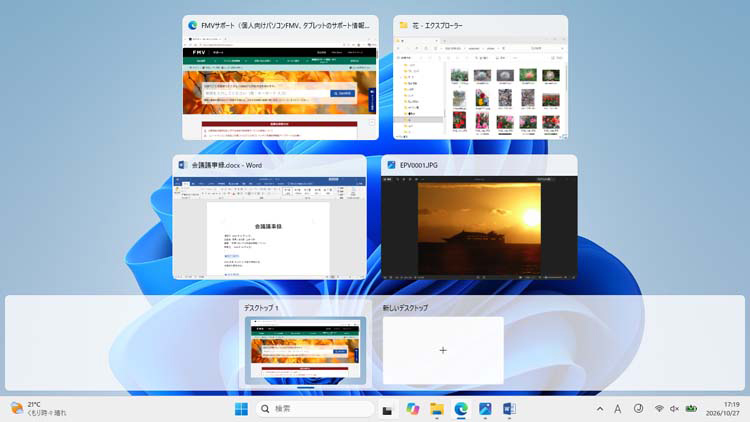
「Windows」+「Tab」キーを押すと、タスクビューが開きます。
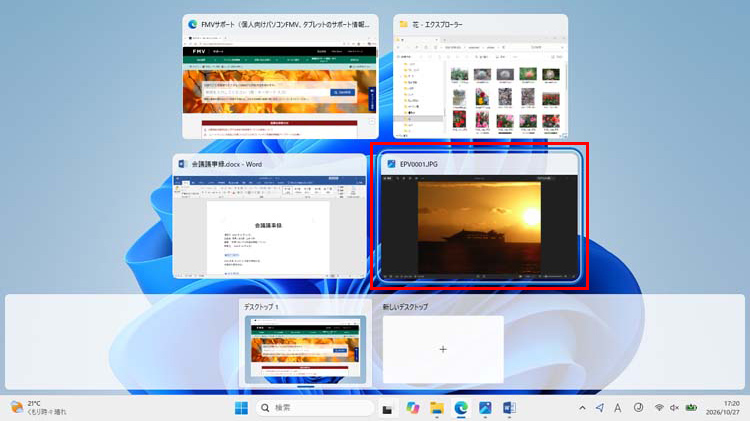
矢印キーで開きたいウィンドウを選択します。
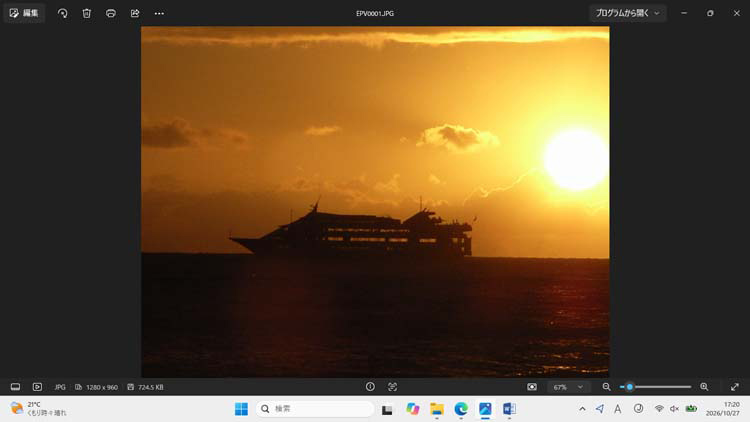
「Enter」キーを押すと、選択したウィンドウに切り替わります。
複数のウィンドウをきれいに整列させる方法
複数のウィンドウを画面上にきれいに整列させるには、ウィンドウを画面の端にドラッグする方法と、「スナップレイアウト」の機能を使う方法があります。
ウィンドウを画面端にドラッグして整列
ウィンドウをマウスでドラッグし、つかんだマウスポインターの位置を左端、または右端までドラッグすると、ウィンドウが端に合わせて縦半分の大きさになります。そのままマウスのボタンを離すとウィンドウが固定されます。また、「Windows」+「←」、「→」キーでも、ウィンドウを左右端に移動することができます。
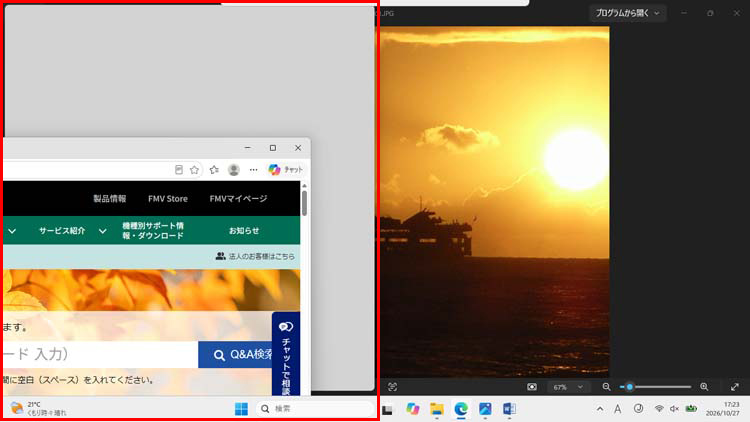
ウィンドウを画面の左端にドラッグすると、ウィンドウが配置される領域が表示されます。
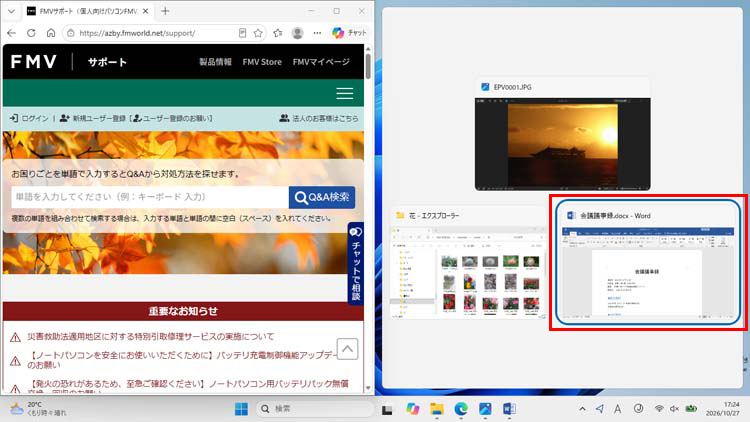
マウスのボタンを離すとウィンドウが画面の左半分に配置されます。反対側に表示できるウィンドウが一覧表示されるので、マウスでクリックするか、矢印キーで選択し、「Enter」キーを押します。
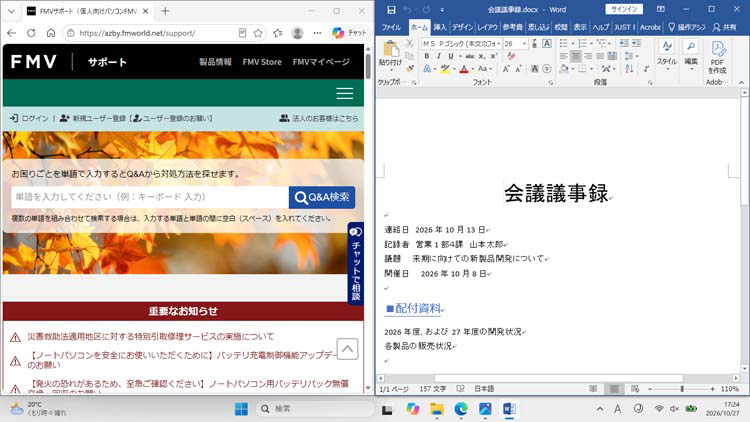
選択したウィンドウが表示されます。
ウィンドウを四隅にドラッグすると、ウィンドウが画面の四分の一の大きさになります。画面サイズやウィンドウの内容に応じて使い分けましょう。
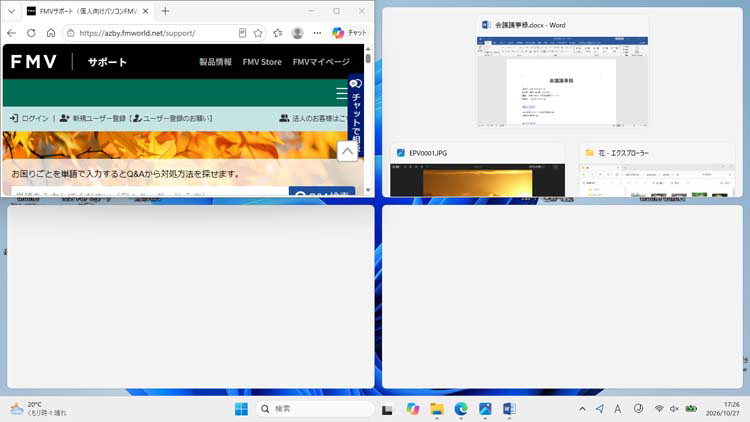
四隅にドラッグした場合は、画面が4分割されます。2分割したときと同様に、残りの画面にどのウィンドウを表示するかを選択できます。
スナップレイアウトで簡単ウィンドウ整列
スナップレイアウト機能を使えば、複数のウィンドウを簡単に整列表示することができます。
・最大化ボタンからスナップレイアウトを利用する方法
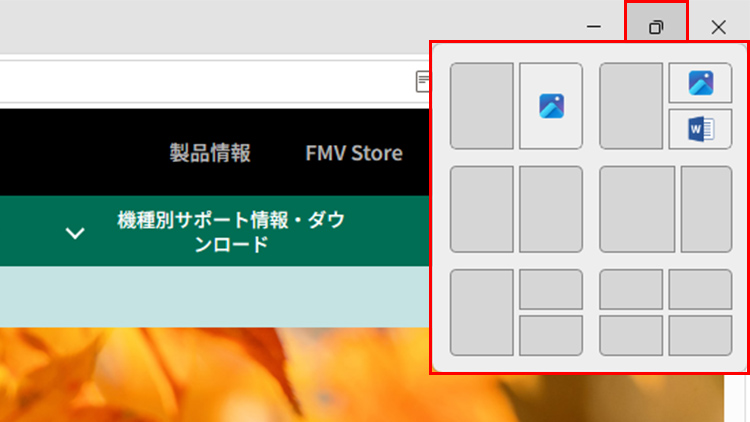
ウィンドウの最大化ボタンにマウスポインターを合わせると、レイアウトの候補が表示されます。
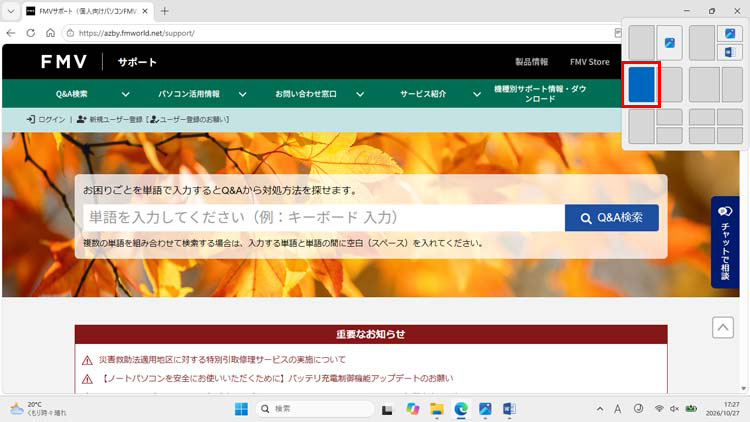
レイアウトを決めたら、現在表示されているウィンドウをどこに配置するかをマウスで選択し、クリックします。
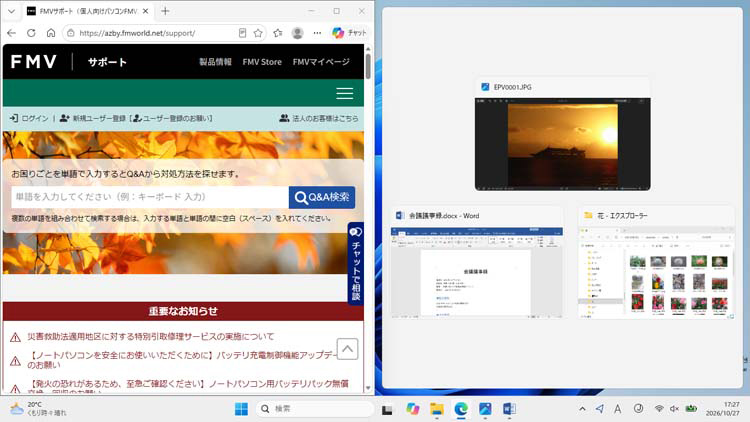
ウィンドウが選択した位置に配置されました。画面をドラッグしたときと同様に、他の領域にどのウィンドウを表示するかを選択することができます。
・スナップバーを利用する方法
ウィンドウをドラッグすると画面上部に「スナップバー」が表示されます。この「スナップバー」でスナップレイアウトを利用することができます。
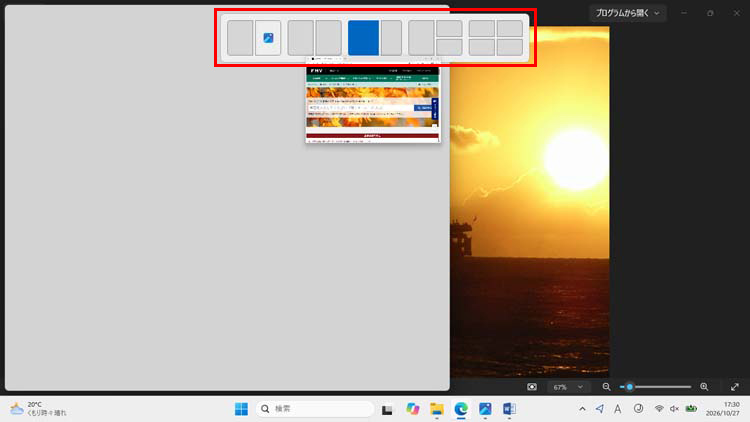
ウィンドウを画面の上端にドラッグすると、「スナップバー」が表示されます。そのままウィンドウをスナップバー上のレイアウトにドラッグすれば、ウィンドウが指定した位置に表示されます。
スナップレイアウトでウィンドウを整列した場合、タスクバーで表示されているアプリのアイコンをポイントしたときに、スナップグループが表示されます。「閉じる」ボタンをクリックすれば、整列させたウィンドウを一気に閉じることができます。
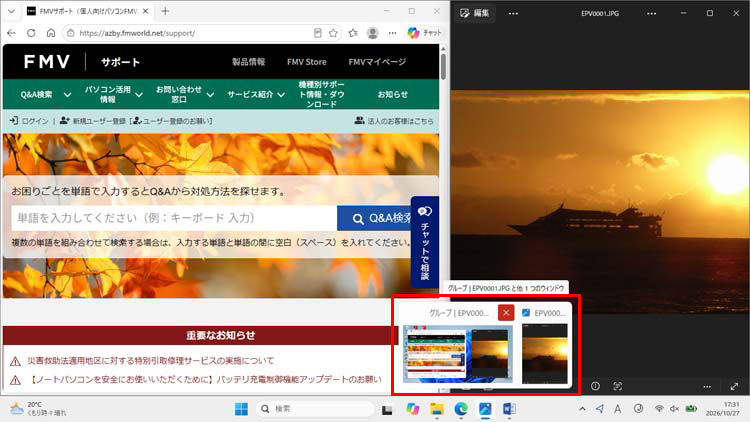
「グループ」が表示された画面の例。複数のウィンドウがまとめられて表示されます。
境界線をドラッグしてウィンドウの大きさを調整
ドラッグ、またはスナップレイアウトで整列させたウィンドウは、境界線をドラッグすることで、境界位置を変更することができます。
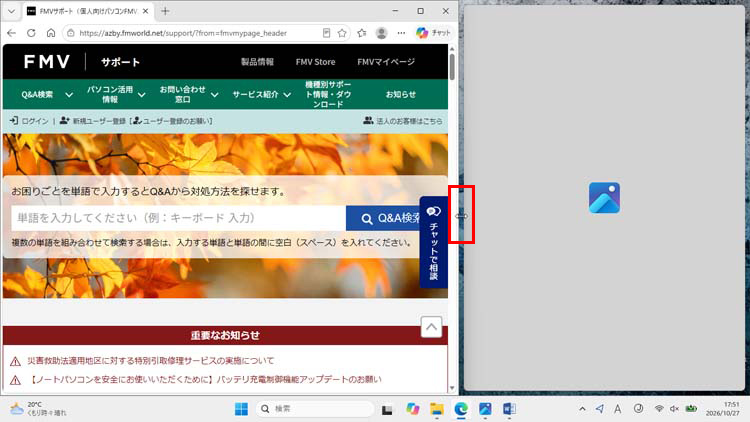
ウィンドウの境界線をドラッグします。
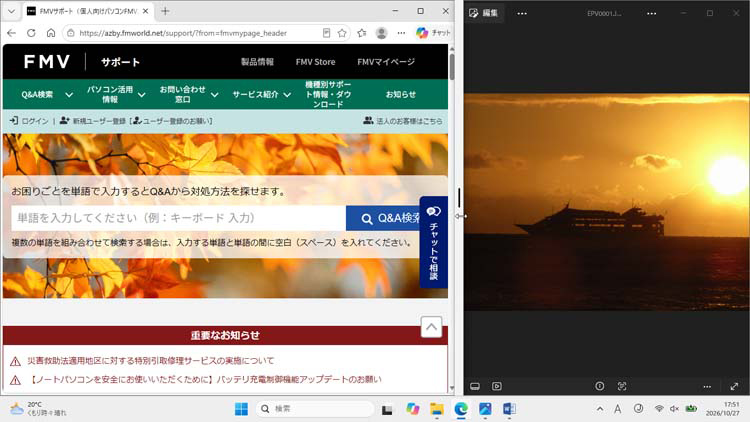
境界位置が変更され、ウィンドウの大きさが変わりました。
まとめ
複数のウィンドウを使っていると、切り替えや配置が手間に感じることもありますよね。ちょっとした操作のコツを知っておくだけで、日々の作業もずいぶん楽になります。
今回紹介した方法をぜひ試して、Windows 11をもっと快適に使ってみてください。
こんなサポートもあります
今回は「Windows 11のウィンドウ操作をもっと便利に!」についてご紹介しました。他にも、パソコンの操作方法でわからないことがある、もっとパソコンについて詳しく知りたい、とお考えの方もいるかと思います。当社では「PCコンシェルジュ」という有料サービスをご用意しており、豊富な知識と高いスキルをもった専任アドバイザーが、パソコン活用相談など、幅広い範囲のご相談をお受けします。わかりやすいとご好評をいただいているリモートサポートが利用できます。なお、「FMV プレミアムサービス あんしんスタンダード」という月額サービスによる割引もございますので、ぜひご利用ください。