画面サイズの調べ方
お使いのパソコンの画面サイズがわからない方は以下の手順で調べます。
Windows 11の場合の手順
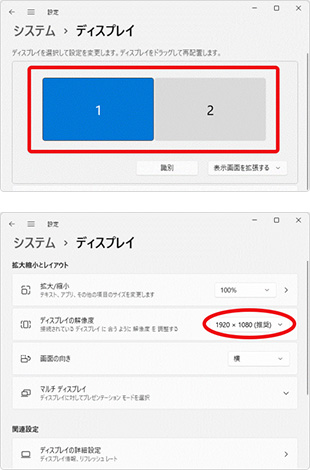
- デスクトップの何もないところを右クリックし、表示されるメニューから「ディスプレイ設定」をクリックします。
- 「設定」が表示されます。
「ディスプレイを選択して設定を変更します」と表示されている場合は、解像度を確認したいディスプレイをクリックして選択します。
表示されていない場合は、次の手順に進みます。 - 画面をスクロールして、「ディスプレイの解像度」にある数字があなたのパソコンの画面サイズです。(例えば、1920×1080など)
※お使いの環境によっては、「ディスプレイ設定」のクリックのみで「解像度」が表示されます。
Windows 10の場合の手順
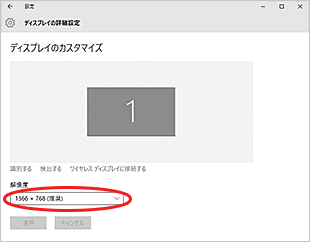
- デスクトップの何もないところを右クリックし、表示されるメニューから「ディスプレイ設定」をクリックします。
- 右側の一番下に表示されている「ディスプレイの詳細設定」をクリックします。
- 「解像度」の項目に表示されている数字があなたのパソコンの画面サイズです。(例えば、1366×768など)
※お使いの環境によっては、「ディスプレイ設定」のクリックのみで「解像度」が表示されます。
Windows 8.1の場合の手順
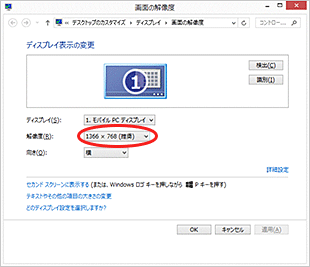
- タイルが表示されている場合は、「デスクトップ」タイルをクリックして、デスクトップを表示し、次に進みます。
- デスクトップの何もないところを右クリックし、表示されるメニューから、「画面の解像度」をクリックします。
- 「解像度」の項目に表示されている数字があなたのパソコンの画面サイズです。(例えば、1366×768など)
※お使いの環境によっては、表示される画面が異なります。