デジタルカメラで撮った写真をメールで送れる?
2008/08/06 こうしん

夏休みに、お父さんのデジタルカメラを借りて、写真をたくさん撮(と)っちゃった。田舎(いなか)のおじいちゃん、おばあちゃんにも見せてあげたいな。
写真のデータは、メールと一緒(いっしょ)に送ることができるから、その方法を見てみよう。文字のメールと同じで、遠くに住んでいる人にも、すぐにとどけられるよ。
デジタルカメラの写真は、パソコンに取りこめるんだね。どうやってメールで送るの?
Windows Vistaを使っているなら、次のようにやってみてね。メールに写真を付ける方法を『添付(てんぷ)』って言うよ。
- まずは、写真を保存(ほぞん)しているフォルダを開いてね。「ピクチャ」フォルダに入っていることが多いけど、別のフォルダにある場合は、お父さんやお母さんに聞いてみてね。
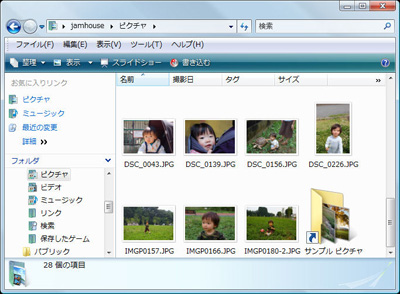
- フォルダの中から送りたい写真を選んでね。何枚(なんまい)かまとめて送りたいときは、キーボードのCtrlキーをおしながらクリック(マウスの左ボタンをおす)するよ。
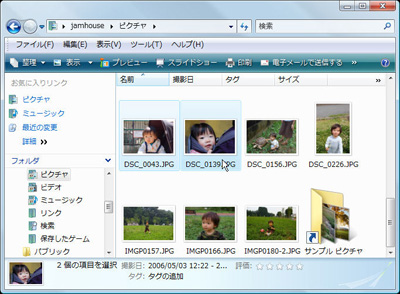
- [電子メールで送信する]ボタンをクリックするよ。
![画像:[電子メールで送信する]ボタンをクリック](images/0806-03.jpg)
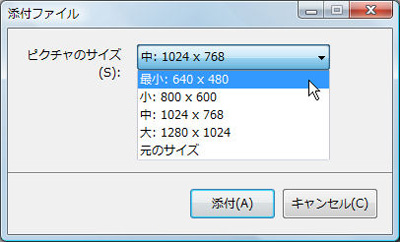
- [添付ファイル]画面では、写真のサイズを選ぶよ。サイズが大きくなりすぎると、相手にとどかないことがあるから、なるべく[最小]を選んでね。サイズを選んだら、[添付(てんぷ)]ボタンをクリックしよう。
- Windowsメールが開くよ。あとは、いつもメールを送るときと同じように、宛先(あてさき)や件名(けんめい)、メールのメッセージを書こうね。ぜんぶできたら、[送信]ボタンをクリックしよう。
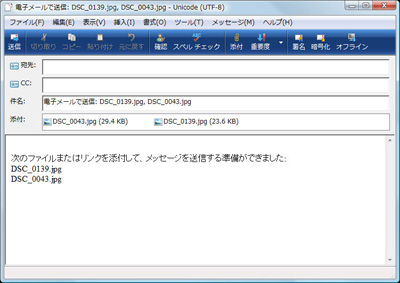
送信できた! これで何枚(なんまい)でも写真を送れるね。
とちゅうでも説明したけど、添付(てんぷ)するデータのサイズが大きくなると、相手にとどかないことがあるんだ。だから、一度に送る写真は2〜3枚(まい)くらいまでにして、サイズも最小にしておく方法が、オススメだよ。
でも、せっかく撮(と)った写真、大きいサイズで見てもらいたいな。
送ることができるデータのサイズは、自分や相手が使っている通信の方法によって変わるよ。どれくらいのデータを送ることができるか、もしわかればお父さん、お母さんに聞いておいてね。
 クイズ
クイズ
メールと一緒(いっしょ)に写真も送れる?