- ホーム >
- FMVサポート >
- Q&A・パソコン活用情報をコーナーから探す >
- パソコン小ワザ集 >
- [エクセル]データを行単位で移動・コピーしたい

[エクセル]データを行単位で移動・コピーしたい
Excel 2010
Excel 2007
Excel 2003
ここではExcel 2003を使って解説しています。他のバージョンのExcelでは、メニューの名称などが異なる場合があります。
1.行単位でのデータの移動
行単位で選択したデータを「Shift」 を押しながらドラッグすると、行を挿入してデータを移動できます。行と行の間にデータを移動しましょう。
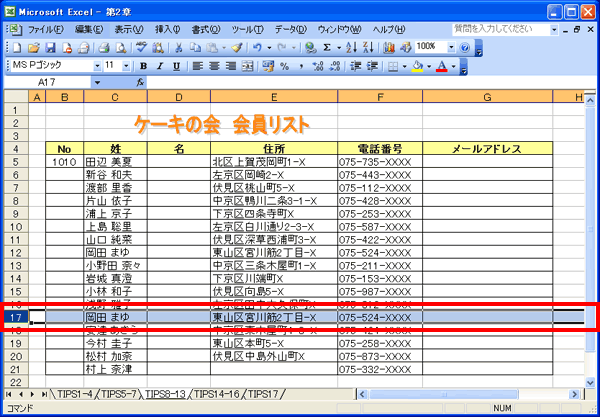
- 移動したい行の行番号をクリックします。
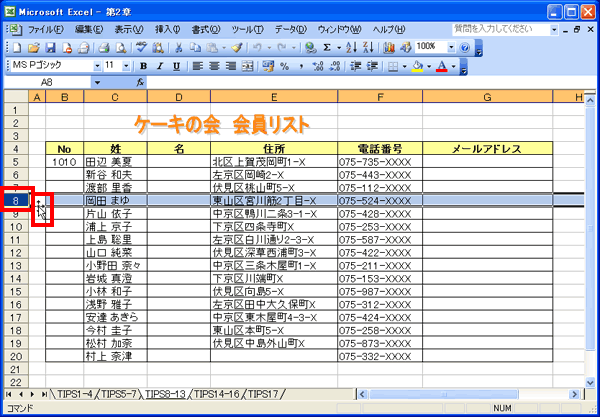
- 範囲の外側をポイントします。
マウスポインタの形が変わります。
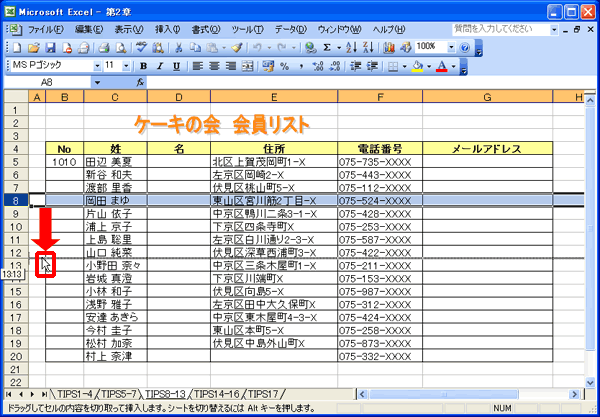
- 「Shift」を押しながら、移動先までドラッグします。
ドラッグ中、マウスポインタの形が変わります。
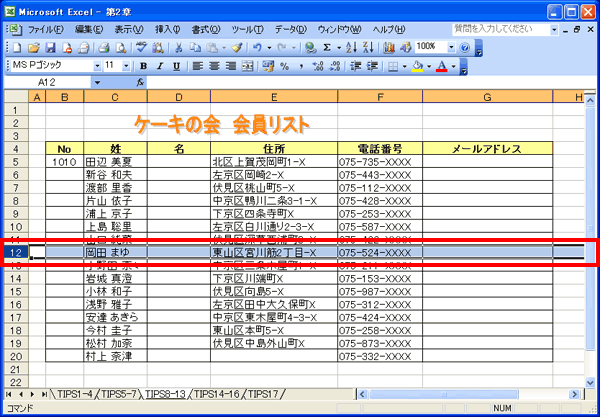
行が挿入され、データが移動します。
2.行単位でのデータのコピー
行単位で選択したデータを「Ctrl」と「Shift」を押しながらドラッグすると、行を挿入してデータをコピーできます。行と行の間にデータをコピーしましょう。
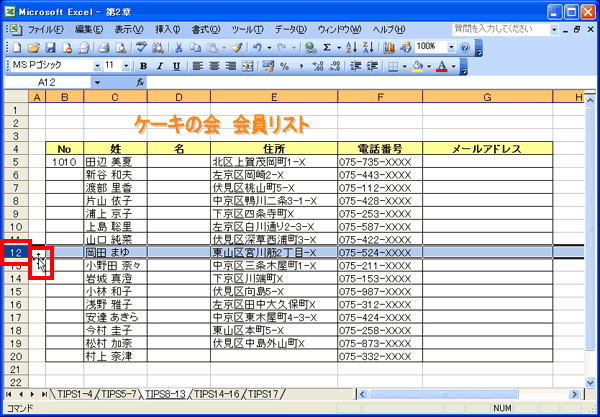
- コピーしたい行の行番号をクリックします。
- 範囲の外側をポイントします。
マウスポインタの形が変わります。
- 「Ctrl」+「Shift」を押しながら、コピー先までドラッグします。
ドラッグ中、マウスポインタの形が変わります。
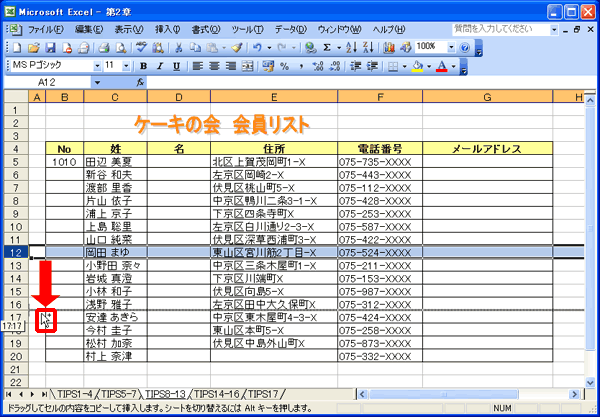
行が挿入され、データがコピーされます。