
Fujitsu The Possibilities are Infinite

  • 製品:FMVパソコン(PC)、富士通ケータイの製品情報へ
  • サポート:FMVのサポート情報へ
  • 使いこなし:FMV、富士通ケータイの基礎知識や活用方法のご紹介へ
  • ショッピング:最新FMVパソコン(PC)のご購入は富士通直販WEB MARTへ
  • マイページ:お客様に合わせたお役立ち情報へ
  • FMV使いこなし
  • パソコン基礎知識
  • スキルアップ
  • ケータイ使いこなし
  • 仕事お役立ち

パソコン小ワザ集

連続するデータを一気に入力

エクセルは ほかのソフトに比べて、1、2、3…といった連続する数字などのデータを入力する機会が多いです。
これらをひとつひとつ入力していては、かなり時間がかかってしまうので、「フィルハンドル」を使って瞬時に入力しましょう。
連続して入力できるデータは、5、10、15…などの規則性のある数字のほか、日付や日本語・英語の曜日、「睦月」「如月」といった月名、干支などさまざまです。また、よく使う連続データがあれば、自分で設定しておくことも可能です。


連続データの最初の値を入力したら、そのセルを選択します。
選択したセルの右下にある「■」にカーソルを合わせると、カーソルの形が「+」になります。これが「フィルハンドル」です。
フィルハンドルが表示されたら、そのまま下へドラッグします。
数列の場合は、規則性がわかるように最初の2つのセルに数字を入力し、それらを選択してください。数字を含んだ文字データでも連続データを作成できます。
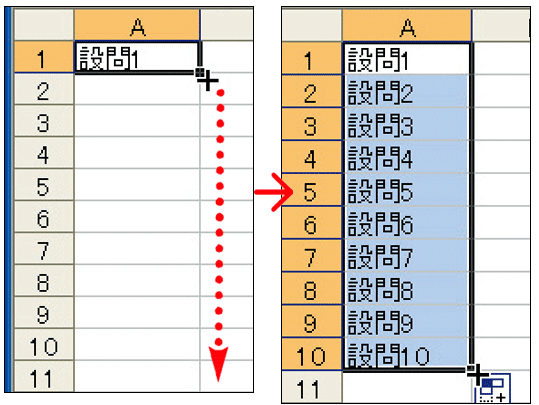
フィルハンドルを使って、連続したデータを入力している画像


地域名・役職名・商品名など、同じ順番で頻繁に入力するデータがある場合には、自分で連続データとして設定しておくと便利です。
追加の設定は、「ツール」→「オプション」→「ユーザー設定リスト」タブで行います。
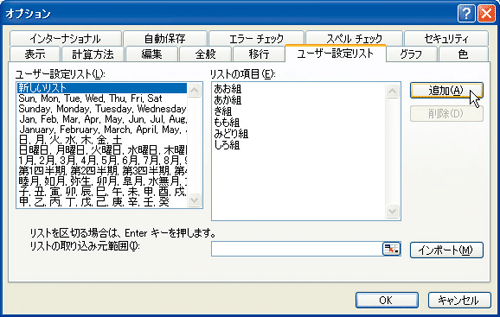

ツールメニューから「オプション」を開き、「ユーザー設定リスト」タブから「新しいリスト」を選んで「追加」ボタンをクリックしている画像

PowerPoint2003の商品画像

1年間の期間限定で、PowerPoint2003の全ての機能が使えるお得な特別パッケージが登場!最新のPowerPointを使ってみたい、家でもPowerPointを使いたい、という方にオススメです。


「PowerPoint 2003 1 year スターター パッケージ」の詳細・ご購入はこちら>>

PowerPoint2003の商品画像

1年間の期間限定で、PowerPoint2003の全ての機能が使えるお得な特別パッケージが登場!最新のPowerPointを使ってみたい、家でもPowerPointを使いたい、という方にオススメです。


「PowerPoint 2003 1 year スターター パッケージ」の詳細・ご購入はこちら>>

PowerPoint2003の商品画像

1年間の期間限定で、PowerPoint2003の全ての機能が使えるお得な特別パッケージが登場!最新のPowerPointを使ってみたい、家でもPowerPointを使いたい、という方にオススメです。


「PowerPoint 2003 1 year スターター パッケージ」の詳細・ご購入はこちら>>

PowerPoint2003の商品画像

初めての方からエキスパートまで、ホームページ作成が思いのまま!話題のブログや携帯サイト作成も簡単です。お持ちのFMVにライト版がプレインストールされている場合は、お得なバージョンアップ版がオススメです。


「ホームページ・ビルダー 10」の詳細・ご購入はこちら>>
