
Fujitsu The Possibilities are Infinite

  • 製品:FMVパソコン(PC)、富士通ケータイの製品情報へ
  • サポート:FMVのサポート情報へ
  • 使いこなし:FMV、富士通ケータイの基礎知識や活用方法のご紹介へ
  • ショッピング:最新FMVパソコン(PC)のご購入は富士通直販WEB MARTへ
  • マイページ:お客様に合わせたお役立ち情報へ
  • FMV使いこなし
  • パソコン基礎知識
  • スキルアップ
  • ケータイ使いこなし
  • 仕事お役立ち

パソコン小ワザ集

ダウンロード後に自動でダイアログを閉じる方法

Internet Explorerからインターネット上のファイルをダウンロードすると、ダウンロードの進捗状況を示すダイアログが表示されます。
ダウンロードが終わったあとは確認ダイアログが表示されますが、そのつど閉じるのは少し面倒です。
この場合は、ダウンロード中に表示されるダイアログで「ダウンロードの完了後、このダイアログボックスを閉じる」にチェックを入れておきましょう。それ以降は確認メッセージが表示されなくなります。


ダウンロード後の確認ダイアログを毎回閉じるのが面倒だという人は、何かをダウンロードしたときに「ダウンロードの完了後、このダイアログボックスを閉じる」にチェックを入れておきましょう。
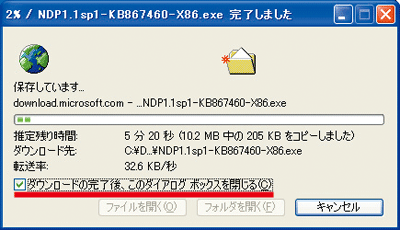
ダウンロード完了を通知するダイアログの中の「ダウンロードの完了後、このダイアログボックスを閉じる」の項目にチェックを入れた状態の画像


確認メッセージをもう一度表示するように変更したい場合は、「ツール」→「インターネットオプション」の「詳細設定」で「ダウンロードの完了時に通知する」にチェックを入れておけばOKです。
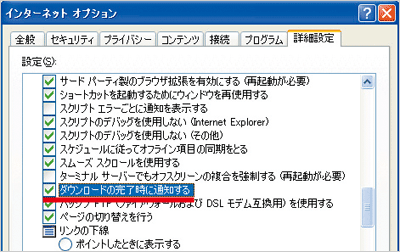
ツールメニューの「インターネットオプション」を開き、「詳細設定」タブ内にある「ダウンロードの完了時に通知する」にチェックを入れた状態の画像

PowerPoint2003の商品画像

1年間の期間限定で、PowerPoint2003の全ての機能が使えるお得な特別パッケージが登場!最新のPowerPointを使ってみたい、家でもPowerPointを使いたい、という方にオススメです。


「PowerPoint 2003 1 year スターター パッケージ」の詳細・ご購入はこちら>>

PowerPoint2003の商品画像

1年間の期間限定で、PowerPoint2003の全ての機能が使えるお得な特別パッケージが登場!最新のPowerPointを使ってみたい、家でもPowerPointを使いたい、という方にオススメです。


「PowerPoint 2003 1 year スターター パッケージ」の詳細・ご購入はこちら>>

PowerPoint2003の商品画像

1年間の期間限定で、PowerPoint2003の全ての機能が使えるお得な特別パッケージが登場!最新のPowerPointを使ってみたい、家でもPowerPointを使いたい、という方にオススメです。


「PowerPoint 2003 1 year スターター パッケージ」の詳細・ご購入はこちら>>

PowerPoint2003の商品画像

初めての方からエキスパートまで、ホームページ作成が思いのまま!話題のブログや携帯サイト作成も簡単です。お持ちのFMVにライト版がプレインストールされている場合は、お得なバージョンアップ版がオススメです。


「ホームページ・ビルダー 10」の詳細・ご購入はこちら>>

