Fujitsu The Possibilities are Infinite

  • 製品:FMVパソコン(PC)、富士通ケータイの製品情報へ
  • サポート:FMVのサポート情報へ
  • 使いこなし:FMV、富士通ケータイの基礎知識や活用方法のご紹介へ
  • ショッピング:最新FMVパソコン(PC)のご購入は富士通直販WEB MARTへ
  • マイページ:お客様に合わせたお役立ち情報へ
  • FMV使いこなし
  • パソコン基礎知識
  • スキルアップ
  • ケータイ使いこなし
  • 仕事お役立ち

パソコン小ワザ集

エクセルで簡単に1行おきの網掛け設定!

エクセルで表を作る場合、1行おきにセルに色を付けたり網掛けをしたりするとグンと見やすくなります。
そのためには書式設定の操作が必要になりますが、1行おきに行を選択して網をかけていくのは面倒なものです。
そんなときに活用したいのが、条件付き書式です。1行おきの網掛けなら、「行番号が偶数のときだけ網を掛ける」という条件を指定するだけでOKなのです。
また、「××円以上は赤い字で表示したい」「特定の言葉を太字にしたい」という場合も、条件付き書式を使えば入力したデータに書式が自動的に反映されて手間がかかりません。


条件付き書式を設定したい表組みを範囲選択した状態で、「書式」→「条件付き書式」を選択します。
条件で「数式が」を選び、数式として「=MOD(ROW(),2)=0」と入力します。この数式は、「行番号を2で割って割り切れたとき」を意味しますが、丸暗記しておいても構いません。
次に、「書式」ボタンをクリックして「パターン」タブで書式を設定し、「OK」をクリックします。
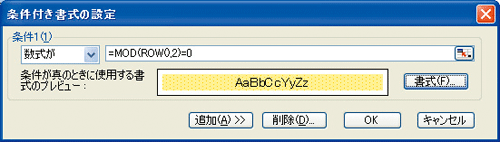
条件付き書式を設定する画面で数式を入力している画像


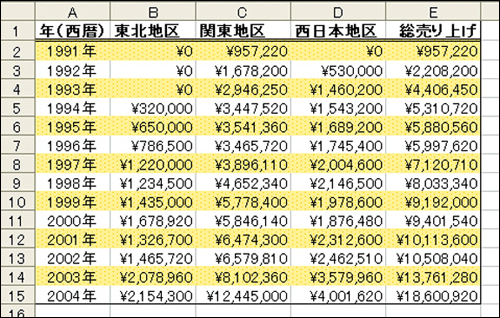
条件付き書式が反映されて、一度の操作で1行おきに網掛けができました。

設定した条件付き書式が反映され、1行おきにセルに網掛けがかかっている画像

PowerPoint2003の商品画像

1年間の期間限定で、PowerPoint2003の全ての機能が使えるお得な特別パッケージが登場!最新のPowerPointを使ってみたい、家でもPowerPointを使いたい、という方にオススメです。


「PowerPoint 2003 1 year スターター パッケージ」の詳細・ご購入はこちら>>

PowerPoint2003の商品画像

1年間の期間限定で、PowerPoint2003の全ての機能が使えるお得な特別パッケージが登場!最新のPowerPointを使ってみたい、家でもPowerPointを使いたい、という方にオススメです。


「PowerPoint 2003 1 year スターター パッケージ」の詳細・ご購入はこちら>>

PowerPoint2003の商品画像

1年間の期間限定で、PowerPoint2003の全ての機能が使えるお得な特別パッケージが登場!最新のPowerPointを使ってみたい、家でもPowerPointを使いたい、という方にオススメです。


「PowerPoint 2003 1 year スターター パッケージ」の詳細・ご購入はこちら>>

PowerPoint2003の商品画像

初めての方からエキスパートまで、ホームページ作成が思いのまま!話題のブログや携帯サイト作成も簡単です。お持ちのFMVにライト版がプレインストールされている場合は、お得なバージョンアップ版がオススメです。


「ホームページ・ビルダー 10」の詳細・ご購入はこちら>>