
Fujitsu The Possibilities are Infinite

  • 製品:FMVパソコン(PC)、富士通ケータイの製品情報へ
  • サポート:FMVのサポート情報へ
  • 使いこなし:FMV、富士通ケータイの基礎知識や活用方法のご紹介へ
  • ショッピング:最新FMVパソコン(PC)のご購入は富士通直販WEB MARTへ
  • マイページ:お客様に合わせたお役立ち情報へ
  • FMV使いこなし
  • パソコン基礎知識
  • スキルアップ
  • ケータイ使いこなし
  • 仕事お役立ち

パソコン小ワザ集

宛先欄にアドレスを素早く入力

Outlook Express(以下OE)でメールを送信するには、まず「メールの作成」ボタンをクリックして新規メールを作成してから「宛先」にメールアドレスを入力するのが一般的な手順です。
しかし、アドレス帳に登録済みの相手なら、もっと簡単に入力できる方法があります。
まず1つは、相手の名前のうち、先頭の文字だけを「宛先」に入力する方法です。自動的に残りの部分が補完され、手間を省くことができます。
もう1つは、「連絡先」の名前を直接ダブルクリックする方法です。宛先が入力された状態で新規メールが作成され、素早く送信できます。


新規メールの作成画面で「宛先」に相手の名前の先頭の文字(ここではF)を入力します。すると、アドレス帳のデータを元に残りの部分が自動で補完され、名前を全部入力しなくても済みます。
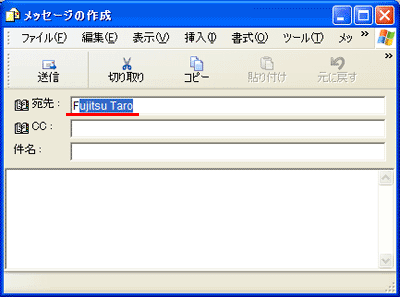
「宛先」欄にFと入力すると、アドレス帳に登録されていた「Fujitsu Taro」が自動的に入力されている画像


OEのメインウィンドウで、「連絡先」に表示されている名前をダブルクリックします。
すると、「宛先」が入力された状態で新規メールが作成されます。
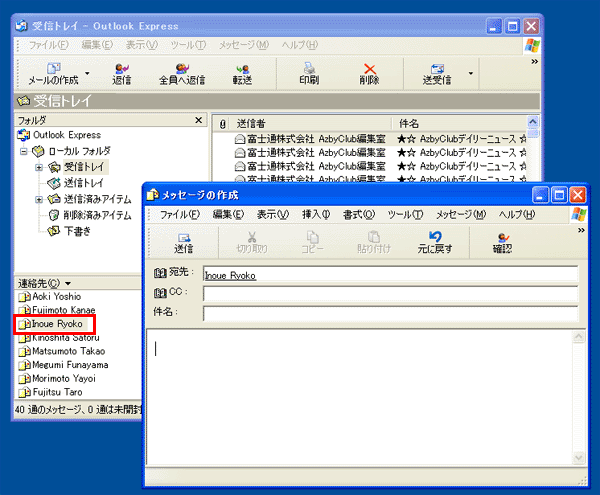
ダブルクリックした連絡先が「宛先」に入力された状態で、新規メール作成画面が表示されている画像

PowerPoint2003の商品画像

1年間の期間限定で、PowerPoint2003の全ての機能が使えるお得な特別パッケージが登場!最新のPowerPointを使ってみたい、家でもPowerPointを使いたい、という方にオススメです。


「PowerPoint 2003 1 year スターター パッケージ」の詳細・ご購入はこちら>>

PowerPoint2003の商品画像

1年間の期間限定で、PowerPoint2003の全ての機能が使えるお得な特別パッケージが登場!最新のPowerPointを使ってみたい、家でもPowerPointを使いたい、という方にオススメです。


「PowerPoint 2003 1 year スターター パッケージ」の詳細・ご購入はこちら>>

PowerPoint2003の商品画像

1年間の期間限定で、PowerPoint2003の全ての機能が使えるお得な特別パッケージが登場!最新のPowerPointを使ってみたい、家でもPowerPointを使いたい、という方にオススメです。


「PowerPoint 2003 1 year スターター パッケージ」の詳細・ご購入はこちら>>

PowerPoint2003の商品画像

初めての方からエキスパートまで、ホームページ作成が思いのまま!話題のブログや携帯サイト作成も簡単です。お持ちのFMVにライト版がプレインストールされている場合は、お得なバージョンアップ版がオススメです。


「ホームページ・ビルダー 10」の詳細・ご購入はこちら>>

