Fujitsu The Possibilities are Infinite

  • 製品:FMVパソコン(PC)、富士通ケータイの製品情報へ
  • サポート:FMVのサポート情報へ
  • 使いこなし:FMV、富士通ケータイの基礎知識や活用方法のご紹介へ
  • ショッピング:最新FMVパソコン(PC)のご購入は富士通直販WEB MARTへ
  • マイページ:お客様に合わせたお役立ち情報へ
  • FMV使いこなし
  • パソコン基礎知識
  • スキルアップ
  • ケータイ使いこなし
  • 仕事お役立ち

パソコン小ワザ集

メールの挨拶文を簡単に入力!

挨拶文などの定型文を、メールを書くたびに入力するのは手間がかかります。
そこで、あらかじめ挨拶文を登録し、簡単に入力できる方法を覚えておきましょう。
このとき利用するのが「署名」の機能です。本来は自分の名前や連絡先を簡単に入力するための機能ですが、ここに挨拶文も一緒に登録しておきます。
署名は複数作成することも可能なので、用途や送信相手に応じて何種類か用意しておくとよいでしょう。
ここではOutlook Expressでの手順をご紹介しますが、ほかのメールソフトでも応用できるのでぜひ試してみてください。


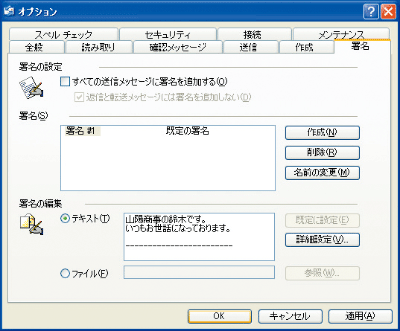
「ツール」メニュー→「オプション」を開き、「署名」タブで「作成」をクリックします。「署名の編集」で「テキスト」を選択し、挨拶文などを入力しましょう。

「ツール」メニューから「オプション」のダイアログを開き、「署名」タブの中の「署名の編集」で「テキスト」を選択し、挨拶文を入力した画像


新規メールの作成画面で「挿入」メニューから「署名」を選択すると、署名として登録した挨拶文などが入力されます。
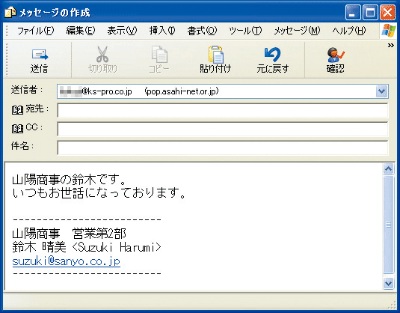
登録した挨拶の定型文がメール本文に入力された画面

PowerPoint2003の商品画像

1年間の期間限定で、PowerPoint2003の全ての機能が使えるお得な特別パッケージが登場!最新のPowerPointを使ってみたい、家でもPowerPointを使いたい、という方にオススメです。


「PowerPoint 2003 1 year スターター パッケージ」の詳細・ご購入はこちら>>

PowerPoint2003の商品画像

1年間の期間限定で、PowerPoint2003の全ての機能が使えるお得な特別パッケージが登場!最新のPowerPointを使ってみたい、家でもPowerPointを使いたい、という方にオススメです。


「PowerPoint 2003 1 year スターター パッケージ」の詳細・ご購入はこちら>>

PowerPoint2003の商品画像

1年間の期間限定で、PowerPoint2003の全ての機能が使えるお得な特別パッケージが登場!最新のPowerPointを使ってみたい、家でもPowerPointを使いたい、という方にオススメです。


「PowerPoint 2003 1 year スターター パッケージ」の詳細・ご購入はこちら>>

PowerPoint2003の商品画像

初めての方からエキスパートまで、ホームページ作成が思いのまま!話題のブログや携帯サイト作成も簡単です。お持ちのFMVにライト版がプレインストールされている場合は、お得なバージョンアップ版がオススメです。


「ホームページ・ビルダー 10」の詳細・ご購入はこちら>>