
Fujitsu The Possibilities are Infinite

  • 製品:FMVパソコン(PC)、富士通ケータイの製品情報へ
  • サポート:FMVのサポート情報へ
  • 使いこなし:FMV、富士通ケータイの基礎知識や活用方法のご紹介へ
  • ショッピング:最新FMVパソコン(PC)のご購入は富士通直販WEB MARTへ
  • マイページ:お客様に合わせたお役立ち情報へ
  • FMV使いこなし
  • パソコン基礎知識
  • スキルアップ
  • ケータイ使いこなし
  • 仕事お役立ち

パソコン小ワザ集

特定アドレス宛のメールを素早く作成

取引先の担当者など、特定の相手によくメールを送信する場合、いちいち新規メールを作成してアドレスを入力するのは面倒です。そこで、相手のメールアドレスを登録したショートカットアイコンを作成しておくと便利です。
ショートカットを作成する機能は、プログラムやファイルを開きやすくするために使われることが多いのですが、メールアドレスへのリンクを登録することも可能です。
このときのポイントは、アドレスの前に「mailto:」という文字列を入力することです。
作成されたアイコンをクリックするだけで、登録した宛先への新規メールを簡単に作成できるようになります。
(注1)デフォルト設定しているメーラーが起動されます。


デスクトップを右クリックし、メニューから「新規作成」→「ショートカット」を選択します。
表示される画面で「mailto:」に続けて相手のメールアドレスを入力し、次の画面で名前を付けて「完了」をクリックします。
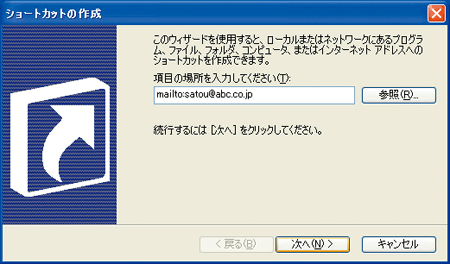
「ショートカットの作成」画面で、ショートカットを作成したいメールアドレスを入力した画像


アイコンをクリックすると、メールソフトが起動し、宛先が入力された新規メールが作成されます。(注2)
(注2)メーラーが起動していない状態でメールを作成するとメーラーを起動するまで「送信フォルダ」に入ったままとなります。 すぐに送信したい場合は、メニューから「ツール」→「オプション」→「送信」→「メッセージを直ちに送信する」にチェックを入れる必要があります。
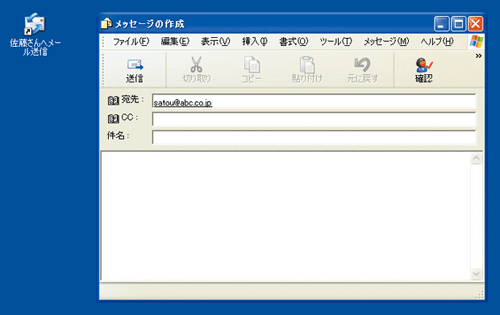
新規メール作成画面に、ショートカットを作成したアドレスが自動的に入力されている画像

PowerPoint2003の商品画像

1年間の期間限定で、PowerPoint2003の全ての機能が使えるお得な特別パッケージが登場!最新のPowerPointを使ってみたい、家でもPowerPointを使いたい、という方にオススメです。


「PowerPoint 2003 1 year スターター パッケージ」の詳細・ご購入はこちら>>

PowerPoint2003の商品画像

1年間の期間限定で、PowerPoint2003の全ての機能が使えるお得な特別パッケージが登場!最新のPowerPointを使ってみたい、家でもPowerPointを使いたい、という方にオススメです。


「PowerPoint 2003 1 year スターター パッケージ」の詳細・ご購入はこちら>>

PowerPoint2003の商品画像

1年間の期間限定で、PowerPoint2003の全ての機能が使えるお得な特別パッケージが登場!最新のPowerPointを使ってみたい、家でもPowerPointを使いたい、という方にオススメです。


「PowerPoint 2003 1 year スターター パッケージ」の詳細・ご購入はこちら>>

PowerPoint2003の商品画像

初めての方からエキスパートまで、ホームページ作成が思いのまま!話題のブログや携帯サイト作成も簡単です。お持ちのFMVにライト版がプレインストールされている場合は、お得なバージョンアップ版がオススメです。


「ホームページ・ビルダー 10」の詳細・ご購入はこちら>>

