- ホーム >
- FMVサポート >
- Q&A・パソコン活用情報をコーナーから探す >
- パソコン小ワザ集 >
- 大事なファイルを上手に隠す方法は?

大事なファイルを上手に隠す方法は?
Windows XP
家族や他のユーザーと共有して使っているパソコンでは、誤って削除や変更されてしまう可能性もあります。大切な秘密のファイルを隠しておくのに便利な「隠しファイル」を利用する方法をご紹介します。
隠しファイルとは、Windowsのシステムにかかわる重要なファイルなどに適用されているファイルのことです。
通常はユーザーが誤って削除や変更などしないよう非表示になっていますが、大切な秘密のファイルを隠しておくのにも利用できます。
隠したいファイルのプロパティを開いて「隠しファイル」にチェックを入れます。また、「フォルダオプション」の「表示」タブで「隠しファイルおよび隠しフォルダを表示しない」を選択します。その際、半透明になって消えない場合は再起動しましょう。
再表示する場合は、「フォルダオプション」で「すべてのファイルとフォルダを表示する」を選び、「隠しファイル」のチェックを外しましょう。
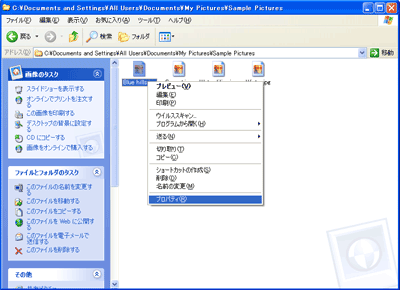
隠したいファイルを右クリックし、「プロパティ」をクリックします。
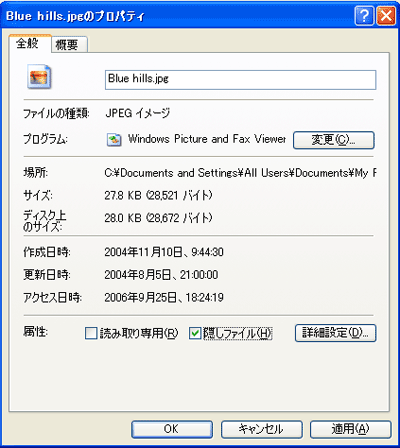
「隠しファイル」にチェックをいれます。
(注)隠しファイルに設定すると見えなくなります。保存してある場所を忘れないようにしましょう。
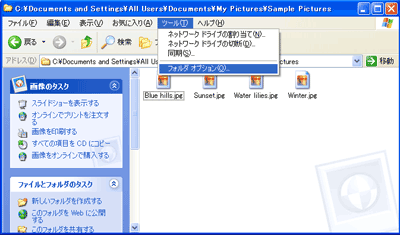
隠したいファイルのあるフォルダのメニューから「ツール」→「フォルダオプション」をクリックします。
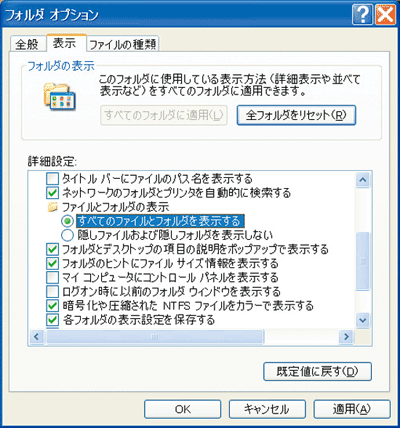
「表示」タブをクリックし、「隠しファイルおよび隠しフォルダを表示しない」を選びます。
再表示する場合は、「フォルダオプション」で「すべてのファイルとフォルダを表示する」を選び、隠したファイルの「プロパティ」で「隠しファイル」のチェックを外しましょう。