

- ホーム >
- FMVサポート >
- Q&A・パソコン活用情報をコーナーから探す >
- パソコン小ワザ集 >
- 登録されている拡張子を表示させる

登録されている拡張子を表示させる
Windows 7
Windows Vista
Windows XP
ここではWindows XPを使って解説しています。Windows 7、Windows Vistaでは、メニューの名称などが異なる場合があります。
登録されている拡張子は、最初は表示されないように設定されています。
しかし、登録されている拡張子が表示されず、ファイル形式を知ることができないと困ってしまいます。そこで、登録されている拡張子を表示させる方法をご紹介します。
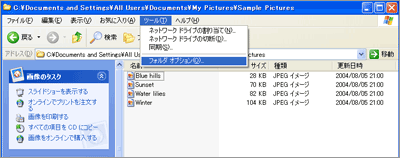
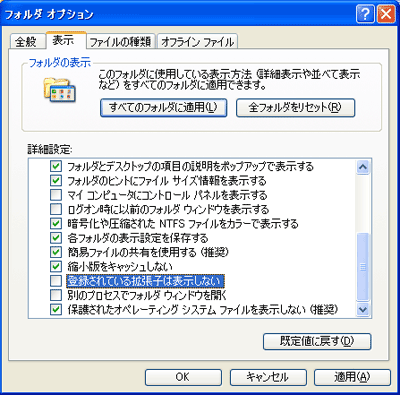
適当なフォルダを開き、メニューの「ツール」→「フォルダオプション」画面を開きます。「表示」タブの中にある「登録されている拡張子は表示しない」のチェックを外して、「適用」をクリックすると拡張子が表示されます。
適当なフォルダを開き、メニューの「ツール」→「フォルダオプション」画面を開きます。
(注)「ツール」が無い場合は、「Alt」キーを押してください。
表示」タブの中にある「登録されている拡張子は表示しない」のチェックを外します。
(注)「登録されている拡張子は表示しない」が見つからないときは、横のバーを上下して探します。
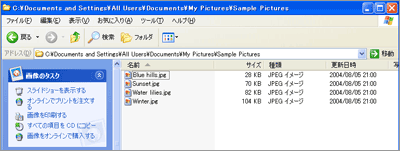
拡張子が表示されるようになります。
元に戻すには、「表示」タブの中にある「登録されている拡張子は表示しない」にチェックをつけましょう。
