

- ホーム >
- FMVサポート >
- Q&A・パソコン活用情報をコーナーから探す >
- パソコン小ワザ集 >
- パソコン起動時に指定したソフトウェアを自動で開く

パソコン起動時に指定したソフトウェアを自動で開く
Windows Vista
Windows XP
ここではWindows XPを使って解説しています。Windows Vistaでは、メニューの名称などが異なる場合があります。
パソコンを使うときに必ず使うソフトは、自動的に開くように設定しておくと便利です。パソコンを起動したときに、自動的に指定のソフトウェアを開く設定方法をご紹介します。
起動時に自動で開くように設定したいソフトウェアのショートカットを作成します。「スタート」を右クリックし、「開く All Users」→「プログラム」の中にある「スタートアップ」フォルダの中に作成したショートカットを移動します。
(注)起動と同時に開くソフトウェアを登録しすぎると、パソコンの起動が遅くなる場合がありますので、注意しましょう。
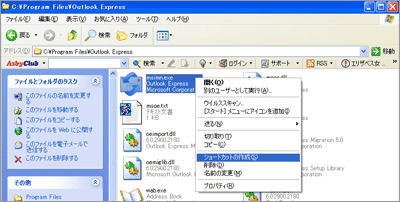
起動時に自動で開くように設定したいソフトウェアを右クリックし、「ショートカットの作成」をクリックすると、同じフォルダの中に、ショートカットが作成されます。
「スタートアップ」フォルダの中に、作成したショートカットを移動します。
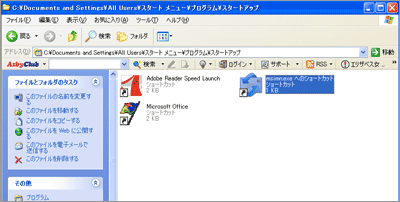
自動的に開かないようにするには、「スタートアップ」フォルダの中のショートカットを削除します。
