- ホーム >
- FMVサポート >
- Q&A・パソコン活用情報をコーナーから探す >
- パソコン小ワザ集 >
- フォルダ内の画像ファイルを縮小画像で表示させる

フォルダ内の画像ファイルを縮小画像で表示させる
Windows XP
デジタルカメラで撮った写真やお気に入り画像が入ったフォルダを開いたとき、どんな画像が入っているかわかりにくくて困る、ということはありませんか?そんなときはフォルダ内の画像ファイルを縮小画像(サムネイル)で一覧表示するよう設定しましょう。今回はフォルダ内の画像ファイルを縮小画像表示にする方法をご紹介します。
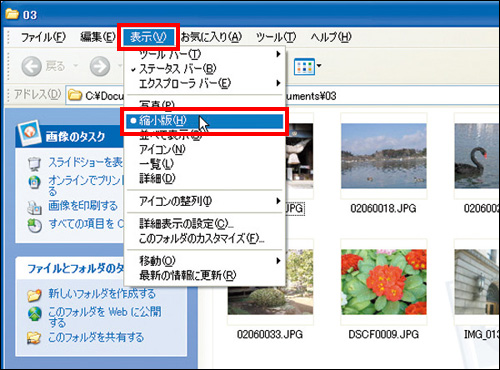
まず画像が入っているフォルダに移動します。メニューまたはツールボタンから「表示」を選び、「縮小版」をクリックします。すると今までファイル形式での表示だった一覧が、縮小画像での表示になります。
フォルダ内の画像ファイル一覧を縮小画像で表示することにより、実際に画像を開かなくても一覧で内容を見ることができます。大量の画像が入っているようなフォルダから特定の画像を探したり、どんな画像が保存されているかを確認するときなどに便利です。
メニューの「表示」から「縮小版」を選択します。