

- ホーム >
- FMVサポート >
- Q&A・パソコン活用情報をコーナーから探す >
- パソコン小ワザ集 >
- タスクバーからソフトウェアを起動させる

タスクバーからソフトウェアを起動させる
Windows Vista
Windows XP
ここではWindows XPを使って解説しています。Windows Vistaでは、メニューの名称などが異なる場合があります。
デスクトップいっぱいにウインドウを開いてしまうと、アイコンが見えなくなり他のソフトウェアを起動したり、デスクトップ上のフォルダを開くのに手間がかかる、という事はありませんか?そんなときはタスクバーの「クイック起動」を有効にし、いつも使うソフトウェアやフォルダをタスクバーから起動したり開いたりできるようにしましょう。今回は「クイック起動」を設定する方法をご紹介します。
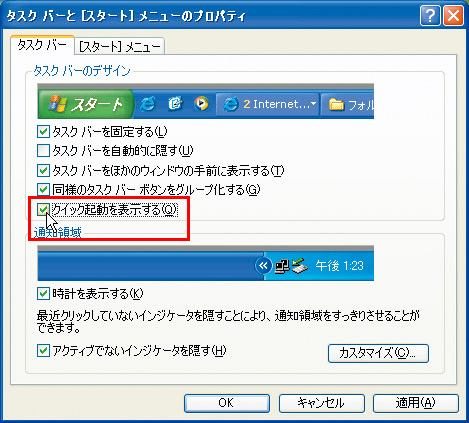
まずはタスクバーの「クイック起動」を有効にしましょう。タスクバーの上で右クリックをし、「プロパティ」画面で「クイック起動を表示する」にチェックを入れます。
タスクバーの上で右クリックし、「プロパティ」画面で「クイック起動を表示する」にチェックを入れる。
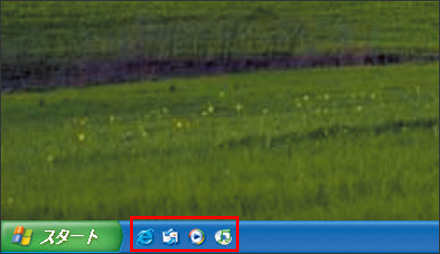
そうすると、タスクバーの「スタート」メニューの隣に「クイック起動」が表示されます。
「スタート」の隣りに「クイック起動」が表示された。
いつも使っているソフトウェアを「クイック起動」に登録するには、ソフトウェアやファイルのショートカットをドラッグ&ドロップするだけです。
また、「クイック起動」に登録されたものはワンクリックで起動することができます。
