

- ホーム >
- FMVサポート >
- Q&A・パソコン活用情報をコーナーから探す >
- パソコン小ワザ集 >
- フォルダの絵柄を変更したい

フォルダの絵柄を変更したい
Windows 7
Windows Vista
Windows XP
ここではWindows XPを使って解説しています。Windows 7、Windows Vistaでは、メニューの名称などが異なる場合があります。
たくさんのフォルダがあると、みんな同じ絵柄で何が入っているかわかりづらくて困る、という事はありませんか?そんなときはフォルダの絵柄を変えて、どんなファイルが入っているかわかりやすくしましょう。今回はフォルダの絵柄を変更する方法をご紹介します。
マイ ドキュメント内のフォルダをみると、その絵柄は写真や音楽、ビデオそれぞれわかりやすいデザインになっています。そのためフォルダの名前からだけではなく、フォルダの絵柄からも何が入っているのかわかりやすくなっています。同じように自分が作成したフォルダについても、中身に合ったデザインに変更してみましょう。
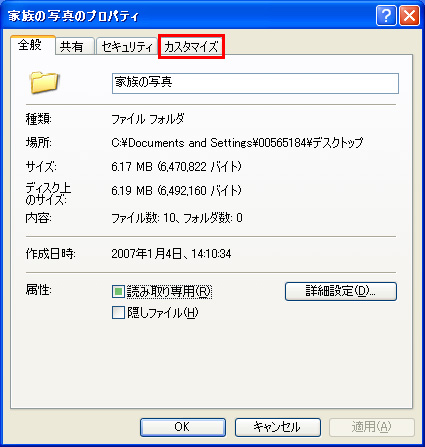
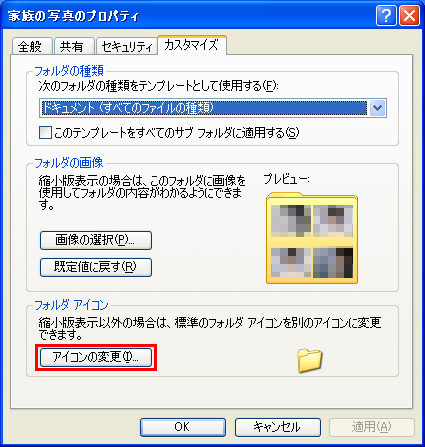
まず絵柄を変更したいフォルダを右クリックしてプロパティ画面を開きます。プロパティ画面の「カスタマイズ」タブから「アイコンの変更」を選びます。「下の一覧からアイコンを選択(S)」から好みのものを選び「OK」を押します。また、インターネットなどからアイコン素材をダウンロードし、「参照」で別の場所にあるアイコンファイルを指定することも可能です。
フォルダのプロパティ画面で「カスタマイズ」タブをクリックします。
「アイコンの変更」をクリックします。
変更したいアイコンを選択して「OK」をクリックします。
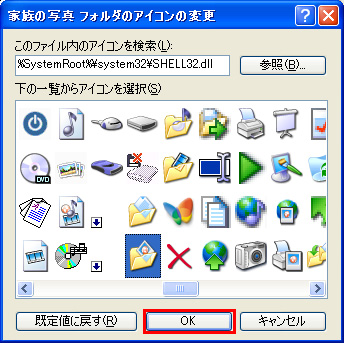
変更したアイコンの絵柄は「アイコンの変更」の「既定値に戻す」で、初期の絵柄に戻すことができます。
